
VoiceOver là gì? Cách bật, tắt VoiceOver trên MacBook cực đơn giản
Bạn đã từng nghe đến công nghệ VoiceOver trên MacBook nhưng chưa biết cách sử dụng? Đây là một tính năng hỗ trợ người dùng cực kỳ hữu ích giúp điều khiển máy Mac mà không cần nhìn vào màn hình. Hãy cùng chúng tôi khám phá chi tiết về tính năng này cũng như các thao tác bật, tắt nhanh chóng nhất qua bài viết dưới đây.
VoiceOver là gì?
VoiceOver là một công nghệ hỗ trợ người dùng của Apple được tích hợp sẵn trên macOS. Đây là một tính năng độc đáo giúp bạn có thể sử dụng máy Mac bằng các cử chỉ ngay cả khi không nhìn thấy màn hình.
VoiceOver phát âm thanh để giúp người dùng nghe được các mô tả như mức pin, tên người đang gọi hoặc thông báo khi chuyển sang màn hình mới. Tuy nhiên, nếu tính năng này tự động đọc hết các ứng dụng gây ra sự phiền toái, bạn nên biết cách bật hoặc tắt chức năng này khi không cần thiết.

VoiceOver – công nghệ siêu đỉnh được trang bị trên MacBook.
Cách bật, tắt VoiceOver trên MacBook
Bật, tắt tính năng VoiceOver trên macOS bằng phím tắt
Đây là cách bật, tắt đơn giản nhất mà bạn nên biết. Với các phiên bản MacBook Pro M3, MacBook Pro M3 Max, MacBook Pro M3 Pro, MacBook Air,… hãy thực hiện theo các bước sau:
- Nhấn tổ hợp phím Command + F5.
- Đối với các dòng máy Mac hoặc Magic Keyboard có hỗ trợ Touch ID, bạn hãy nhấn nhanh phím Touch ID ba lần.
Sau khi thực hiện, macOS sẽ hiển thị trạng thái bật hoặc tắt VoiceOver ngay tại góc trái màn hình.
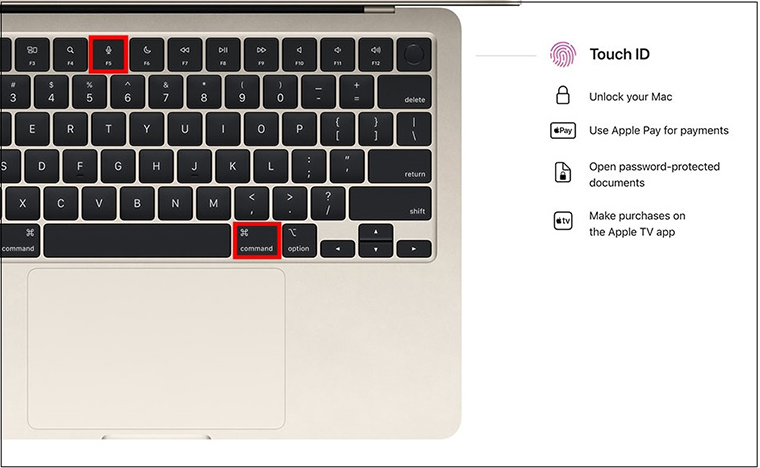
Cách đơn giản nhất để tắt VoiceOver là nhấn tổ hợp phím Command + F5.
Bật, tắt VoiceOver bằng Tùy chọn hệ thống
Nếu bạn không thể thao tác bằng phím tắt, rất có thể tính năng này đã bị vô hiệu hóa trong cài đặt. Trong trường hợp đó, bạn có thể thực hiện theo các bước sau:
- Nhấp vào biểu tượng Apple trong thanh menu trên cùng ở góc trái màn hình và chọn System Preferences.
- Trong màn hình System Preferences, bạn hãy chọn biểu tượng Accessibility.
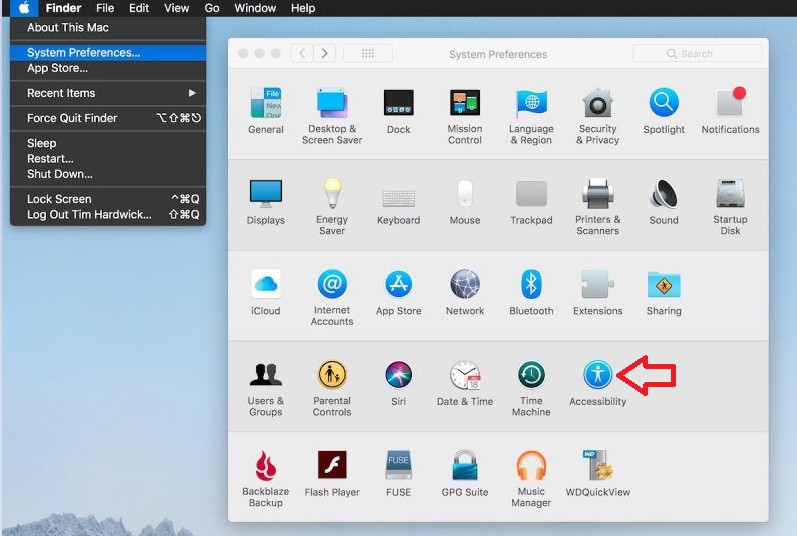
Trong màn hình System Preferences, bạn hãy click vào biểu tượng Accessibility.
- Tại màn hình Accessibility, bạn nhấp vào mục VoiceOver ở cột bên trái. Sau đó, bỏ chọn hộp nhỏ bên cạnh Enable VoiceOver nếu bạn muốn tắt, hoặc tích chọn nếu muốn bật tính năng này.
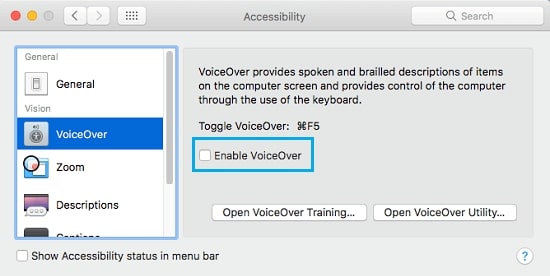
Bỏ chọn hộp nhỏ bên cạnh Enable VoiceOver nếu bạn muốn tắt hoặc ngược lại.
Sử dụng Siri
Siri là trợ lý ảo tuyệt vời mà Apple trang bị cho các dòng sản phẩm như iPhone, iPad hay MacBook. Bạn có thể tận dụng trợ lý này để điều khiển VoiceOver một cách nhanh chóng:
- Để bật, hãy nói: “Turn VoiceOver on”.
- Để tắt, hãy nói: “Turn VoiceOver off”.
Hãy tận dụng triệt để người trợ lý ảo Siri mà Apple đã trang bị cho MacBook của bạn.
Qua bài viết trên, chúng tôi mong rằng đã giúp bạn hiểu rõ VoiceOver là gì cũng như cách bật, tắt công nghệ này trên MacBook. Nếu có bất kỳ thắc mắc nào, đừng ngần ngại để lại bình luận phía dưới nhé!