
Tổng hợp các tính năng thú vị sau khi nâng cấp Android 6.0 cho Samsung Note 4
Người dùng Samsung Note 4 đã chính thức nhận được bản cập nhật Android 6.0 với hàng loạt cải tiến quan trọng. Hãy cùng chúng tôi khám phá những thay đổi thú vị và tiện ích giúp trải nghiệm sử dụng máy trở nên hoàn hảo hơn nhé!
Giao diện bắt mắt hơn
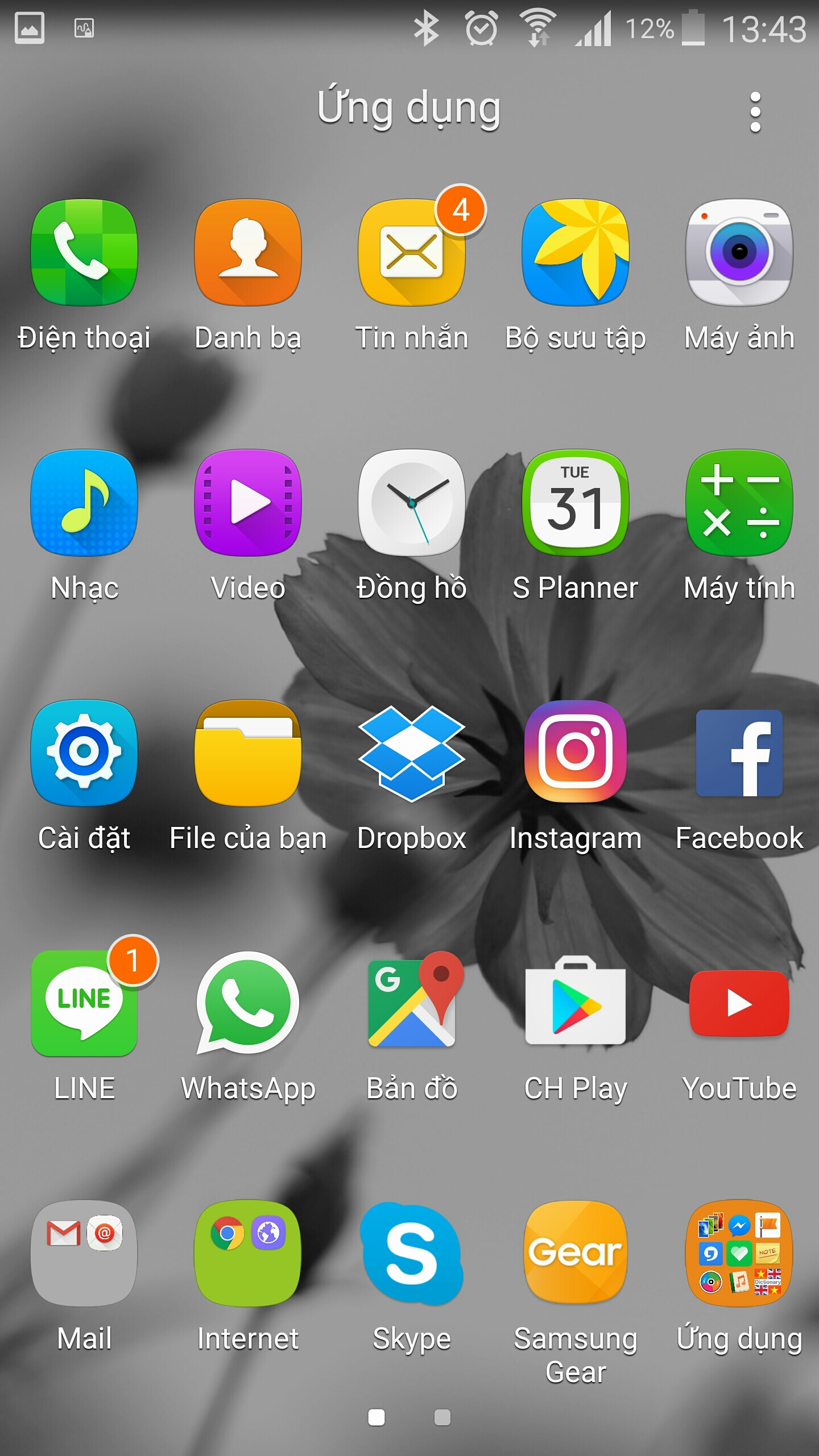
Điều dễ dàng nhận thấy nhất khi máy được nâng cấp đó chính là các biểu tượng ứng dụng được làm tròn hơn và mang nhiều màu sắc vui tươi, sinh động hơn rất nhiều.
Ghi âm cuộc gọi
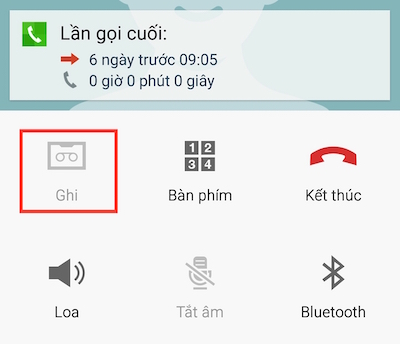
Giờ đây, bạn không cần cài đặt thêm phần mềm từ bên thứ ba. Tính năng ghi âm cuộc gọi đã được tích hợp sẵn trong giao diện gọi điện. Khi bạn thực hiện cuộc gọi và phía bên kia bắt máy, phím Ghi âm sẽ xuất hiện để bạn chủ động lựa chọn.
Thanh điều khiển âm lượng
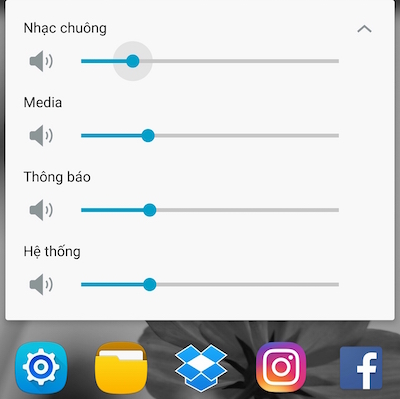
Thanh điều khiển âm lượng không còn hiển thị dưới dạng bảng thu nhỏ giữa màn hình nữa mà đã được di chuyển lên phía đầu màn hình.
Giao diện mới này mang lại cảm giác tinh tế, khá giống với cách hiển thị âm lượng trên hệ điều hành Windows Phone.
Ghi chú nhanh trên màn hình tắt
Đây là tính năng từng được yêu thích trên Galaxy Note 5 và nay đã có mặt trên Note 4. Để kích hoạt, bạn thực hiện như sau:
- Vào Cài đặt > S pen > Ghi nhớ khi tắt màn hình.
- Ở bản tiếng Anh, bạn vào Settings > S pen > Screen off memo.
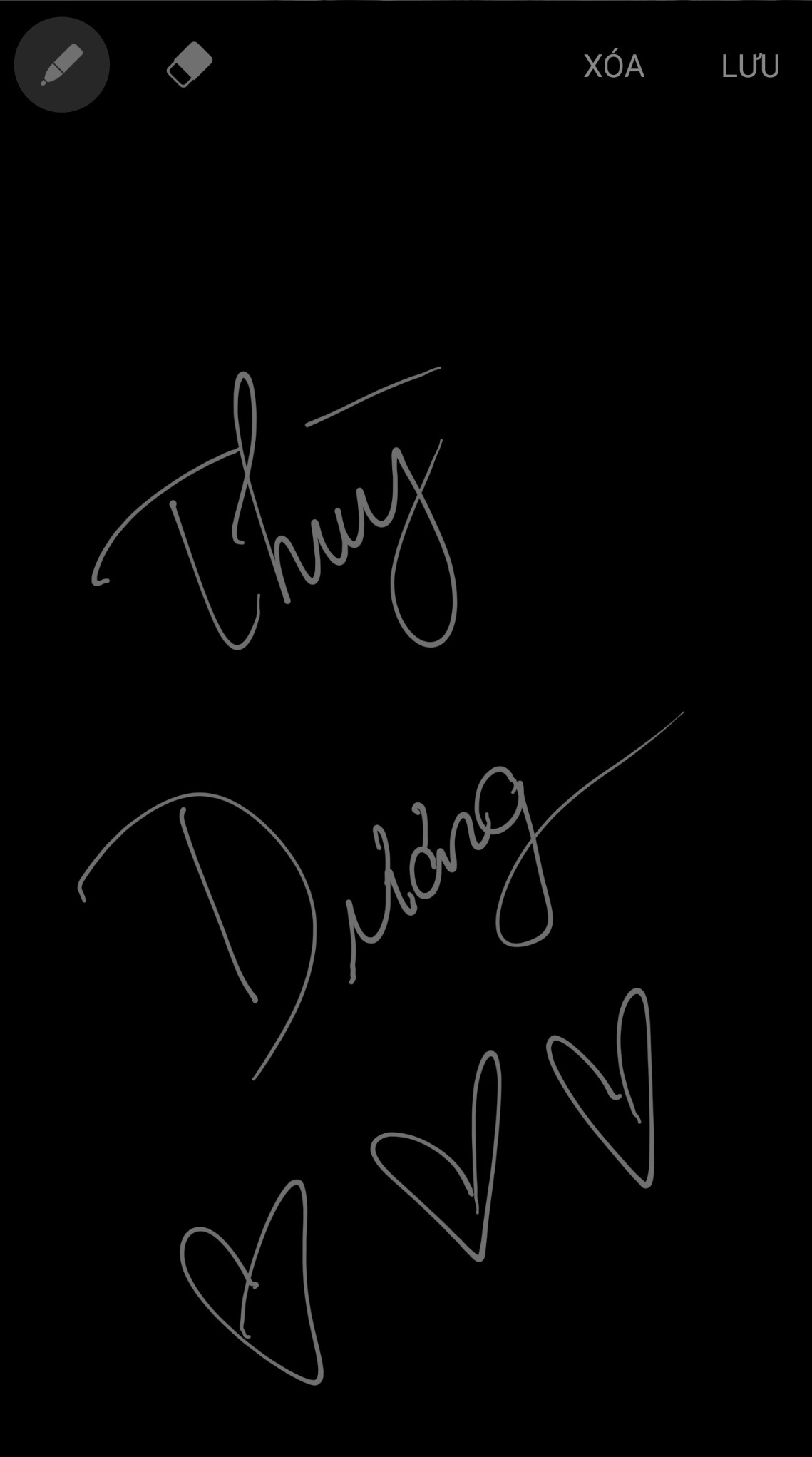
Ngay trên màn hình đang tắt, bạn chỉ cần rút bút S pen ra là có thể ghi chú nhanh được.
Tùy chọn sạc nhanh hay sạc thường
Nếu bạn muốn kéo dài tuổi thọ pin hoặc không muốn máy bị nóng trong lúc sạc, bạn có thể chủ động tắt tính năng sạc nhanh:
- Vào Cài đặt > Pin > chọn bật hoặc tắt Sạc nhanh bằng cáp.
- Ở bản tiếng Anh, bạn vào Settings > Battery > chọn bật hoặc tắt Fast cable charging.

Thêm truy cập nhanh trên bút S pen
Khi nâng cấp lên Android 6, bút S pen trở nên hữu ích hơn khi cho phép người dùng tùy chỉnh thêm tới 3 phím tắt cho các ứng dụng thường xuyên sử dụng:
- Vào Cài đặt > S pen > Lệnh không chạm > Phím tắt.
- Ở bản tiếng Anh, bạn vào Settings > S pen > Air Command > Shortcuts.

Chụp cuộn màn hình
Tính năng chụp cuộn trang cực kỳ hữu ích khi bạn muốn lưu lại nội dung dài mà không cần phải chụp màn hình nhiều lần.
Cách thực hiện:
- Chọn Screen Write từ menu bút S pen để chụp màn hình.
- Nhấn chọn Chụp cuộn, màn hình sẽ tự động di chuyển xuống dưới và chụp các phần tiếp theo.
- Nếu muốn chụp tiếp, bạn chọn Chế độ chụp, nếu đã hoàn tất thì ấn Xong.
Đây là tính năng rất cần thiết khi bạn muốn lưu trữ tài liệu hoặc hình ảnh dài hơn một trang màn hình.
Trên đây là một vài thay đổi nổi bật mang lại nhiều tiện ích cho người dùng Note 4 sau khi cập nhật Android 6.0. Nếu bạn có những phát hiện thú vị nào khác, hãy để lại bình luận bên dưới chia sẻ cùng chúng tôi nhé!