
Tổng hợp các thủ thuật hữu ích trên Microsoft Edge Chromium bạn nên biết
Microsoft Edge phiên bản mới mang đến nhiều tính năng cải tiến vượt trội, giúp trải nghiệm lướt web của người dùng trở nên thuận tiện và nhanh chóng hơn bao giờ hết. Hãy cùng chúng tôi khám phá ngay những thủ thuật thú vị để tối ưu hóa trình duyệt Microsoft Edge Chromium ngay sau đây.
Password Reveal
Khi bạn đăng nhập vào các trang web, mật khẩu thường được ẩn dưới dạng các dấu tròn đen. Một số trang web có tích hợp sẵn tính năng “hiện mật khẩu” để kiểm tra lỗi, nhưng không phải website nào cũng hỗ trợ.
Password Reveal chính là giải pháp cho vấn đề này. Khi bạn nhập mật khẩu, cuối ô sẽ xuất hiện một biểu tượng hình con mắt. Bạn có thể thực hiện thao tác sau để kiểm tra:
- Nhấn trực tiếp vào biểu tượng con mắt.
- Hoặc sử dụng tổ hợp phím Alt + F8 để hiển thị mật khẩu.
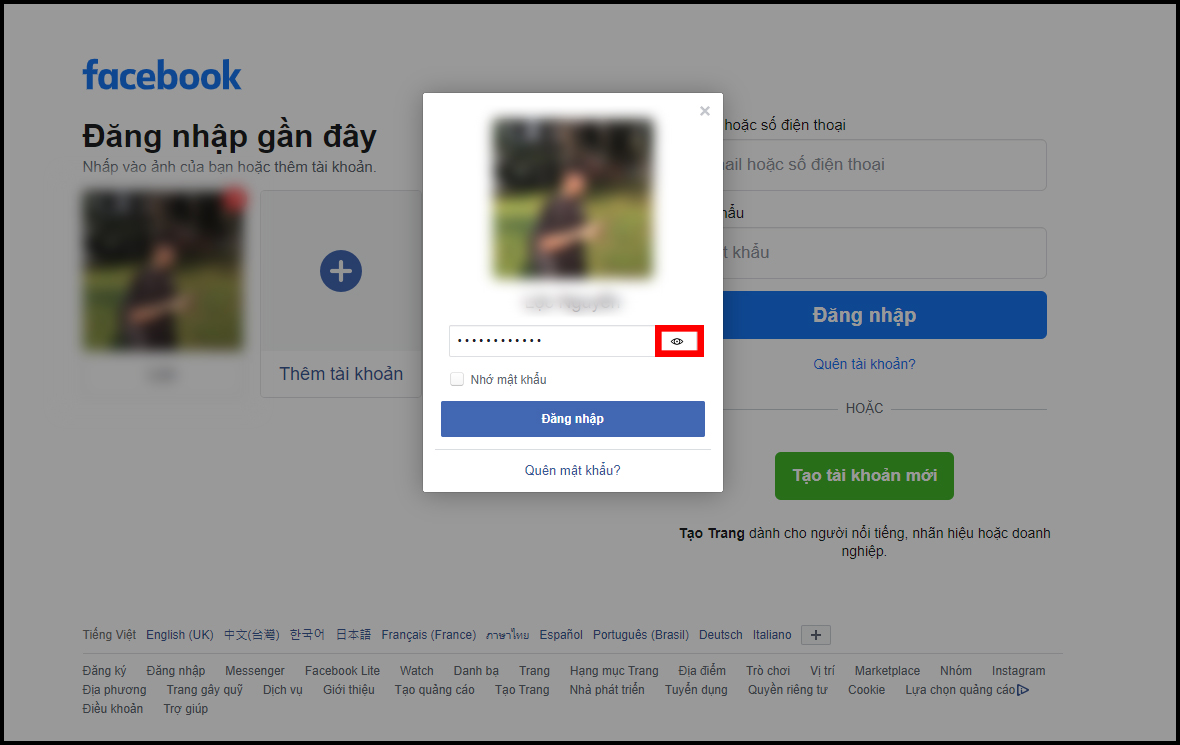
Lưu ý rằng tính năng này chỉ hoạt động khi bạn nhập mật khẩu thủ công và sẽ không tự động xuất hiện đối với các mật khẩu đã được trình duyệt lưu sẵn. Biểu tượng con mắt cũng sẽ ẩn đi khi con trỏ chuột không nằm trong ô nhập mật khẩu.
Text finding
Tính năng này hỗ trợ đắc lực trong việc tìm kiếm nhanh một từ hoặc cụm từ khóa trên một trang web dài. Cách thực hiện rất đơn giản:
- Bôi đen từ hoặc cụm từ bạn muốn tìm kiếm trên trang web.
- Nhấn tổ hợp phím Ctrl + F.
- Từ khóa đó sẽ tự động được dán sẵn vào ô tìm kiếm, bạn chỉ cần nhấn Enter để bắt đầu.

Kết quả tìm kiếm sẽ được làm nổi bật trên trang giúp bạn dễ dàng quan sát.
Một số phím tắt trên Edge
Chức năng tìm kiếm
| Thao tác | Phím tắt |
| Nhảy tới thanh address. | Ctrl + L hoặc F4 hoặc Alt + D |
| Tự động tìm kiếm theo nội dung đã sao chép trên công cụ tìm kiếm | Ctrl + Shift + L |
| Tìm trên trang web đang mở | Ctrl + F hoặc F3 |
Chức năng điều hướng
| Thao tác | Phím tắt |
| Mở trang chủ của trình duyệt | Alt + Home |
| Quay lại trang trước | Backspace hoặc Alt + mũi tên trái |
| Tiến tới trang tiếp theo | Alt + mũi tên phải |
| Cuộn trang lên | Page Up hoặc Shift + Space (nút cách) |
| Cuộn trang xuống | Page Down hoặc Space |
| Cuộn đến đầu trang | Home |
| Cuộn đến cuối trang | End |
| Chuyển tới tab kế tiếp | Ctrl + Tab |
| Chuyển tới tab kế trước. | Ctrl + Shift + Tab |
| Chuyển tới tab theo thứ tự số | Ctrl + 1,2,3,…,8 |
| Chuyển tới tab cuối cùng | Ctrl + 9 |
| Mở mục History (lịch sử truy cập) | Ctrl + H |
| Mở mục Downloads (tải xuống dữ liệu) | Ctrl + Shift + O |
| Mở link ở tab mới | Nhấn nút hoặc bánh xe chuột giữa |
Chức năng dành cho cửa sổ và tabs
| Thao tác | Phím tắt |
| Mở cửa sổ mới | Ctrl + N |
| Mở tab mới | Ctrl + T |
| Đóng tab đang mở | Ctrl + W |
| Mở cửa sổ Inprivate (chế độ ẩn danh) mới | Ctrl + Shift + N |
Chức năng Bookmarks
| Thao tác | Phím tắt |
| Thêm website đang xem vào Favorites (các trang web được đánh dấu yêu thích) | Ctrl + D |
| Ẩn/hiện thanh Favorites Bar (thanh yêu thích) | Ctrl + Shift + B |
Trên đây là những thủ thuật hữu ích trên Microsoft Edge Chromium mà chúng tôi muốn chia sẻ đến bạn. Hy vọng bạn sẽ có trải nghiệm duyệt web hiệu quả hơn. Nếu có bất kỳ thắc mắc nào, hãy để lại bình luận bên dưới nhé!