Tổng hợp các lỗi thường gặp trên Zoom và cách khắc phục chi tiết
Zoom là một ứng dụng phổ biến phục vụ nhu cầu hội họp và học tập trực tuyến thông qua máy tính hoặc điện thoại. Tuy nhiên, trong quá trình sử dụng, bạn có thể gặp phải một số lỗi về âm thanh, hình ảnh hoặc kết nối. Bài viết này sẽ giúp bạn tổng hợp các lỗi thường gặp trên Zoom và hướng dẫn cách khắc phục nhanh chóng.
Thông báo và các mã lỗi Zoom thường gặp
| Thông báo và mã lỗi | Nguyên nhân | Cách khắc phục |
| Lỗi báo: 13003 | Ổ đĩa đích đầy. Phầm mềm diệt virus đã cách ly tập tin được tải về bởi Zoom. |
Thực hiện tải và cài đặt lại Zoom. Nếu thực hiện cài đặt lại vẫn còn vấn đề thì gọi điện đến số hotline: 1900099978. |
| Lỗi báo: 10002 | Đường link nguồn của Zoom bị hỏng. Phần mềm diệt virus đã cách ly trình cài đặt Zoom. |
Kiểm tra dung lượng đĩa còn khả dụng không. Thực hiện cài đặt lại phần mềm Zoom. Trường hợp không thực hiện gọi đến hotline: 1900099978. |
| Lỗi báo: 3000 | Trình duyệt cài đặt Zoom ghi đè lên file hiện có do quá trình cài đặt. | Thực hiện gỡ và cài đặt lại phiên bản mới nhất của phần mềm Zoom. |
| Lỗi báo: 0 | Do quá trình nâng cấp Zoom từ phiên bản 0.9 lên 1.0; Link nguồn gói cài đặt bị hỏng hoặc phần mềm diệt virus đã cách ly. | Thực hiện cài đặt Zoom theo cách thủ công. |
| Lỗi báo: There is no disk in the drive. Please insert a disk into drive. | Ứng dụng Zoom đang tìm đường dẫn file trên máy tính Windows nhưng không tồn tại. | Tiến hành gỡ Zoom và cài đặt lại phiên bản Zoom mới nhất. |
| Lỗi báo: XmppDll.dll is missing from your computer. | Tài khoản tham gia hội thảo hoặc cuộc họp không hợp lệ. | Tới mục User Management dưới quyền chủ tài khoản hoặc admin để chỉ định giấy phép Webinar phù hợp. |
| Lỗi báo: The meeting has an unexpected error. Error code: 2008. | Giấy phép khi tham gia cuộc họp online không hợp lệ. | Vào mục User Management dưới quyền chủ tài khoản hoặc admin để chỉ định giấy phép Webinar phù hợp. |
Lỗi truy cập Zoom
Lỗi không cài đặt được ứng dụng Zoom
Nguyên nhân
Bộ nhớ máy tính của bạn không đủ dung lượng để thực hiện cài đặt phần mềm.
Cách khắc phục
- Kiểm tra dung lượng lưu trữ trên máy tính và dọn dẹp nếu cần thiết.
- Tải và cài đặt phiên bản Zoom mới nhất từ trang web chính thức của hãng.
- Nếu vẫn không thể cài đặt, hãy thử cài đặt một phần mềm khác để kiểm tra xem có phải do hệ thống máy tính. Nếu phần mềm khác cài đặt bình thường, hãy liên hệ với đội ngũ hỗ trợ của Zoom.
Lỗi không mở được Zoom
Nguyên nhân
Các phiên bản của Zoom bị lỗi gây ra sự cố tệp.
Cách khắc phục
Bạn hãy gỡ bỏ và cài đặt lại ứng dụng. Đồng thời, kiểm tra các plugin Zoom trên trình duyệt, nếu có hãy xóa chúng và thêm lại sau khi mở ứng dụng thành công.
Lỗi Zoom không kết nối
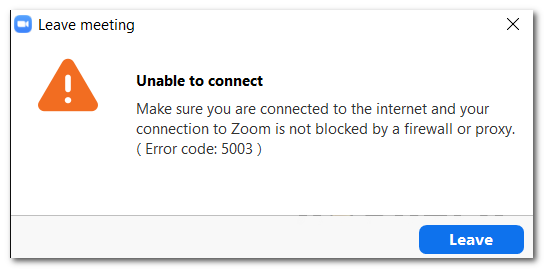
Cách khắc phục
- Vấn đề về Internet: Đảm bảo bạn không sử dụng VPN và các ứng dụng khác vẫn truy cập mạng bình thường.
- Thông tin không chính xác: Nếu mật khẩu khiến kết nối bị từ chối, hãy thử tham gia bằng Zoom ID theo cách thủ công.
- Phần mềm diệt virus hoặc Firewall: Đảm bảo Zoom được cấp quyền truy cập qua tường lửa hoặc phần mềm diệt virus. Đối với Kaspersky: Vào Settings > Anti-virus protection > Web Anti-Virus > Settings > Add, nhập Zoom.us và chọn OK.
- Driver mạng: Cập nhật bản mới nhất cho Driver Wifi hoặc Ethernet.
Lỗi bị văng khỏi phòng họp
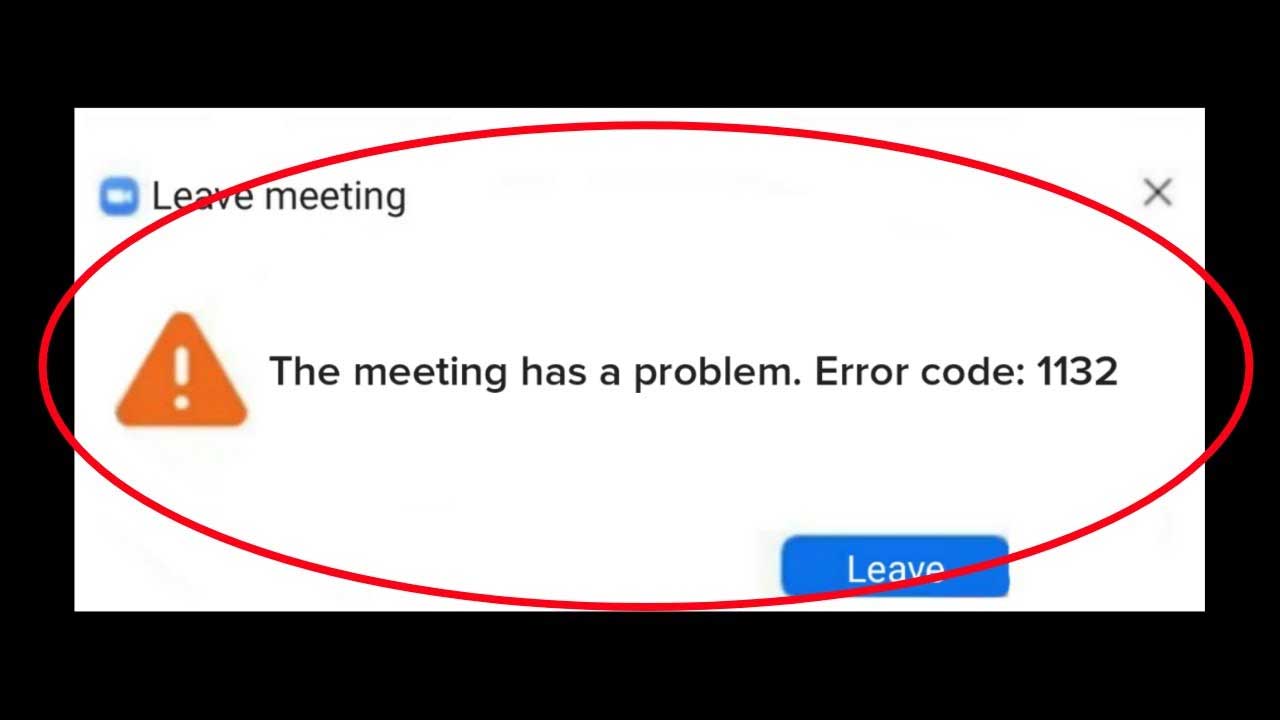
Nguyên nhân: Do lỗi từ dữ liệu ứng dụng.
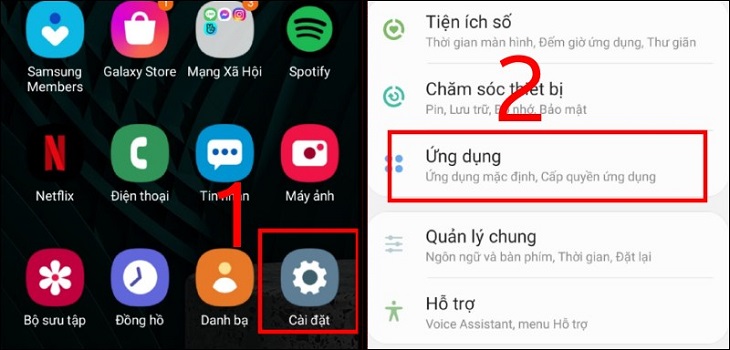
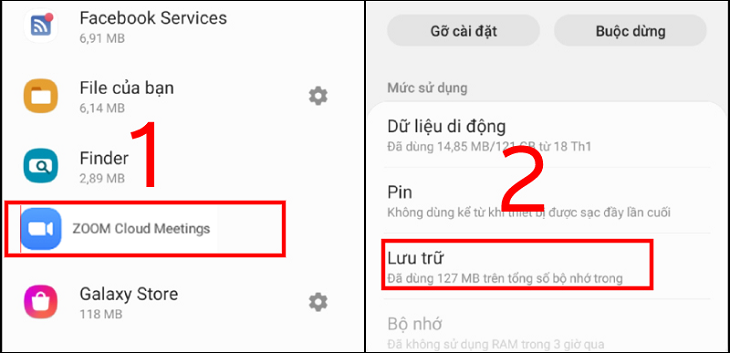
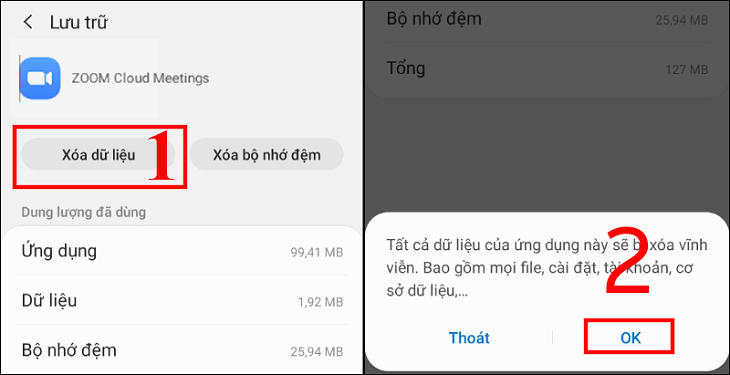
Cách khắc phục: Vào Cài đặt trên điện thoại > Ứng dụng > Chọn Zoom > Xóa dữ liệu và Xóa bộ nhớ đệm (Cache). Ngoài ra, hãy cập nhật ứng dụng lên phiên bản mới nhất.
Lỗi This meeting ID is invalid
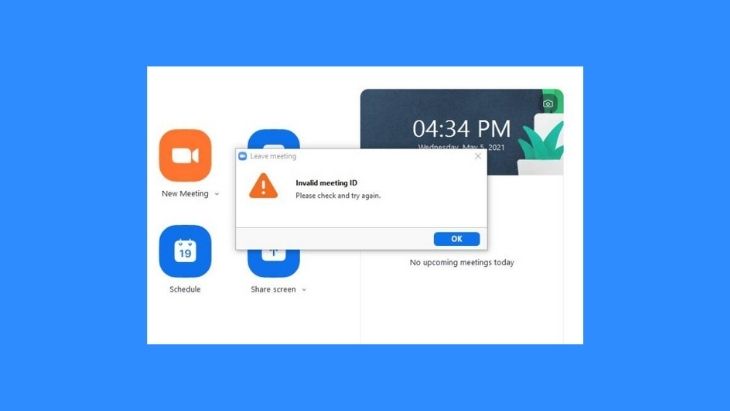
Nguyên nhân: Cuộc họp hết hạn, đăng nhập nhiều thiết bị cùng lúc, hoặc sai ID cuộc họp.
Cách khắc phục:
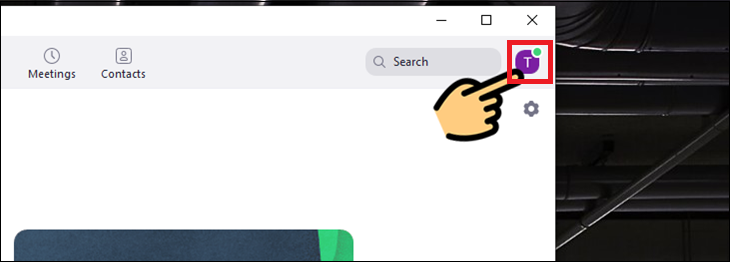
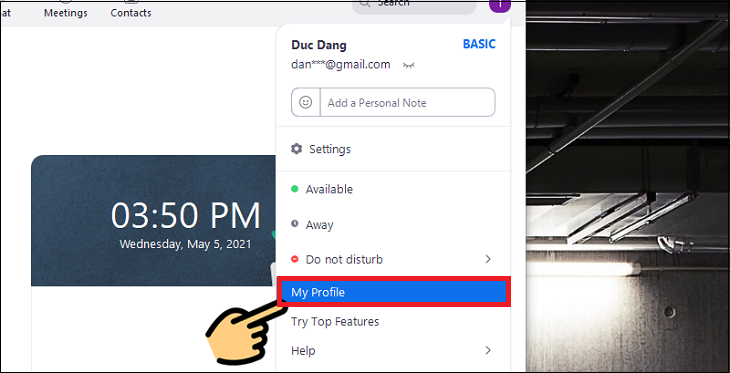
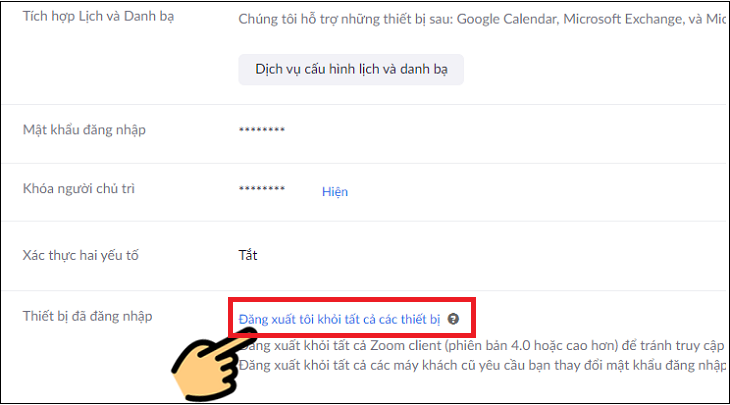
- Đăng xuất khỏi tất cả các thiết bị: Vào ứng dụng > Ảnh đại diện > My Profile > Đăng xuất tôi khỏi tất cả các thiết bị.
- Xóa dữ liệu app (đối với điện thoại): Vào Cài đặt > Ứng dụng > Zoom > Lưu trữ > Xóa dữ liệu.
- Liên hệ với chủ phòng họp để xác nhận thông tin chính xác.
Lỗi báo sai mật khẩu dù đã nhập đúng
Cách khắc phục:
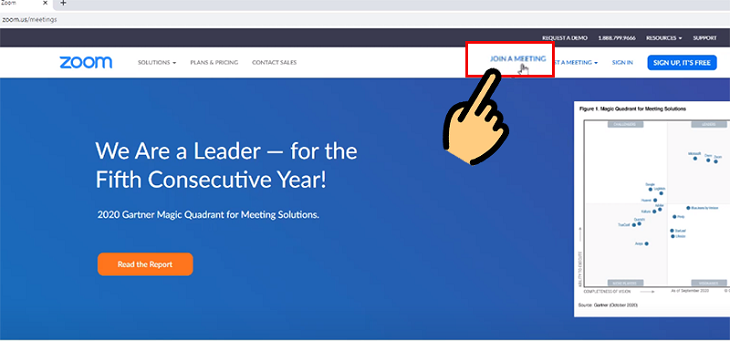
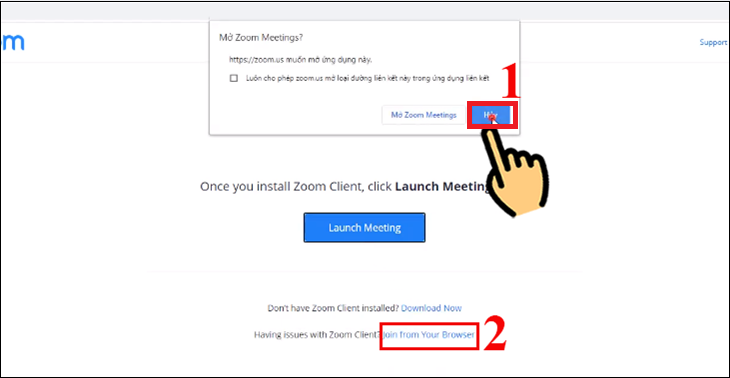
- Truy cập trang web Zoom > Chọn Join a Meeting.
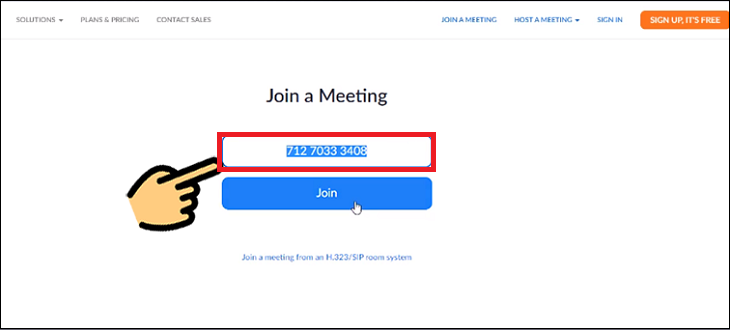
- Nhập ID phòng > Chọn Join.
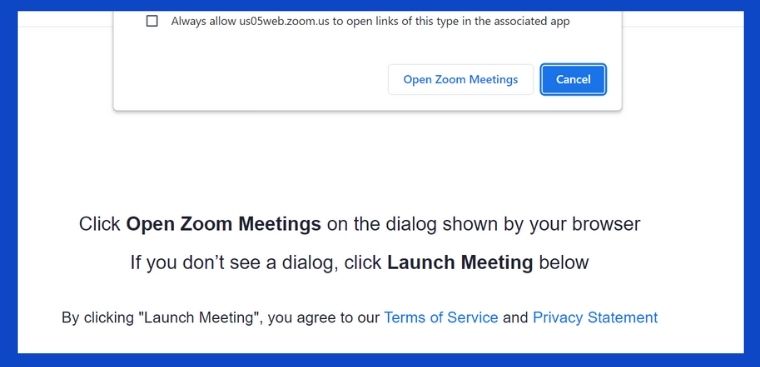
- Khi cửa sổ hiện ra, chọn Hủy > Chọn Join from your browser.
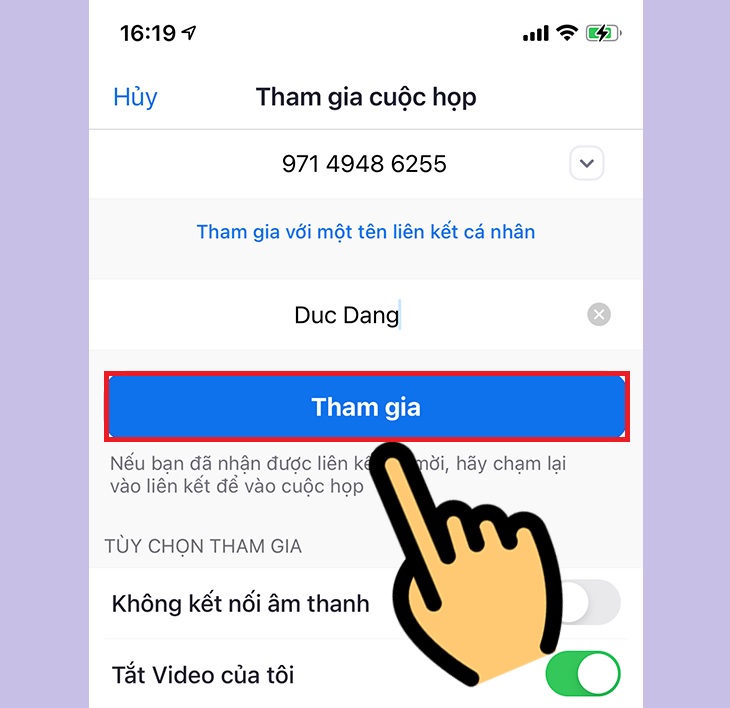
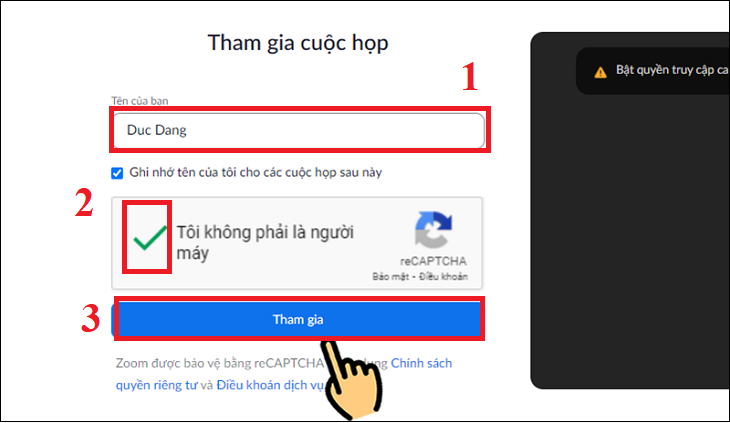
- Nhập tên, xác nhận Captcha > Chọn Tham gia.
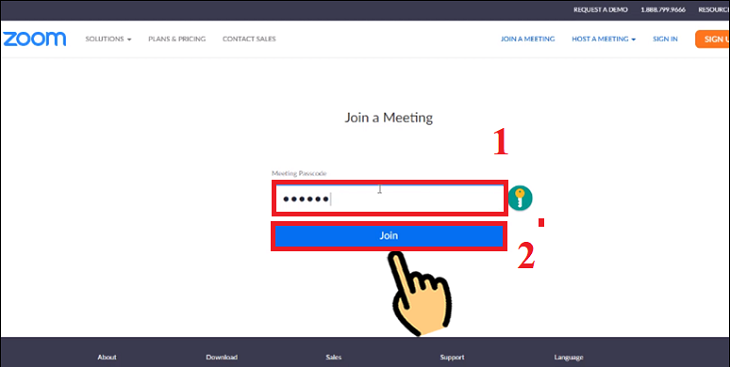
- Nhập mã phòng học để truy cập.
Lỗi về âm thanh trên Zoom
Lỗi Zoom không có âm thanh
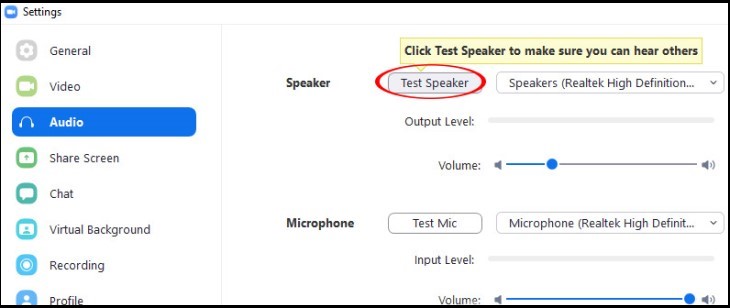
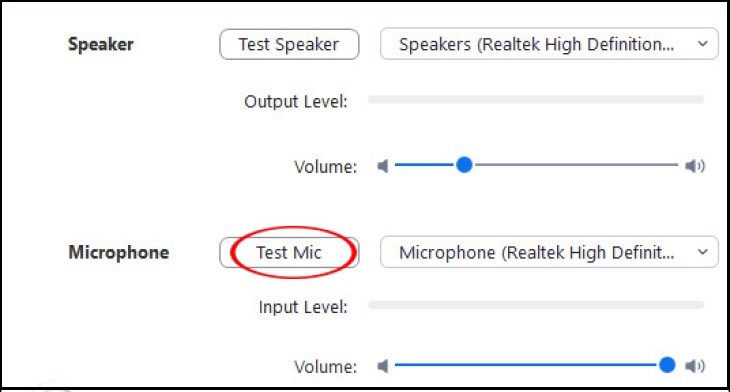
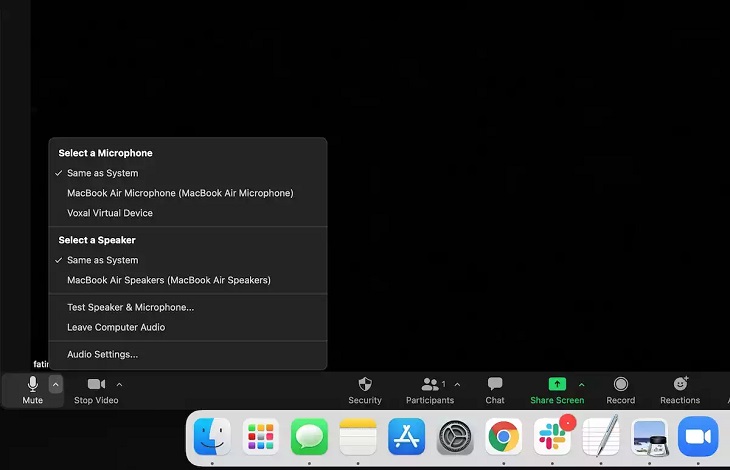
Kiểm tra xem bạn đã bật loa chưa. Trong phần Cài đặt > Audio > chọn Test Speaker để kiểm tra âm thanh. Nếu vẫn chưa nghe được, hãy thử đổi thiết bị đầu ra khác.
Lỗi người khác không nghe thấy bạn
Kiểm tra kết nối micro. Trong Cài đặt > Audio > chọn Test Mic để kiểm tra. Hãy thử chọn thiết bị mic khác và tick vào ô Automatically adjust microphone.
Lỗi tiếng vang khi nói
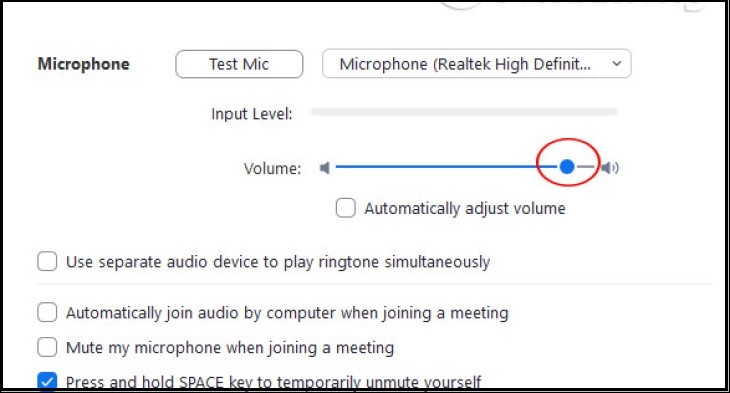
Trong cửa sổ Micro, bỏ chọn Automatically adjust Microphone và kéo thanh trượt sang trái. Khuyến khích sử dụng tai nghe có micro để loại bỏ tạp âm.
Lỗi tiếng vang khi người khác nói chuyện
Do micro của người đối diện cách quá xa hoặc thu âm kém. Hãy khuyên họ sử dụng tai nghe để có chất lượng âm thanh tốt hơn.
Lỗi về video trên Zoom
Lỗi không nhìn thấy thành viên khác
Kiểm tra lại ID cuộc họp bạn đã nhập xem đã chính xác hay chưa.
Lỗi người khác không nhìn thấy bạn
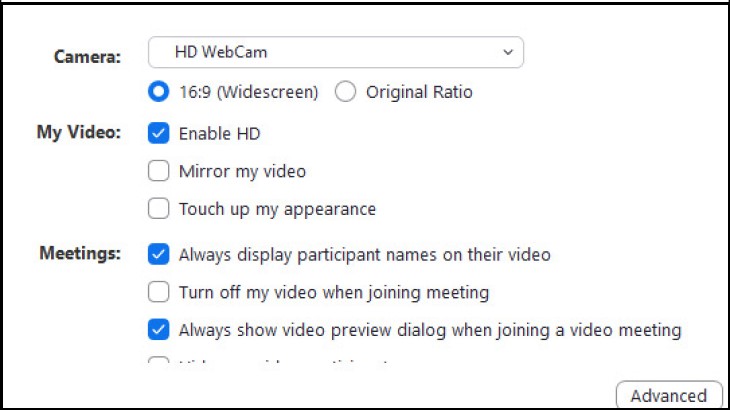
Kiểm tra camera máy tính có bị che hoặc hư hỏng không. Vào Cài đặt > Video và chọn đúng thiết bị camera đang sử dụng.
Lỗi Zoom không chia sẻ được màn hình
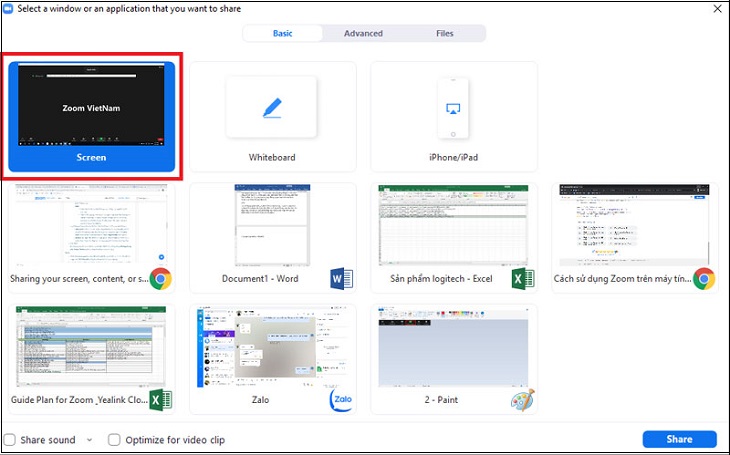
Chia sẻ màn hình tiêu tốn CPU lớn, nếu máy tính cấu hình yếu hoặc Driver cũ sẽ dễ bị lỗi. Bạn có thể cần thiết lập lại Nvidia Control Panel để vô hiệu hóa việc chuyển đổi card đồ họa tự động.
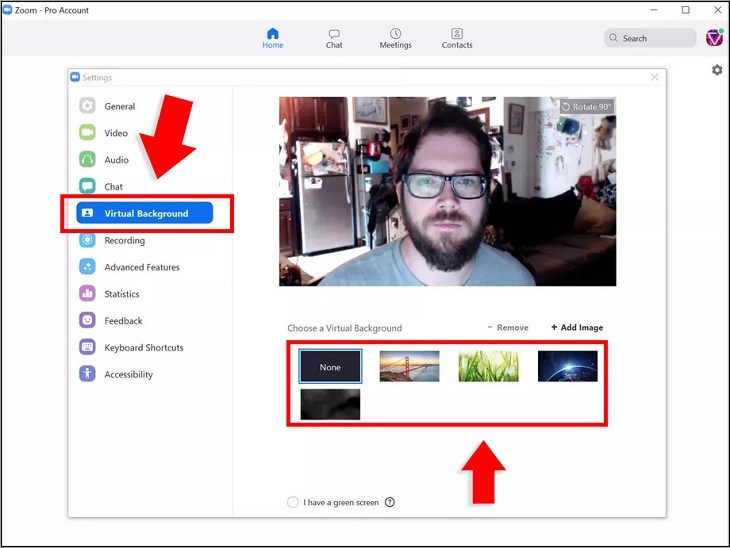
Lỗi không thay đổi được background
Thường do lỗi mạng hoặc camera bị chặn. Hãy thử đăng nhập lại và thực hiện thao tác đổi background trong phần cài đặt camera.