
Tổng hợp các cách gỡ phần mềm, xóa ứng dụng trên Windows đơn giản nhất
Bạn cảm thấy máy tính chạy chậm do có quá nhiều ứng dụng không còn sử dụng? Việc gỡ bỏ các chương trình không cần thiết không chỉ giúp giải phóng dung lượng bộ nhớ mà còn tối ưu hóa hiệu suất thiết bị. Bài viết dưới đây sẽ hướng dẫn bạn các cách gỡ phần mềm, xóa ứng dụng trên laptop Windows một cách nhanh chóng và hiệu quả nhất.
Gỡ bỏ phần mềm từ Control Panel
Ưu điểm của giải pháp này là có thể gỡ bỏ phần mềm nhanh chóng, dễ dàng từ một nơi. Tuy nhiên, nhược điểm là chỉ gỡ được các ứng dụng cài bằng file .exe, .msi tải về từ các trang web, không gỡ được các ứng dụng tải từ Windows Store trên Windows 10, Windows 8/8.1.
Để thực hiện, bạn truy cập vào menu Control Panel > Programs > Programs and Features.
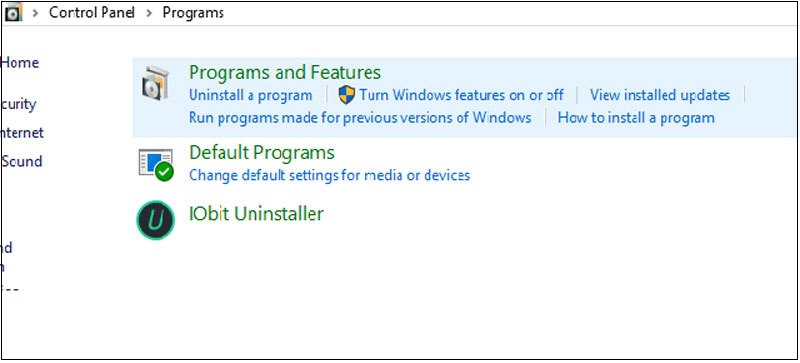
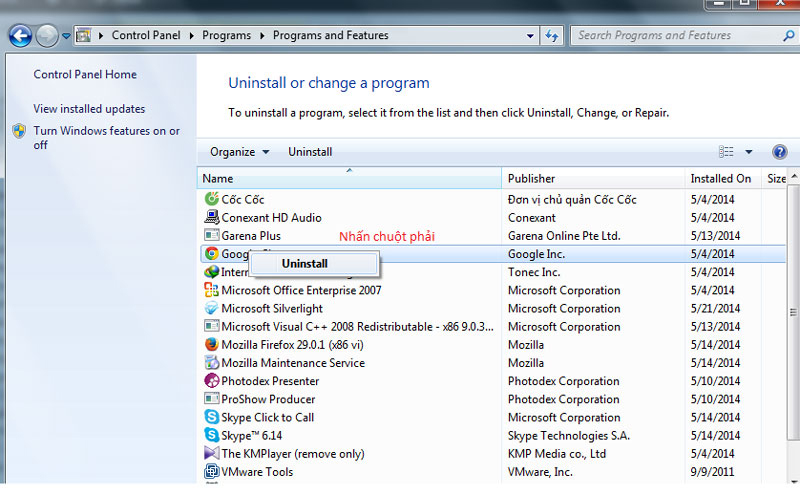
Tại đây bạn sẽ thấy tên các ứng dụng và phần mềm đã cài đặt trên máy tính. Chỉ cần click đúp vào ứng dụng muốn xóa rồi chọn “Uninstall”. Sau đó, làm theo các hướng dẫn để hoàn tất quá trình.
Gỡ bỏ chương trình bằng Uninstall shortcuts
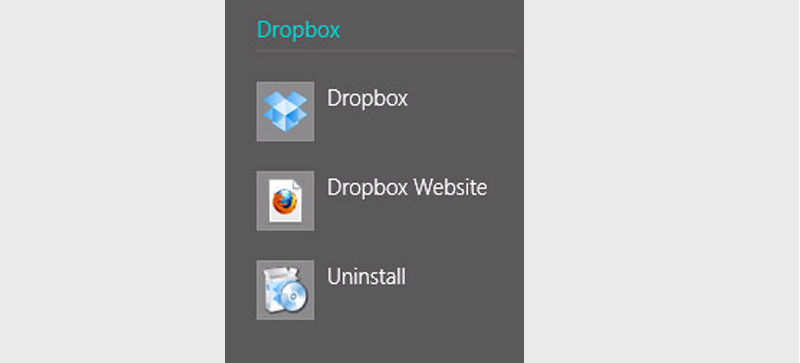
Hầu hết các chương trình trên desktop sau khi cài đặt sẽ tạo ra một shortcut có tên Uninstall. Tên file này cũng xuất hiện trong thư mục của chương trình trên menu Start hoặc màn hình Start.
Để gỡ bỏ cài đặt bất kỳ chương trình nào, bạn chỉ cần tìm đúng file có tên Uninstall của chương trình đó và thực hiện theo hướng dẫn để xóa tiện ích khỏi hệ thống.
Gỡ bỏ bằng file Uninstall.exe của chương trình
Nhiều phần mềm tự tạo ra một tệp mang tên uninstall.exe trong thư mục cài đặt. Các bạn có thể truy cập vào thông tin cài đặt của ứng dụng trên máy tính, sau đó tìm tập tin uninstall để xóa ứng dụng.
Lưu ý: Một số ứng dụng có tệp uninstall được viết tắt, bạn chỉ cần click vào và làm theo các hướng dẫn đơn giản tiếp theo là có thể gỡ bỏ ứng dụng thành công.
Gỡ bỏ chương trình bằng tập tin cài đặt MSI
Một số chương trình sử dụng tập tin có phần mở rộng là “.msi” thay vì “.exe”. Đây là định dạng được sử dụng bởi Windows Installer, một định dạng cài đặt dành riêng cho hệ điều hành Windows.
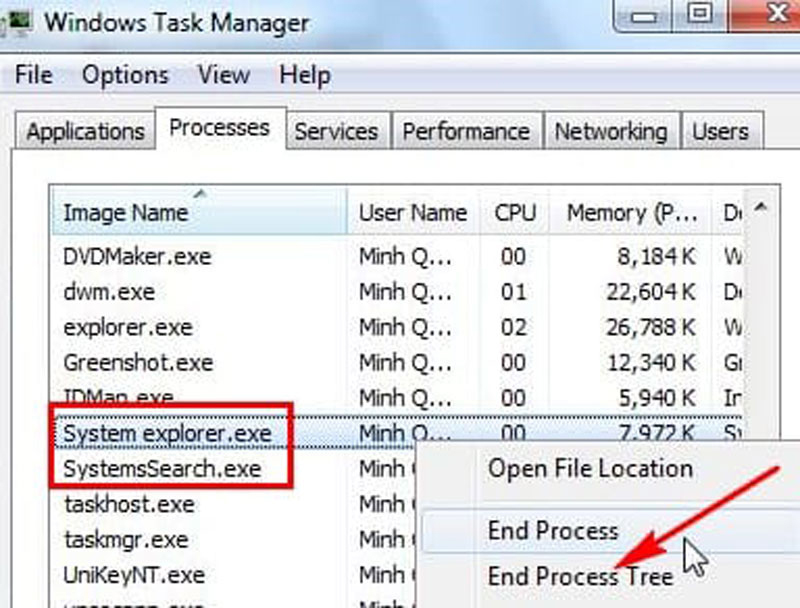
- Các tập tin cài đặt dạng “.msi” có thể dễ dàng gỡ bỏ bằng cách kích chuột phải lên tập tin rồi chọn lệnh Uninstall.
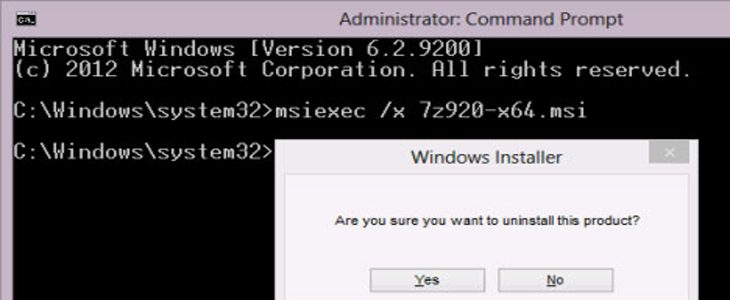
- Việc xóa bỏ các chương trình cũng có thể được thực hiện từ cửa sổ dòng lệnh: Kích hoạt tính năng Command Prompt với quyền admin, sau đó nhập lệnh “msiexec /x” theo sau là tên của tập tin.

Gỡ ứng dụng cài từ Microsoft Store và chương trình từ màn hình Start
Cách này áp dụng cho các trường hợp muốn xóa phần mềm hoặc gỡ ứng dụng ngay tại màn hình Start:
Chỉ cần click đúp vào tile (ô biểu tượng) của ứng dụng đang muốn gỡ, sau đó trên màn hình sẽ xuất hiện tùy chọn “Uninstall”. Bạn chỉ cần click vào là có thể lập tức xóa bỏ ứng dụng.
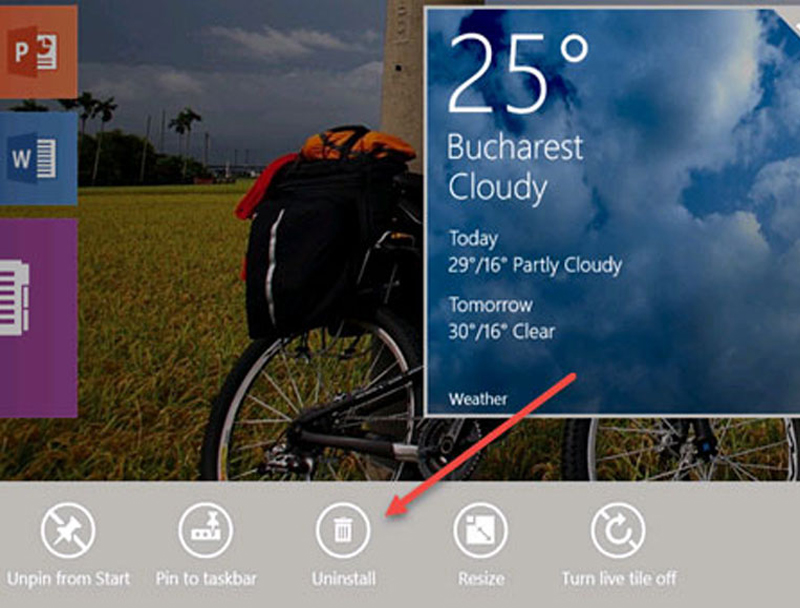
Để đảm bảo ứng dụng đã biến mất hoàn toàn, các bạn nên kiểm tra lại trong mục tìm kiếm. Nếu ứng dụng còn xuất hiện, hãy thực hiện lại thao tác gỡ cài đặt một lần nữa.
Gỡ bỏ các ứng dụng Modern từ PC Settings
Cách này thường áp dụng đối với Windows 8/8.1 để loại bỏ các ứng dụng Modern từ Windows Store:
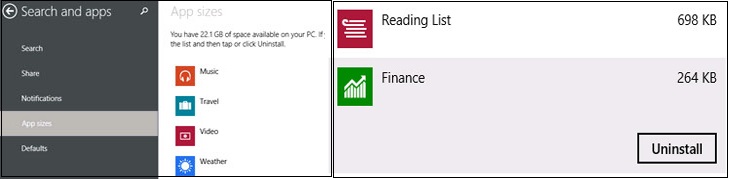
Truy cập vào PC Settings > Search and apps > App sizes. Tại danh sách các ứng dụng được cài đặt, bấm chọn ứng dụng muốn loại bỏ rồi bấm nút Uninstall, sau đó xác nhận một lần nữa để hoàn tất.
Sử dụng phần mềm CCleaner
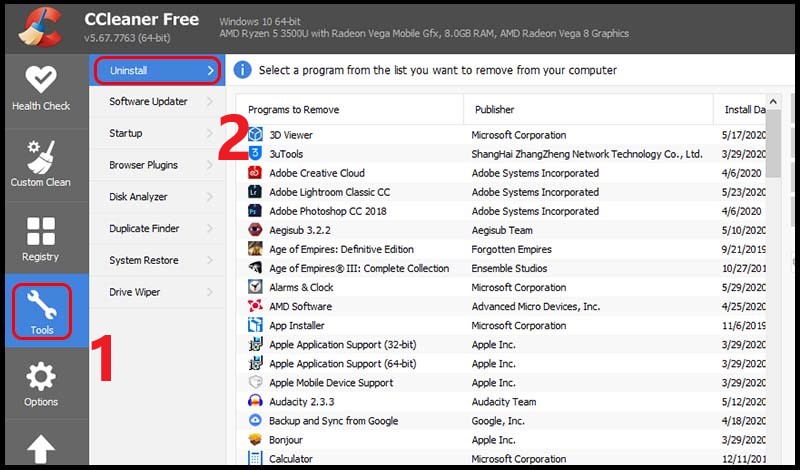
CCleaner là phần mềm dọn dẹp máy tính với chức năng loại bỏ file rác và xóa ứng dụng. Để gỡ phần mềm trên CCleaner, bạn thực hiện như sau:
- Chọn mục Tools, sau đó chọn tiếp mục Uninstall.
- Chọn phần mềm cần xóa rồi nhấn Uninstall.
Sử dụng phần mềm Your Uninstaller
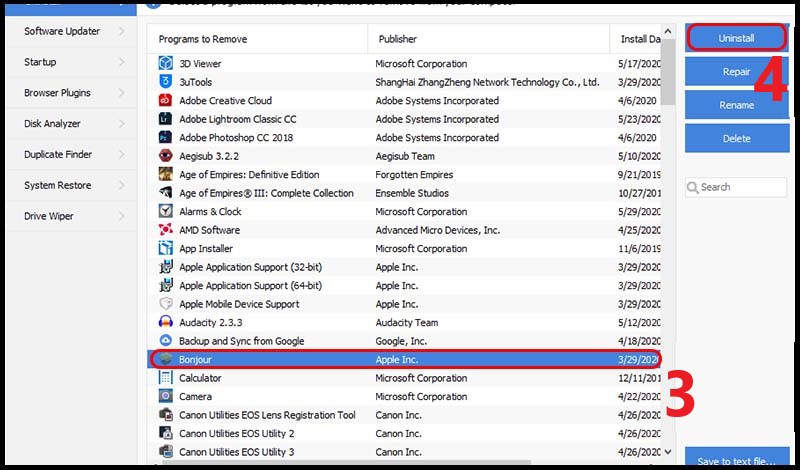
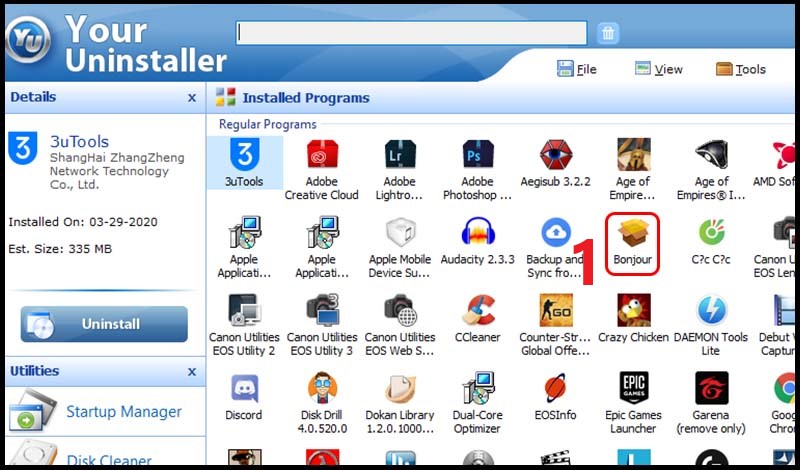
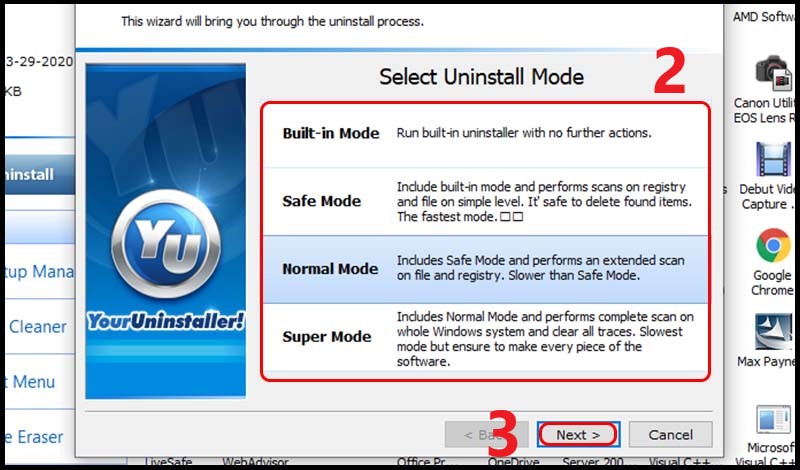
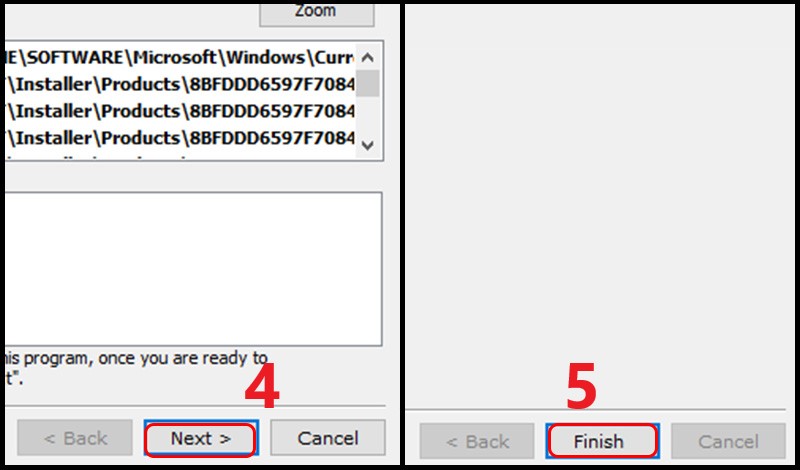
Your Uninstaller là công cụ hỗ trợ xóa ứng dụng bao gồm cả chức năng quét sâu để loại bỏ các file thừa của chương trình. Hướng dẫn thực hiện:
- Nhấp đúp vào ứng dụng cần xóa.
- Chọn chế độ xóa rồi nhấn Next.
- Khi đã xóa xong phần mềm, nhấn Next và chọn Finish.
Trên đây là các cách gỡ phần mềm, xóa ứng dụng trên máy tính Windows mà chúng tôi tổng hợp được. Hy vọng bài viết sẽ hữu ích và giúp bạn tối ưu hóa máy tính của mình hiệu quả.