
Tổng hợp 10 lỗi thường gặp trên máy in Brother và cách khắc phục
Máy in Brother vốn nổi tiếng là thiết bị bền bỉ, mạnh mẽ giúp bạn hoàn thành công việc in ấn nhanh chóng. Tuy nhiên, trong quá trình sử dụng lâu dài hoặc hoạt động liên tục, máy vẫn có thể gặp phải một số trục trặc kỹ thuật. Hãy cùng chúng tôi tìm hiểu 10 lỗi thường xuất hiện trên màn hình LCD và đèn báo hiệu của máy in Brother cùng cách xử lý nhanh chóng nhé!
Màn hình báo Please Wait hoặc Cooling Down
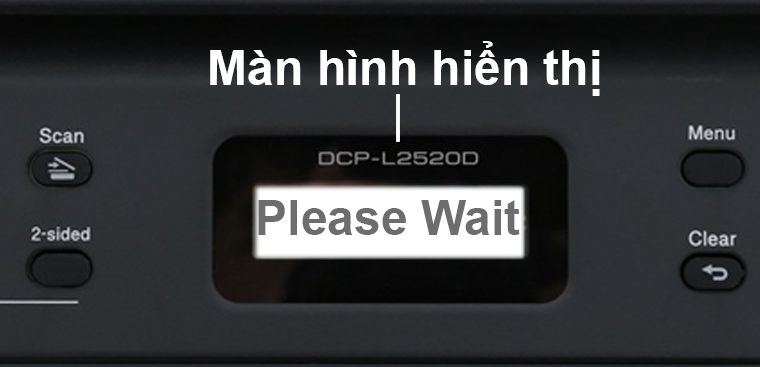
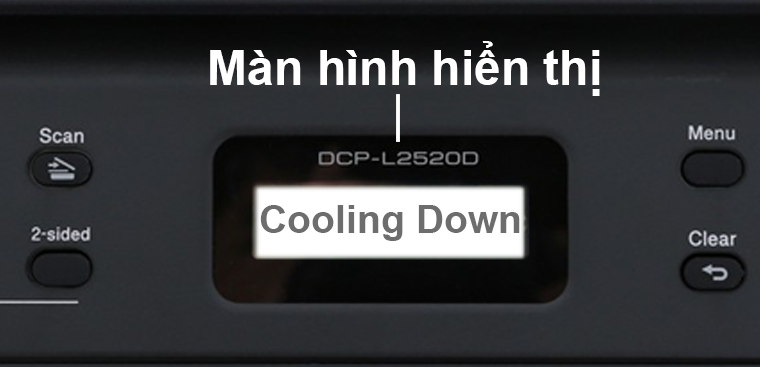
Nguyên nhân: Màn hình máy in báo “Please Wait” (đang chờ khởi động) hoặc “Cooling Down” (làm mát) có nghĩa là nơi đặt máy đang có nhiệt độ quá cao hoặc máy đã làm việc trong nhiều giờ dẫn đến quá tải.
Cách khắc phục: Bạn hãy để máy ở chế độ “On” – mở, trong 10 phút để máy tự làm mát.
Màn hình báo Cancel Printting
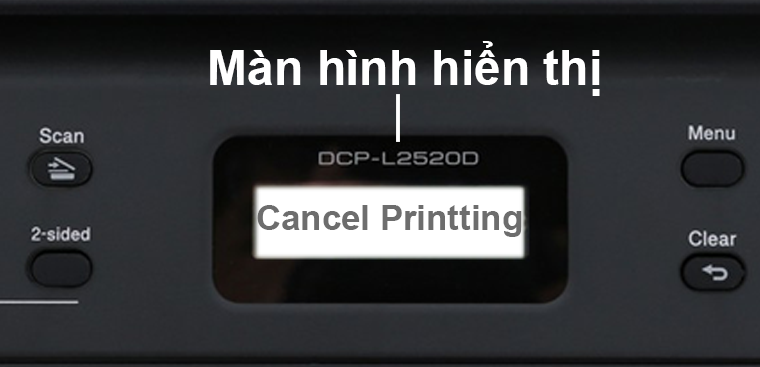
Nguyên nhân: Màn hình máy hiển thị “Cancel Printting” (huỷ lệnh in hiện tại) có nghĩa là máy đang gặp sự cố trong quá trình in, bạn cần thực hiện lại quá trình in ấn của mình.
Cách khắc phục: Để huỷ lệnh in hiện tại máy đang thực hiện, bạn cần thực hiện theo các bước:
- Với máy HL-L2321D, HL-L2361DN, HL-L2366DW thì ta nhấn giữ nút GO 2 giây.
- Với máy MFC-L2701D và MFC-L2701DW thì ta nhấn Stop/Exit.
Màn hình hoặc đèn báo Replace Toner hay Toner Ended
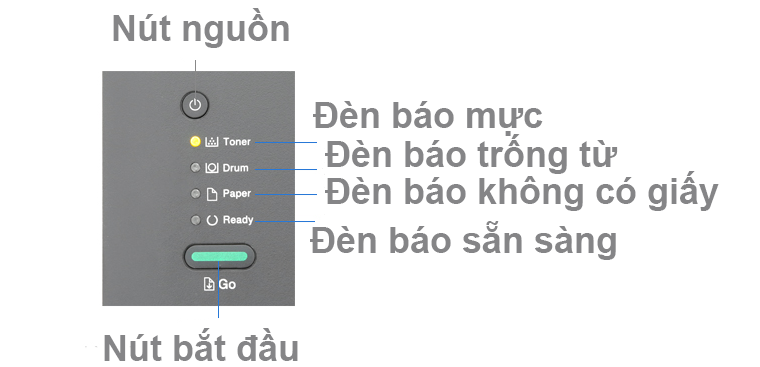
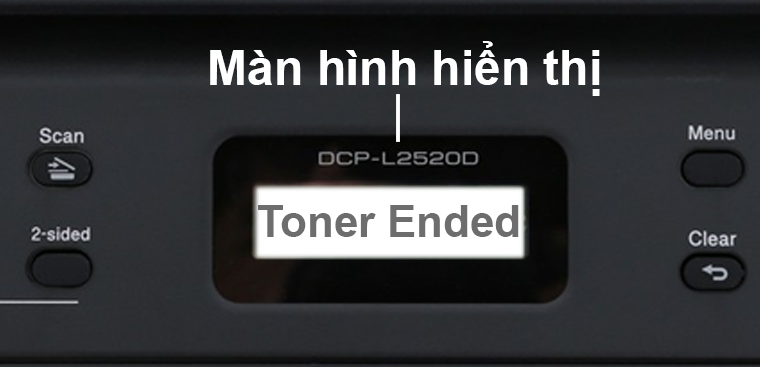
Nguyên nhân: Màn hình máy hoặc đèn báo hiển thị “Replace Toner”, “Toner Ended” (thay mực) nghĩa là máy thông báo hết mực, cần phải thay hộp mực mới.
Cách khắc phục: Trong lúc chờ thay mực mới, để tiếp tục sử dụng máy bạn có thể chuyển máy sang chế độ tiếp tục công việc bằng cách ấn vào nút “Continue Mode”. Sau đó để thay mực bạn cần làm như sau:
- Với máy hiển thị LED thì ta nhấn nút GO 7 lần.
- Với máy hiển thị LCD thì ta vào General Setup (thiết lập chung) -> Replace Toner (thay mực) -> Continue (tiếp tục).
Màn hình báo Cartridge Error hay No Toner
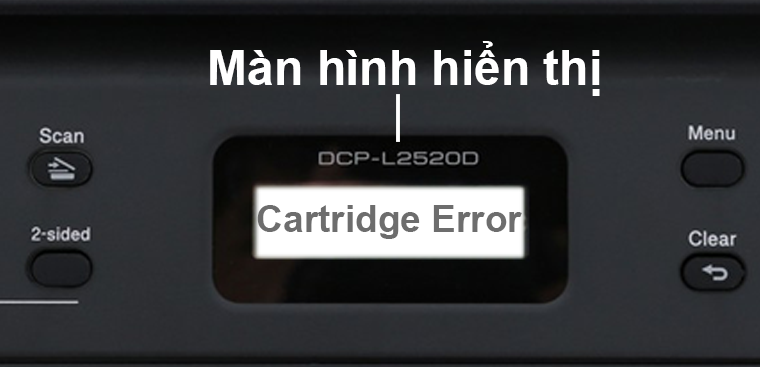
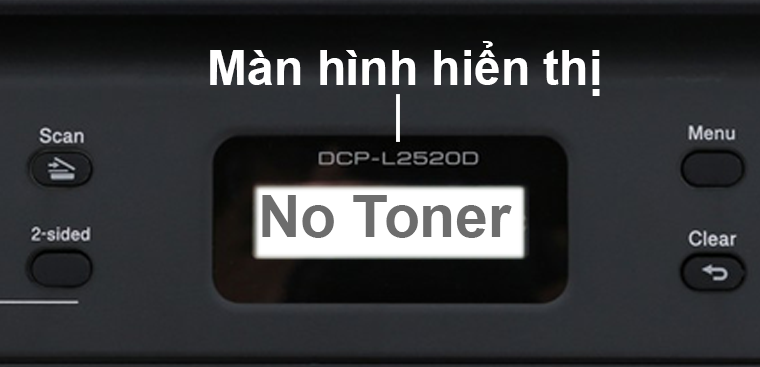
Nguyên nhân: Máy thông báo “Cartridge Error” (hộp mực bị lỗi) hay “No Toner” (không có hộp mực trong máy) khi bạn quên chưa bỏ hộp mực vào hoặc bỏ vào chưa đúng cách.
Cách khắc phục: Thử lắp 1 hộp mực (hàng chính hãng và chưa từng tháo lắp càng tốt) đang dùng tốt ở máy khác vào máy. Nếu máy vẫn báo lỗi tương tự thì chuyển máy đến trung tâm bảo hành gần nhất để kỹ thuật kiểm tra (Hotline hỗ trợ kỹ thuật của Brother: 1900 6062).
Đèn báo Drum
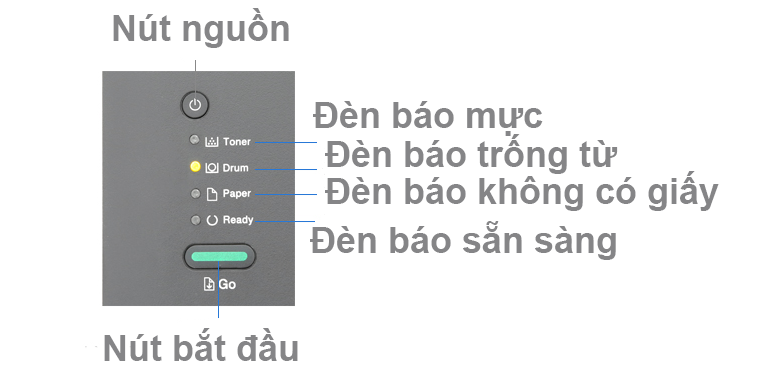
Nguyên nhân: Máy thông báo “Drum” (trống từ: bộ phận giúp in văn bản lên mặt giấy) bị sự cố nghĩa là máy đang gặp trục trặc trong quá trình in ấn.
Cách khắc phục: Lấy Drum + hộp mực ra khỏi máy vệ sinh dây cao áp sau đó lắp lại vào máy.
Màn hình hay đèn báo Manual Feed, No Paper
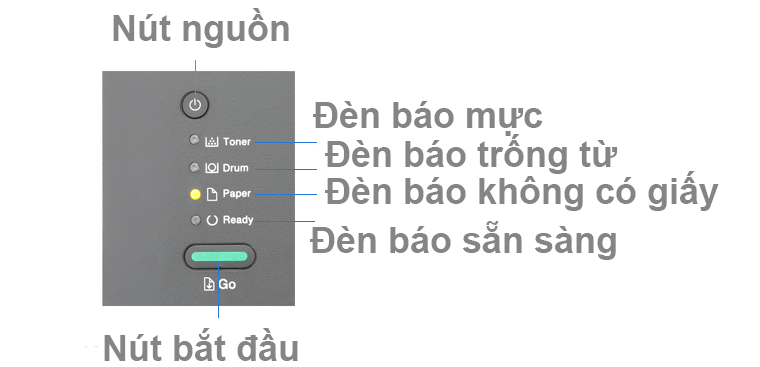
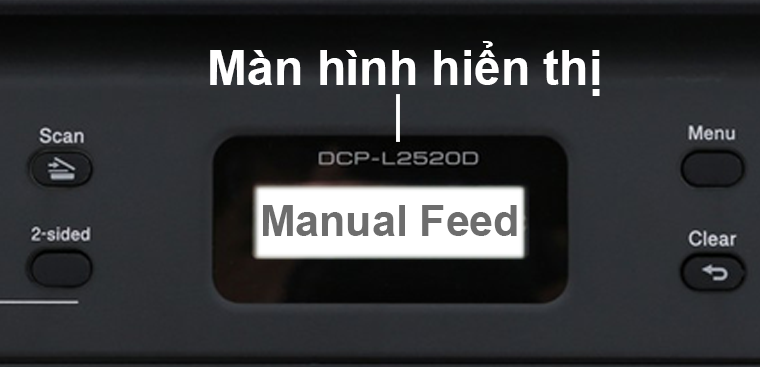
Nguyên nhân: Máy thông báo “Manual Feed”, “No Paper” (không có giấy) nghĩa là máy đang không có giấy ở khay giấy tay hoặc khay giấy đằng trước.
Cách khắc phục: Điều chỉnh lại khay giấy mặc định trong “Printer Properties” (trình điều khiển máy in) như sau:
Đối với máy dùng (Windows®):
- Start => Devices and Printers => click phải vào máy in chọn Printing Preferences (Windows® 7).
- Start => Printers and Faxes => click phải vào máy in chọn Printing Preferences (Windows® XP).
Đối với máy dùng (Macintosh):
- File => Print…. => Print Settings => Paper Source chọn Auto Select.
Lưu ý:
- Kiểm tra đóng nắp trước, nắp sau của máy.
- Kiểm tra và lấy giấy kẹt.
- Kiểm tra lại size giấy cài đặt khi in.
Màn hình báo Jam Rear, Jam Inside, Jam Tray1
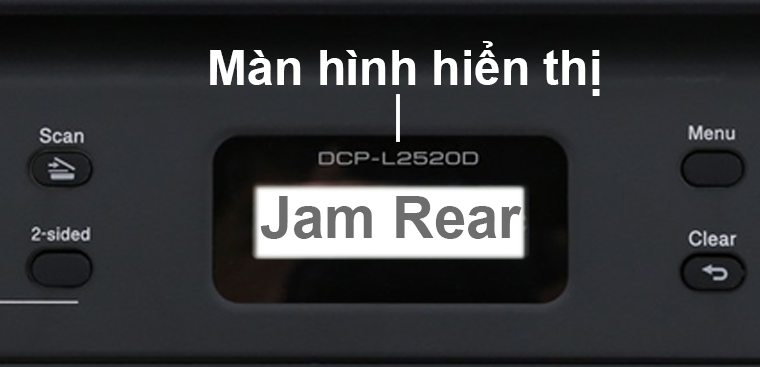
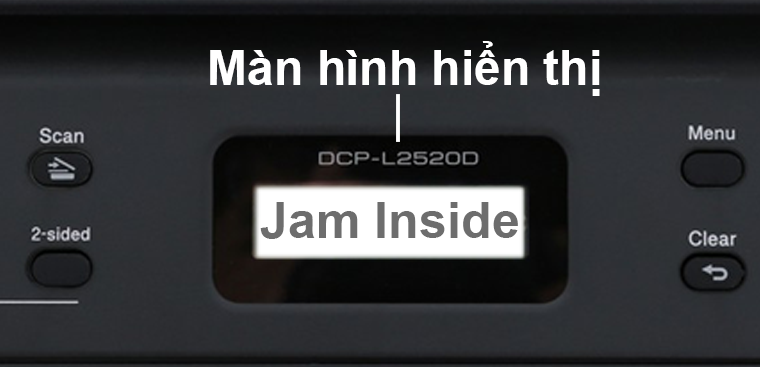
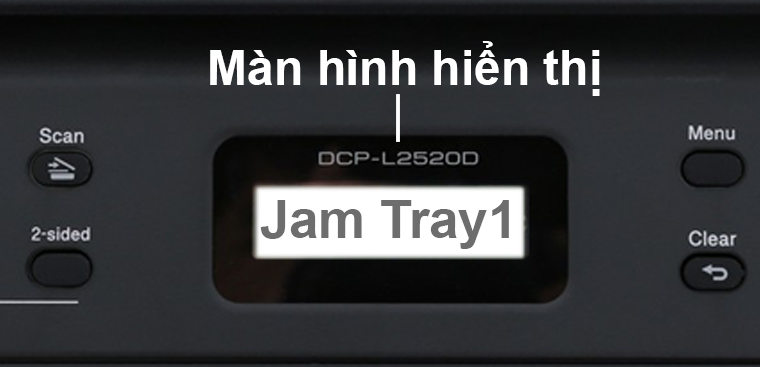
Nguyên nhân: Máy báo “Jam Rear” nghĩa là giấy bị kẹt ở phía sau máy, “Jam Inside” nghĩa là giấy bị kẹt bên trong máy, “Jam Tray1” nghĩa là giấy bị kẹt trong khay giấy của máy in. Chỉ xuất hiện ở các mẫu máy sau:
- HL-L2300D
- HL-L2320D
- HL-L2360DW
- HL-L2305W
- HL-L2340DW
Cách khắc phục:
- Đối với “Jam Rear”: Tháo khay giấy đằng trước, gỡ giấy bị kẹt ra, xếp giấy vào khay ngay ngắn. Tháo hộp mực đằng sau máy ra, gỡ giấy bị kẹt, cài lại hộp mực, đóng nắp máy lại.
- Đối với “Jam Tray1”: Kéo hoàn toàn khay giấy ra khỏi máy, dùng cả 2 tay kéo giấy bị kẹt theo hướng từ trên xuống, đặt khay đựng giấy trở lại máy.
- Đối với “Jam Inside”: Ấn nút mở nắp phía trước rồi tiếp tục kéo mở nắp phía sau, kéo trục “Drum” (trống từ) ra khỏi máy, từ từ kéo giấy bị kẹt ra, sau đó lắp lại “Drum” vào máy, đóng nắp lại.
Màn hình báo Document Jam
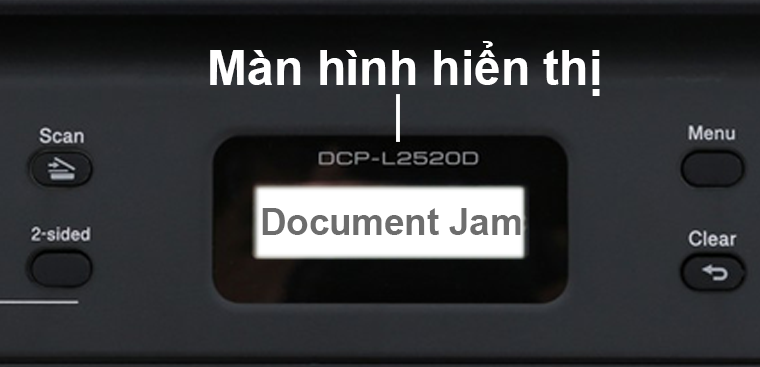
Nguyên nhân: Máy báo “Document Jam” nghĩa là giấy đang bị kẹt trong khay ADF.
Cách khắc phục: Các bạn chỉ việc mở nắp máy in, gỡ giấy bị kẹt ra và sử dụng tiếp.
Màn hình báo Replace Drum
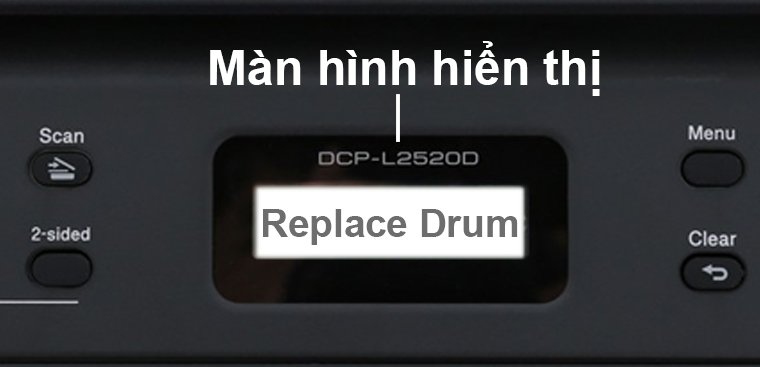
Nguyên nhân: Máy thông báo “Replace Drum” nghĩa là tuổi thọ trống từ đã hết.
Cách khắc phục:
- Nếu Drum hiện tại vẫn cho bản in đẹp thì bạn vẫn có thể sử dụng tiếp.
- Nếu bản in quá tệ thì bạn tiến hành thay drum mới và reset (cài lại) bộ đếm drum trên máy.
Cách reset như sau, giữ máy ở chế độ ON:
- Đối với HL-L2321D: Nhấn giữ nút GO cho đến khi 4 đèn Toner + Drum + Paper + Ready đều sáng.
- Đối với HL-L236X: Nhấn giữ OK 3 giây => LCD hiển thị “Drum Unit” => nhấn OK.
- Đối với MFC-L2701: Nhấn giữ OK 3 giây => LCD hiển thị “Repalce Drum” => nhấn nút số 1.
Màn hình báo Print Unable XX
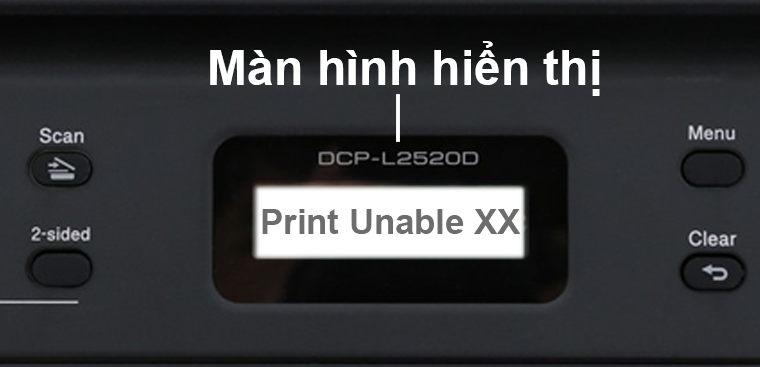
Nguyên nhân: Máy báo “Print Unable XX” nghĩa là máy đang không thể tiến hành quá trình in ấn của bạn.
Cách khắc phục: Tắt máy khởi động lại và để máy ở chế độ mở (ON) trong 15 phút, nếu máy vẫn báo lỗi cũ thì gửi máy về trung tâm bảo hành hay đại lý bảo hành ủy quyền gần nhất để kỹ thuật kiểm tra (Hotline hỗ trợ kỹ thuật của Brother: 1900 6062).
Mong rằng với những chia sẻ ở trên của chúng tôi, bạn sẽ dễ dàng khắc phục được những lỗi thường thấy trên màn hình LCD và đèn báo hiệu của máy in Brother.