
Tivi không kết nối được Wifi: Nguyên nhân và cách khắc phục hiệu quả
Smart tivi là thiết bị giải trí không thể thiếu trong mỗi gia đình nhờ khả năng kết nối internet tiện lợi. Tuy nhiên, người dùng đôi khi sẽ gặp phải tình trạng tivi không kết nối được Wifi hoặc mạng LAN. Bài viết dưới đây sẽ giúp bạn tìm hiểu nguyên nhân và cách khắc phục sự cố này một cách nhanh chóng và đơn giản nhất.
Nguyên nhân tivi không thể kết nối được với mạng Wifi
Tivi nhà bạn thường xuyên không kết nối được mạng vì 5 nguyên nhân chính sau đây:
- Kết nối mạng bị lỗi: Có thể do đường truyền wifi yếu, vị trí nguồn tivi đặt quá xa nguồn wifi,…
- Đường truyền mạng không ổn định hoặc mạng không có tín hiệu internet: Lúc này bạn có thể dùng điện thoại phát wifi kiểm tra xem thử tivi có kết nối bình thường không, nếu tivi vẫn kết nối được, như vậy có thể do mạng không tương thích.
- Tivi không nhận được địa chỉ IP: Ngay tại hình kết nối mạng trên tivi, nếu hiện dấu X từ modem đến quả địa cầu thì tức là tivi nhà bạn đã được kết nối. Tuy nhiên, có thể do tivi chưa nhận được địa chỉ IP.
- Lỗi do phần mềm hoặc tivi: Có thể do nhiều thiết bị truy cập wifi cùng lúc nên tivi không nhận được sóng wifi, hoặc do bộ phận kết nối wifi của tivi bị sự cố, cũng có thể do tivi bị lỗi cài đặt.
- Tivi không tương thích với băng tần mạng: Tùy vào từng dòng tivi cũng như thiết bị phát wifi bạn đang dùng mà băng tần nó sẽ khác nhau. Không phải thiết bị nào cũng sử dụng được băng tần 2.4GHz hoặc 5GHz.
Cách khắc phục tivi không kết nối được mạng Wifi
Kiểm tra modem Internet
- Dấu hiệu: Tivi không kết nối được với mạng internet (cả mạng LAN và wifi), có hình dấu X giữa tivi và modem có nghĩa là tivi chưa kết nối được với modem.
- Cách khắc phục:
- Kiểm tra các dây kết nối với modem, xem đã gắn chặt dây chưa.
- Rút dây nguồn modem internet và để yên trong vòng 1 phút, sau đó bật modem lại.
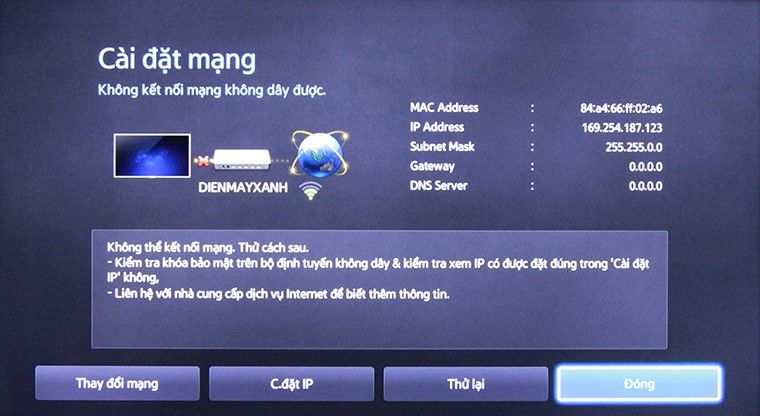
Kết nối lại mạng cho tivi. Nếu tivi đã kết nối với modem nhưng chưa vào mạng được, hãy chuyển sang cách tiếp theo. Nếu tivi vẫn chưa kết nối với modem, hãy dùng điện thoại hoặc laptop kiểm tra mạng:
- Nếu các thiết bị khác cũng không vào được mạng, đường truyền hoặc modem có vấn đề, bạn nên liên hệ nhà cung cấp internet.
- Nếu các thiết bị khác vẫn vào mạng bình thường, hãy thực hiện bước tiếp theo.
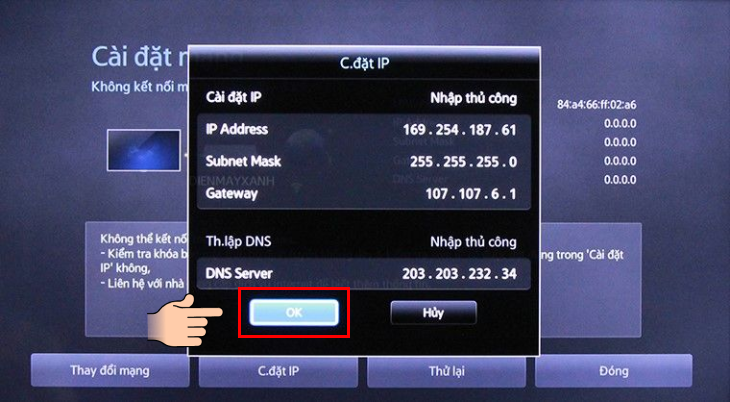
Kiểm tra tivi có nhận được địa chỉ IP hay không
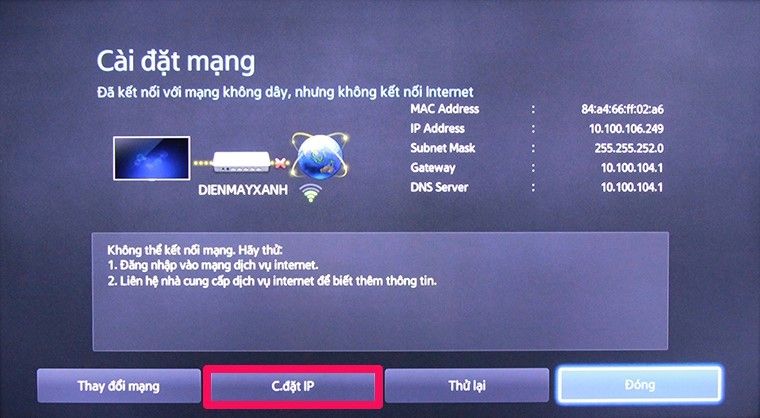
- Dấu hiệu: Tivi không kết nối được với mạng internet và có hình dấu X từ modem đến quả địa cầu, nghĩa là tivi đã kết nối modem nhưng không thể truy cập được mạng (do tivi chưa nhận được hoặc bị xung đột địa chỉ IP).
- Cách khắc phục:
- Bạn hãy bấm chọn cài đặt IP.
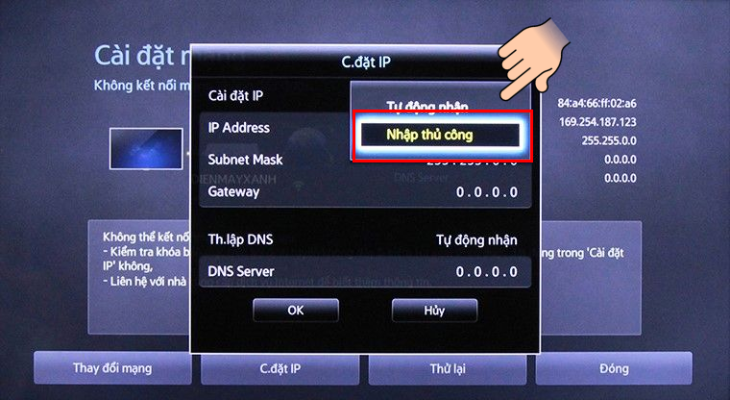
- Bấm chọn Nhập thủ công.
- Liên lạc với nhà cung cấp dịch vụ internet để xin các thông số như IP address, Subnet Mask, Gateway, DNS server mà tivi yêu cầu, rồi sau đó nhập thủ công vào tivi.
- Nhấn OK và đợi trong giây lát.
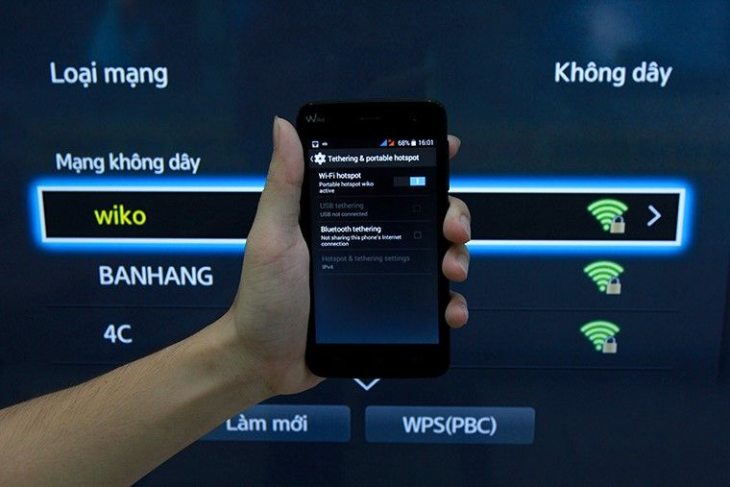
Phát mạng Wifi từ các thiết bị di động khác
Nếu đã thử qua các cách trên nhưng vẫn không kết nối được, hãy thử phát wifi từ điện thoại xem tivi có kết nối được không:
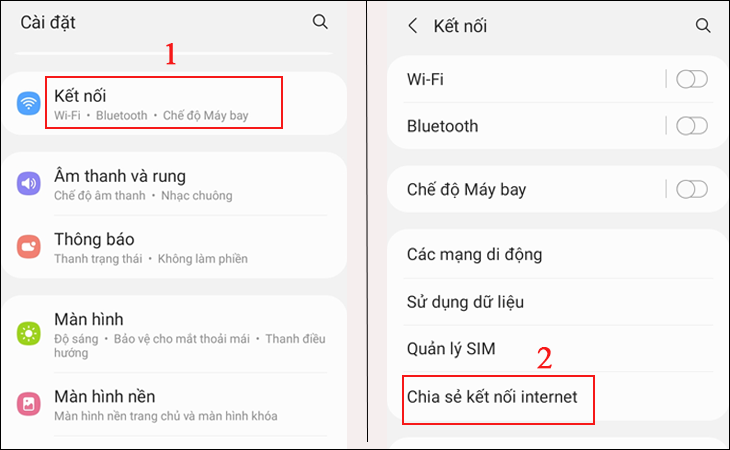
- Vào Cài đặt, chọn Kết nối, sau đó vào Chia sẻ kết nối Internet.
- Nhấn tiếp vào điểm truy cập di động, chọn Cấu hình.
- Điền tên mạng wifi và mật khẩu mà bạn dễ nhớ, sau đó nhấn Lưu và Bật điểm truy cập di động.
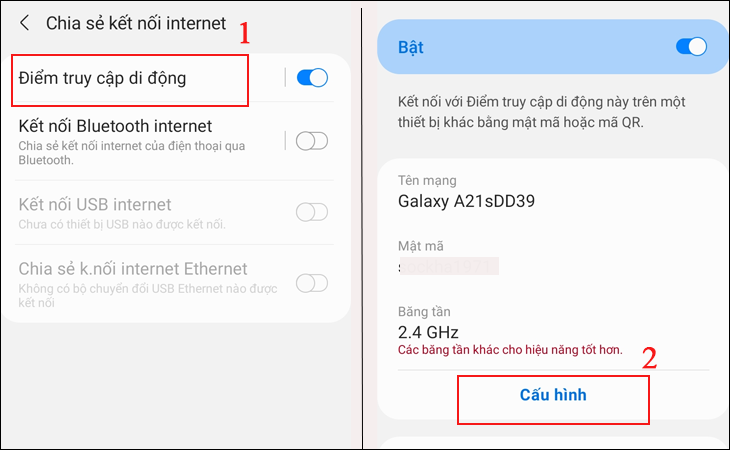
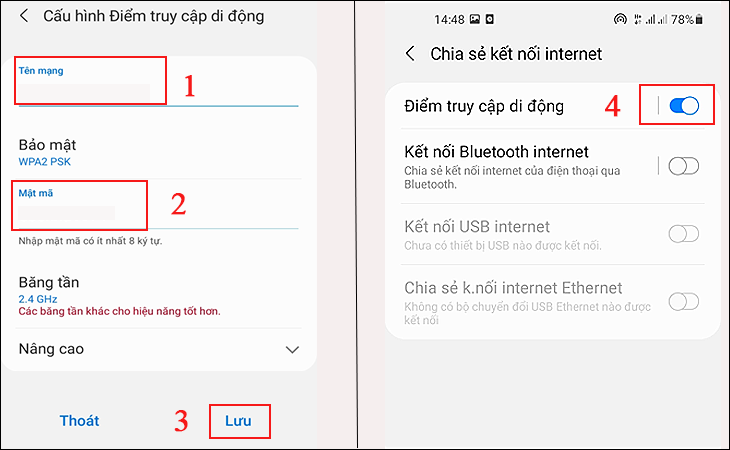
Sau khi đã cài đặt thành công, bạn hãy vào tivi kết nối mạng wifi từ điểm truy cập này như thông thường.
Khôi phục cài đặt gốc cho tivi
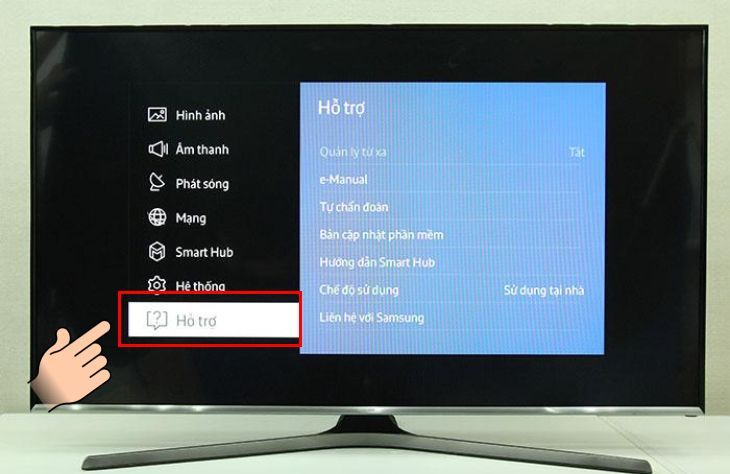
Để khôi phục cài đặt gốc cho tivi bạn có thể thực hiện theo các bước sau đây:
- Vào menu, nhấn chọn Hỗ trợ.
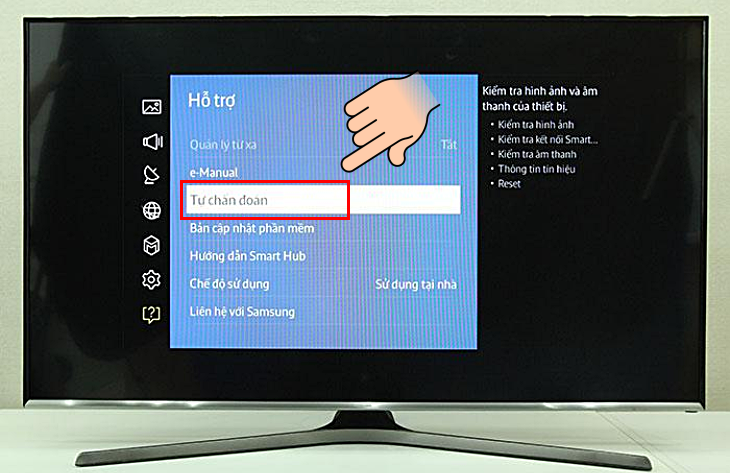
- Trong hộp thoại hỗ trợ, chọn Tự chuẩn đoán.
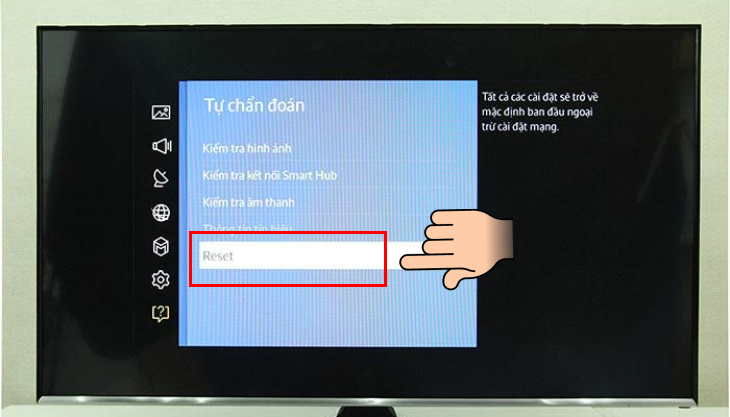
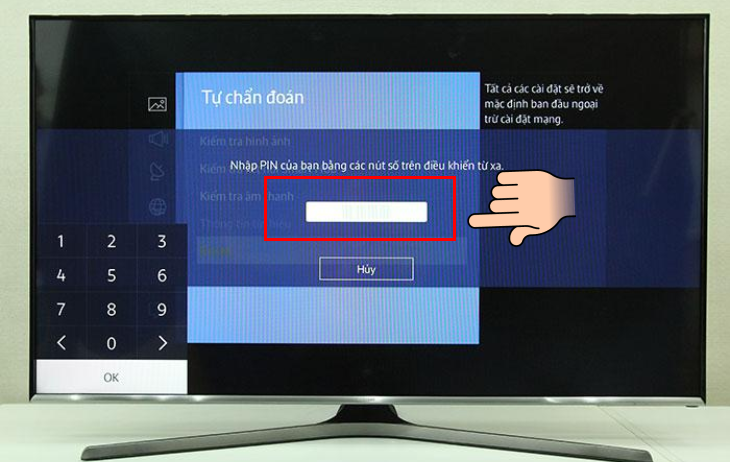
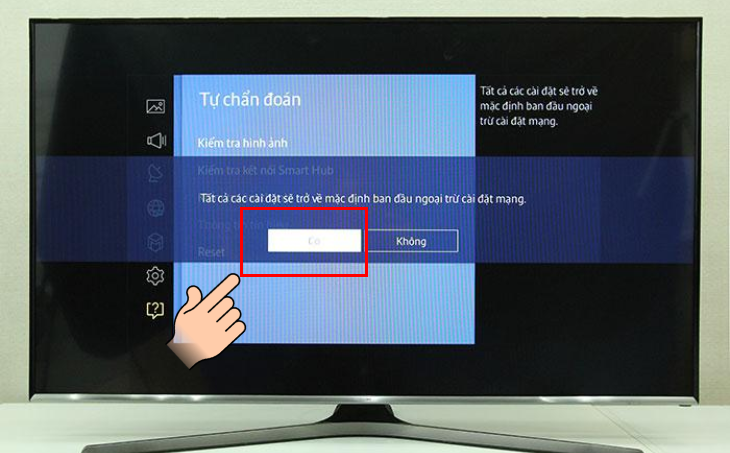
- Nhấn chọn Reset.
- Tivi sẽ hiển thị khung nhập mã pin, bạn hãy nhập mã pin mặc định là 0000.
- Sau khi nhập mã pin xong, đợi một lúc và nhấn chọn Có để xác nhận.
Những lưu ý bạn cần biết để giúp mạng mạnh và ổn định hơn
- Nâng cấp đường truyền mạng Internet: Gói dịch vụ internet không đủ mạnh có thể khiến mạng bị chập chờn. Việc nâng cấp sẽ giúp đường truyền ổn định hơn.
- Lắp đặt Router wifi gần tivi: Sóng wifi sẽ mạnh hơn khi đặt gần thiết bị. Vị trí lắp router càng xa thì sóng càng yếu.
- Cập nhật hệ điều hành router (firmware): Nên cập nhật định kỳ 2 – 3 tháng một lần để tăng cường độ ổn định của mạng.
- Hạn chế lắp bộ phát wifi gần những thiết bị gây nhiễu như lò vi sóng, radio,…
- Nếu nhà có nhiều tầng, hãy ưu tiên lắp đặt wifi ở vị trí trung tâm và ở trên cao.
Câu hỏi liên quan
- Tại sao điện thoại, laptop vẫn bắt được Wi-Fi bình thường nhưng Tivi thì không? Chip Wi-Fi trên Tivi thường có khả năng bắt sóng kém hơn so với smartphone. Bạn nên thử khởi động lại Tivi hoặc đổi sang băng tần 2.4GHz để ổn định hơn.
- Nên dùng mạng Wi-Fi hay mạng dây (LAN) để xem phim 4K trên Tivi tốt hơn? Mạng dây (LAN) luôn là lựa chọn ưu tiên vì tốc độ ổn định, không bị nhiễu sóng và giảm thiểu tình trạng giật lag.
- Tivi đời cũ không tích hợp Wi-Fi thì làm cách nào để kết nối mạng? Bạn có thể sử dụng các thiết bị hỗ trợ như Android TV Box hoặc Google Chromecast cắm vào cổng HDMI.
- Cập nhật phần mềm Tivi có giúp sửa lỗi mạng không? Có, các nhà sản xuất thường xuyên tung ra bản cập nhật để tối ưu hóa chip nhận sóng và sửa lỗi bảo mật.
Trên đây là những thông tin về nguyên nhân và cách khắc phục tivi không kết nối được mạng. Hy vọng bài viết đã cung cấp cho bạn những thông tin hữu ích.