
Sticky Keys là gì? Cách bật, tắt Sticky Keys trên Windows 10 và 11
Sticky Keys là gì? Cách bật, tắt Sticky Keys đơn giản nhất
Bạn gặp khó khăn khi phải nhấn tổ hợp nhiều phím cùng lúc trên bàn phím? Bạn vô tình kích hoạt tính năng Sticky Keys và không biết cách tắt đi? Đừng lo lắng, bài viết dưới đây sẽ hướng dẫn bạn chi tiết cách bật và tắt tính năng Sticky Keys trên Windows 10 và 11 một cách nhanh chóng và đơn giản nhất.
Sticky Keys là gì?
Sticky Keys là một tính năng hỗ trợ đặc biệt được tích hợp sẵn trong hệ điều hành Windows, thiết kế dành cho người dùng gặp khó khăn trong việc giữ nhiều phím cùng lúc. Khi một lệnh yêu cầu tổ hợp phím phức tạp như Ctrl + Shift, tính năng này cho phép bạn nhấn lần lượt từng phím thay vì phải nhấn giữ đồng thời.
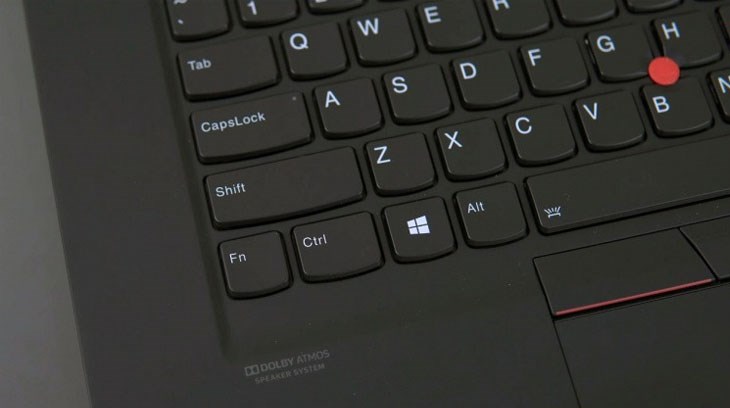
Sticky Keys là tính năng hữu ích cho người dùng không thể giữ hai phím cùng lúc
Cách nhận biết Sticky Keys đang được bật
Khi tính năng này hoạt động, biểu tượng của nó sẽ xuất hiện trên thanh tác vụ (Taskbar). Các hình chữ nhật nhỏ biểu thị cho các phím bổ trợ bao gồm phím Ctrl, Shift, Windows và Alt.
Biểu tượng này giúp bạn theo dõi trạng thái nhấn phím. Khi một phím bổ trợ được kích hoạt, hình chữ nhật tương ứng sẽ chuyển sang màu đen.
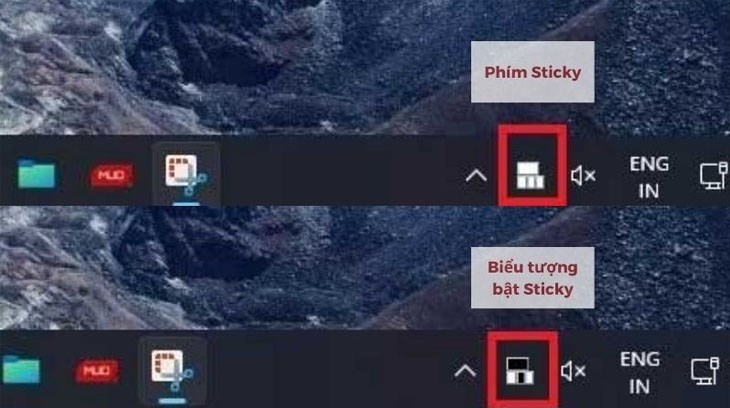
Phím Shift và phím Windows đang được bật
Cách bật, tắt Sticky Keys trên Windows 10
Sử dụng phím tắt
Trên Windows 10, bạn có thể nhấn phím Shift liên tục 5 lần để bật hoặc tắt Sticky Keys. Khi tính năng được kích hoạt, hệ thống sẽ phát ra tiếng “píp” kèm theo một khung cảnh báo, bạn chỉ cần chọn Yes để xác nhận.
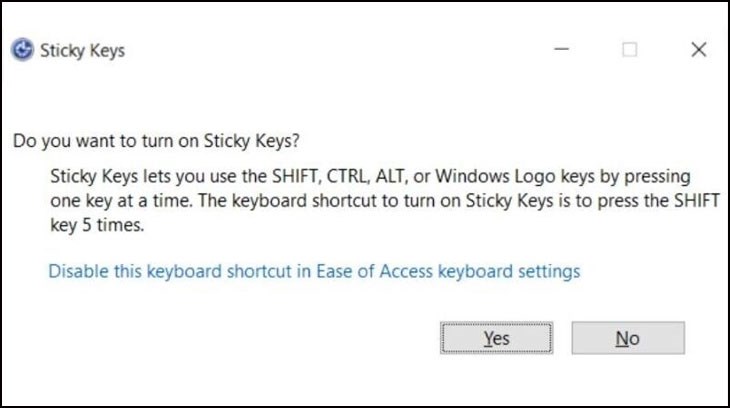
Sử dụng phím tắt để bật/ tắt Sticky Keys
Sử dụng tính năng Ease of Access
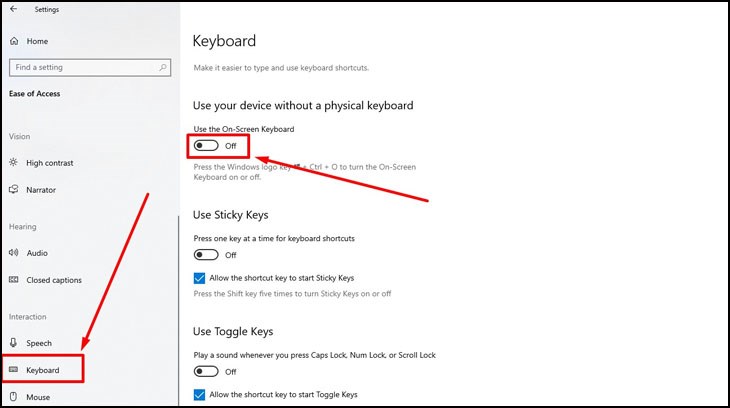
- Mở Settings, sau đó chọn biểu tượng Ease of Access.
- Tại menu bên trái, chọn Keyboard trong mục Interaction.
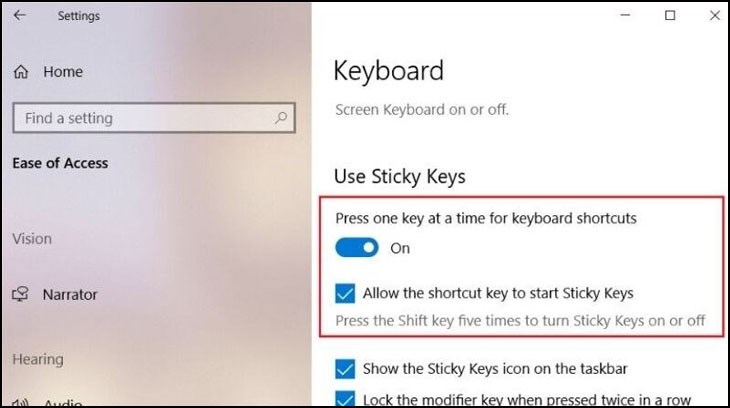
- Bật công tắc tại mục Use Sticky Keys và đánh dấu vào ô Allow the shortcut key to start Sticky keys.
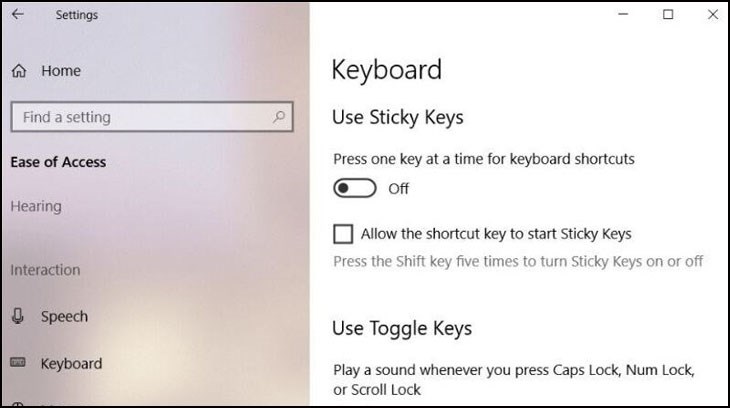
- Để tắt, bạn chỉ cần gạt công tắc tại Use Sticky Keys sang chế độ Off.
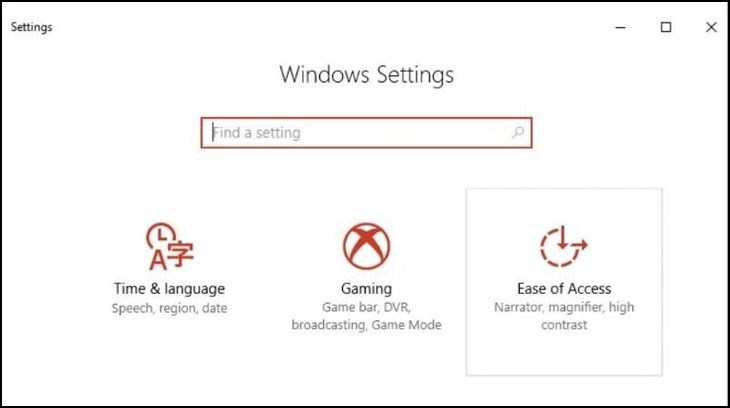
Bật hoặc tắt Sticky Keys bằng Control Panel
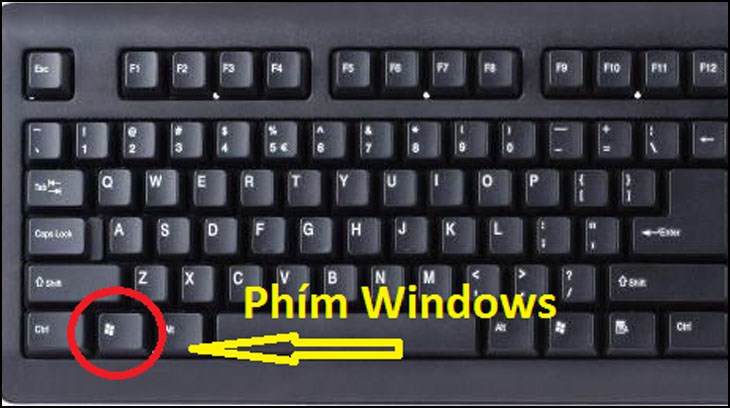
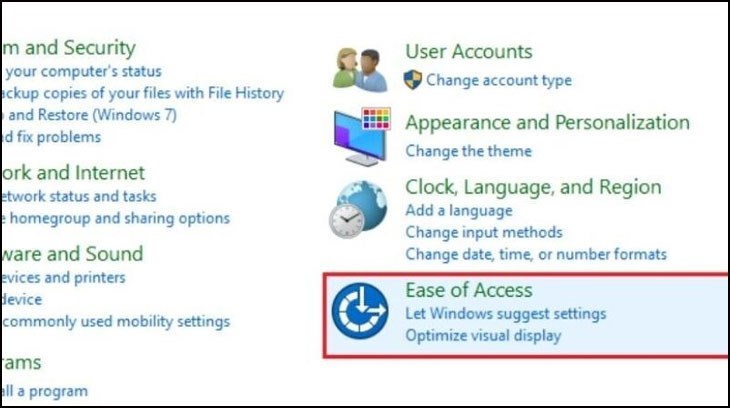
- Nhấn tổ hợp phím Windows + R, nhập “control” vào ô tìm kiếm rồi nhấn Enter để mở Control Panel.
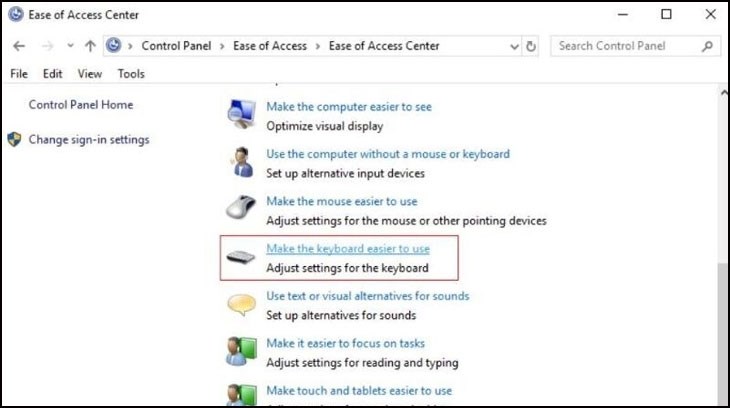
- Chọn Ease of Access, sau đó chọn tiếp Ease of Access Center.
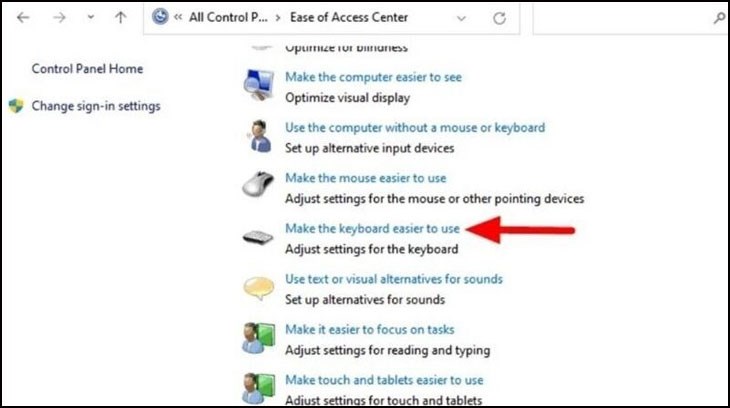
- Trong cửa sổ mới, chọn Make the keyboard easier to use.
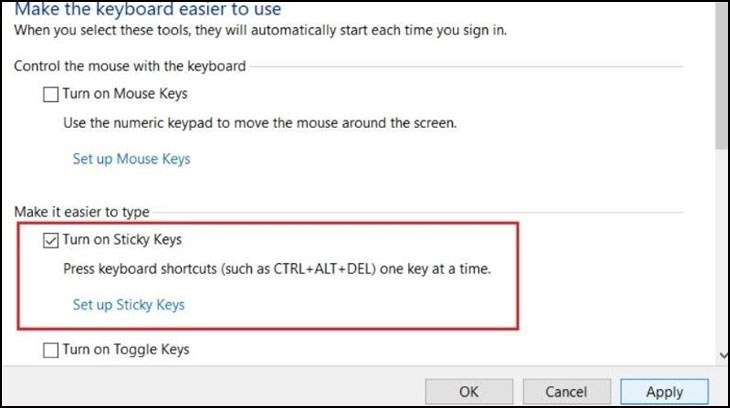
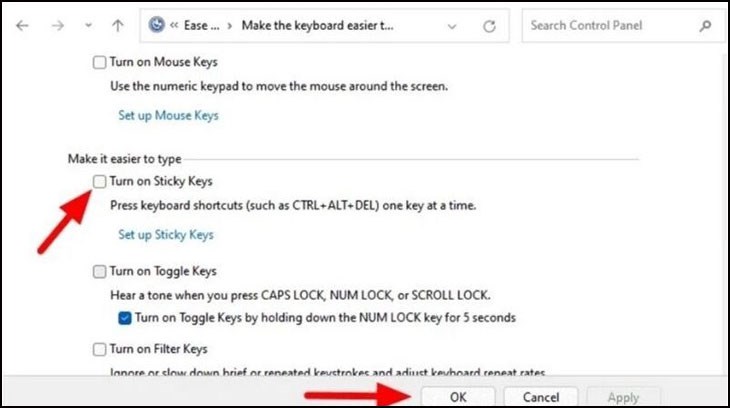
- Chọn dòng “Turn on Sticky Keys”, sau đó nhấn Apply và OK.
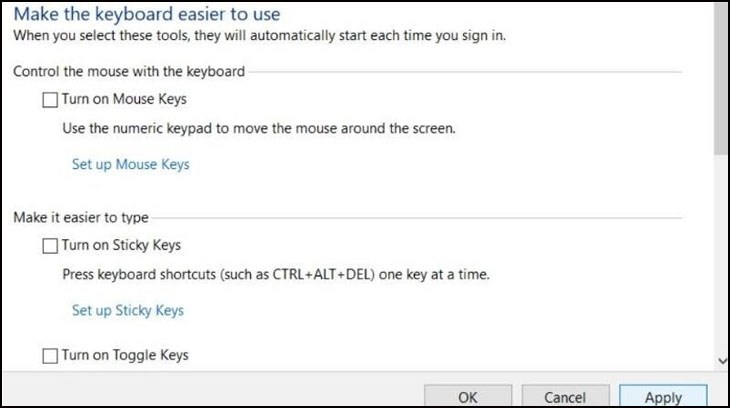
- Nếu muốn tắt, bạn hãy quay lại bước này và bỏ chọn mục “Turn on Sticky Keys”.
- Nhấn Apply và OK để hoàn tất.

Cách bật, tắt Sticky Keys trong Windows 11
Thông qua ứng dụng Settings
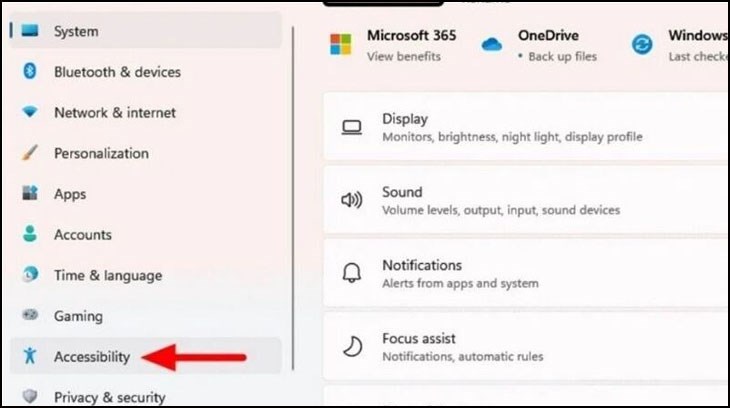
- Nhấn Windows + I để mở Settings, chọn mục Accessibility.
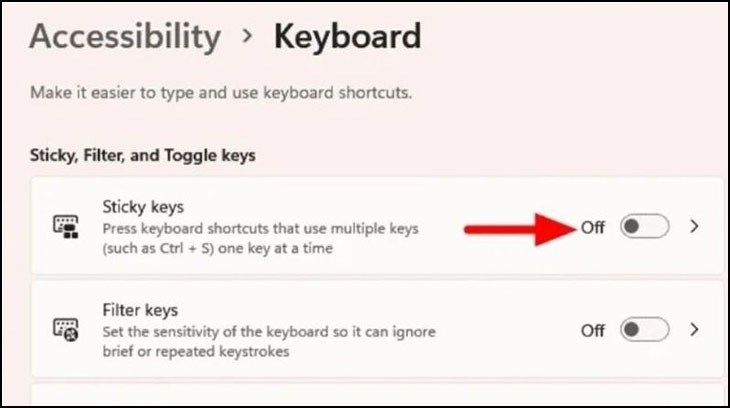
- Trong phần Interaction, chọn Keyboard.
- Tại đây, bạn gạt công tắc bên cạnh mục Sticky keys sang On để bật hoặc Off để tắt tính năng.
Sử dụng Control Panel
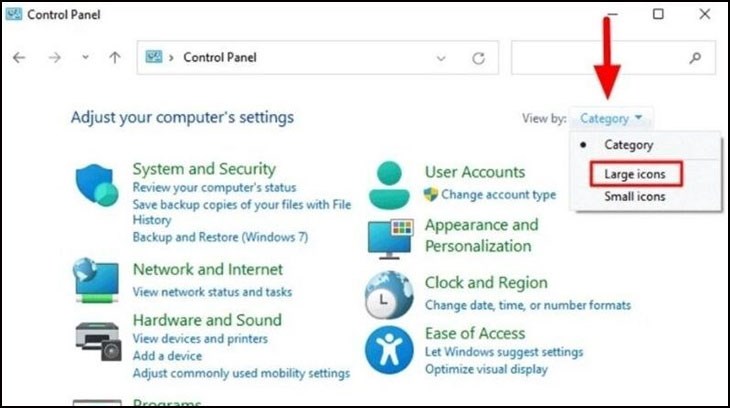
- Mở Start Menu, tìm kiếm Control Panel, tại mục View by chọn Large icons.
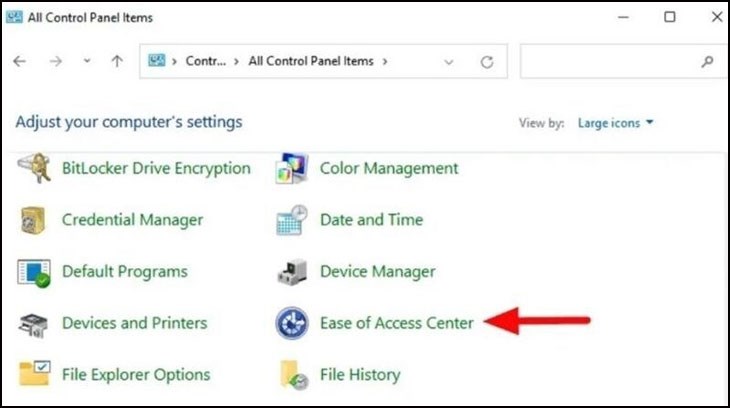
- Chọn Ease of Access Center.
- Nhấn chọn Make the keyboard easier to use.
- Bỏ chọn mục Turn on Sticky Keys, nhấn OK để lưu lại.
Tắt bằng Registry
Lưu ý: Chỉ thực hiện khi cần thiết và thao tác cẩn thận theo hướng dẫn.
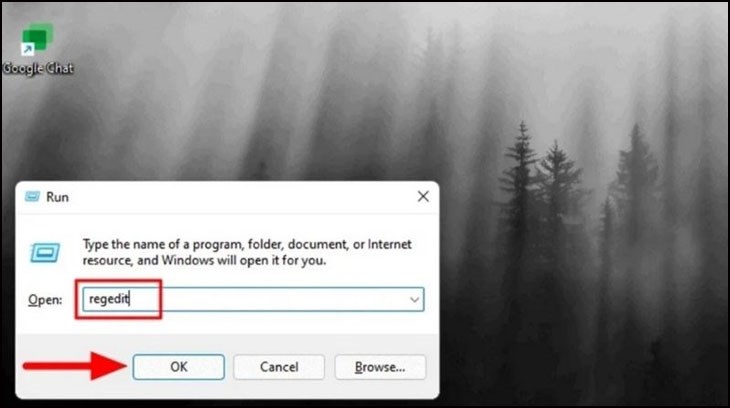
- Nhấn Windows + R, gõ “regedit” rồi nhấn Enter để mở Registry Editor.
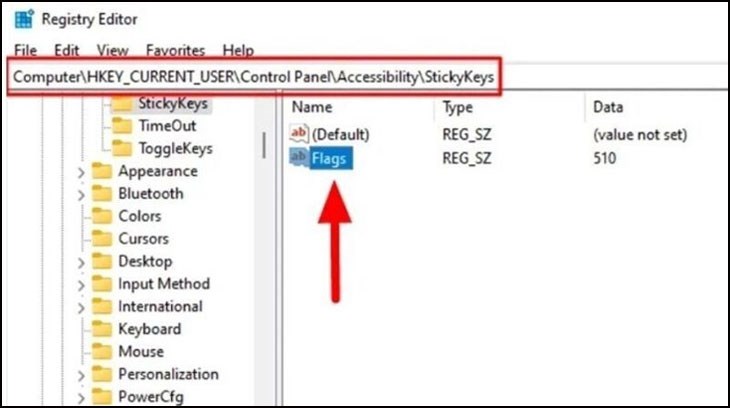
- Dán đường dẫn cấu hình Sticky Keys vào thanh địa chỉ, nhấn đúp vào khóa Flags.
- Tại ô Value data, nhập giá trị “58”, nhấn OK rồi đóng cửa sổ để hoàn tất.
- 6 cách khắc phục hiệu quả tình trạng iOS 16 lỗi bàn phím tiếng Việt
- Có nên mua bàn phím rời cho laptop? 9 lý do nên mua và không nên mua để bạn cân nhắc
- Cách sửa lỗi bàn phím phản hồi chậm vô cùng đơn giản ngay tại nhà
Hy vọng bài viết trên đã giúp bạn hiểu rõ về Sticky Keys và cách quản lý tính năng này trên máy tính. Nếu có bất kỳ thắc mắc nào, hãy để lại bình luận để chúng tôi hỗ trợ bạn sớm nhất nhé!