
Samsung Print Service Plugin là gì? Cách cài đặt và sử dụng chi tiết
Bạn đang tìm cách in tài liệu trực tiếp từ điện thoại Samsung mà không cần thông qua máy tính? Samsung Print Service Plugin chính là giải pháp tiện ích giúp bạn thực hiện công việc này một cách nhanh chóng. Cùng chúng tôi khám phá chi tiết về ứng dụng này qua bài viết dưới đây.
Samsung Print Service Plugin là gì
Samsung Print Service Plugin là một ứng dụng hỗ trợ người dùng in ấn các tài liệu như văn bản, hình ảnh… từ điện thoại hoặc máy tính bảng Samsung sang nhiều loại máy in khác nhau. Phần mềm này tận dụng công nghệ Mopria để thiết lập kết nối và thường được tích hợp sẵn trên các thiết bị Samsung.
Ứng dụng Samsung Print Service Plugin hỗ trợ in tài liệu từ nhiều thiết bị chỉ với vài thao tác đơn giản
Cách kết nối và sử dụng
Cách kết nối máy in với điện thoại Samsung
Để kết nối máy in với điện thoại Samsung, bạn hãy thực hiện theo các bước sau:
- Mở Cài đặt trên điện thoại Samsung. Chọn Kết nối, rồi Cài đặt kết nối khác.
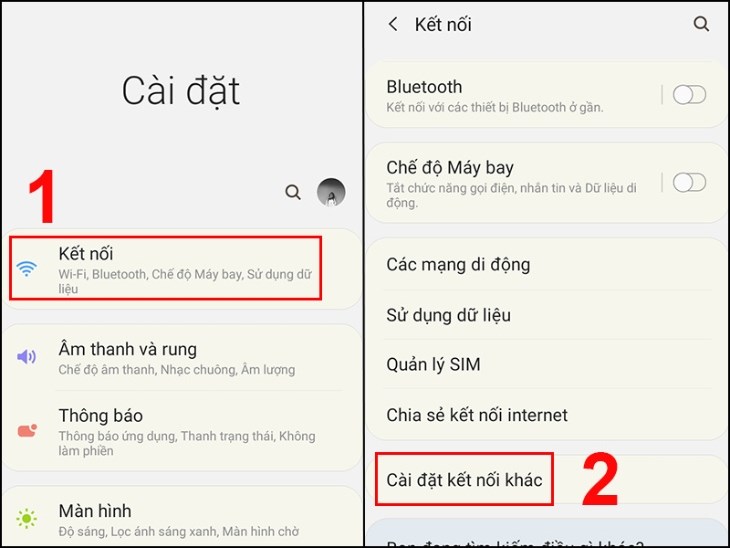
Chọn Cài đặt kết nối khác trong ứng dụng Cài đặt
- Chọn In, sau đó nhấn Tải về plugin.
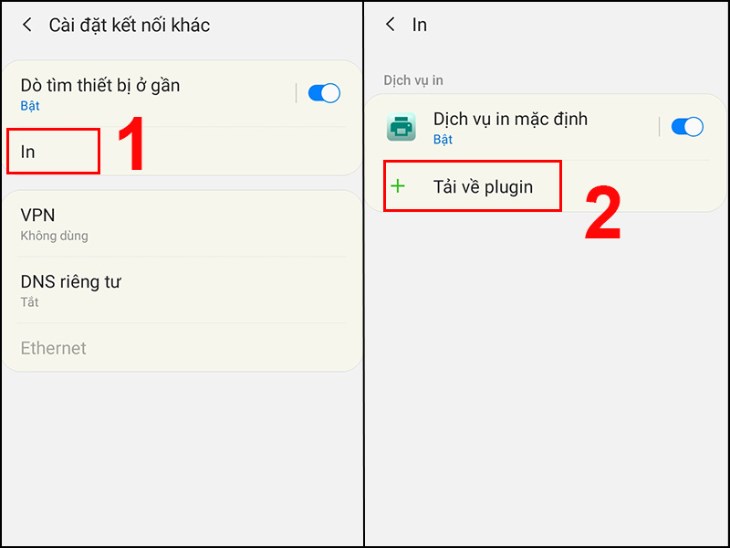
Trong phần In chọn Tải về plugin
- Điện thoại sẽ chuyển hướng sang CH Play, chọn ứng dụng tương ứng với máy in của bạn (ví dụ như HP Print Service Plugin nếu máy in của bạn là HP). Sau đó, nhấn Cài đặt.
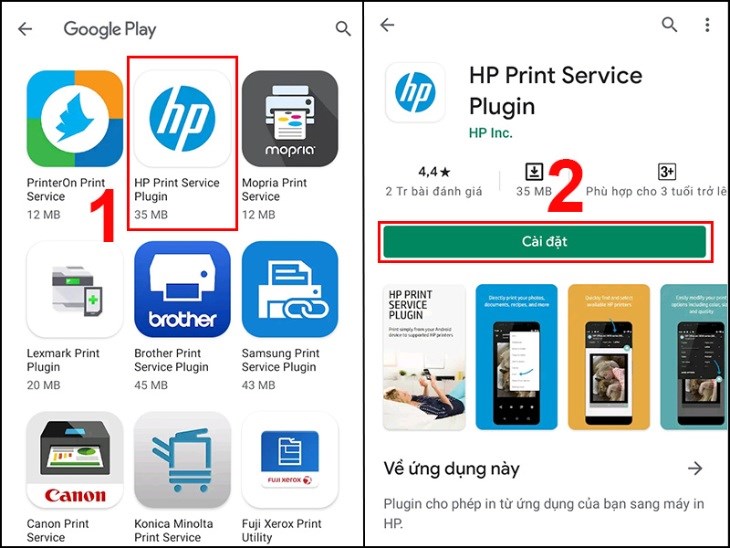
Cài đặt phần mềm phù hợp với máy in
- Quay lại Cài đặt in trên điện thoại, nhấn vào dòng HP Print Service.
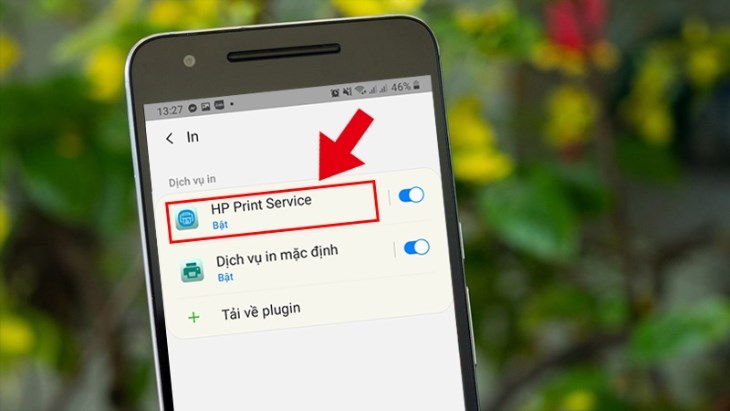
Chọn máy in đã cài đặt
- Nhấn dấu 3 chấm, chọn Thêm máy in.
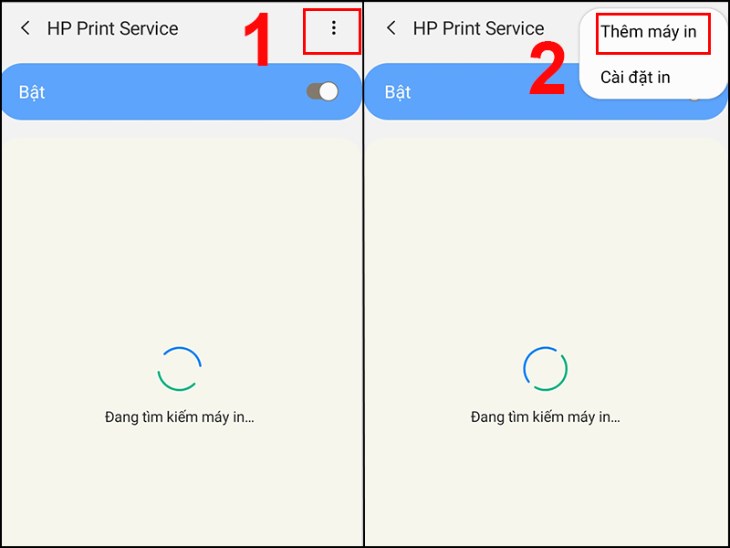
Thêm máy in ở dấu ba chấm
- Theo hướng dẫn trong ứng dụng để hoàn tất quá trình kết nối.
Cách in thông qua Samsung Print Service
Để in thông qua Samsung Print Service, bạn cần làm theo các bước sau:
- Tải về và cài đặt plugin này từ Google Play Store.
- Kết nối điện thoại với máy in.
- Chọn tài liệu muốn in và sử dụng tính năng in trong Samsung Print Service để hoàn tất quá trình in.
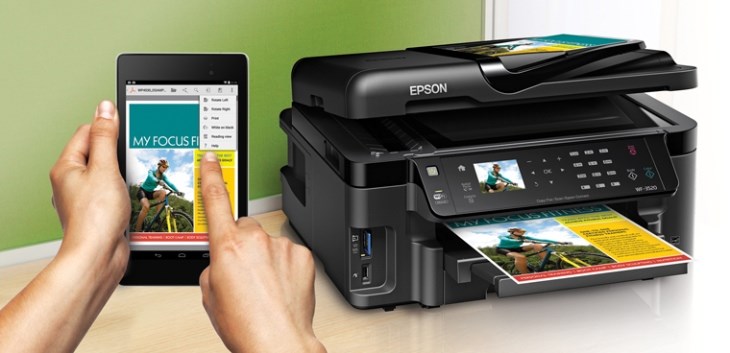
In tài liệu đã chọn thông qua Samsung Print Service
Lưu ý: Chúng tôi khuyến nghị kiểm tra kỹ cài đặt và các yêu cầu trước khi sử dụng Samsung Print Service để tránh gặp các vấn đề không mong muốn trong quá trình in.
Lưu ý khi sử dụng Samsung Print Service Plugin
Để sử dụng Samsung Print Service Plugin, bạn phải lưu ý các vấn đề như sau:
- Thiết bị điện tử phải sử dụng hệ điều hành Android 4.4 trở lên.
- Máy in của bạn phải hỗ trợ tính năng in từ điện thoại, máy tính bảng.
- Cả thiết bị và máy in cần kết nối chung với nhau qua mạng Internet hoặc kết nối WiFi để chuyển giao dữ liệu in.
Lưu ý rằng việc tuân thủ các yêu cầu trên sẽ giúp cho quá trình sử dụng Samsung Print Service Plugin được mượt mà và hiệu quả hơn.
Máy và thiết bị điện tử cần sử dụng chung mạng dữ liệu
Trên đây là những thông tin về Samsung Print Service Plugin được nhiều người quan tâm. Nếu có thắc mắc hãy để lại bình luận để được chúng tôi hỗ trợ sớm nhất nhé!