
Router Wifi vẫn nháy đèn nhưng không có mạng: Nguyên nhân và cách khắc phục
Wifi đã trở thành một phần không thể thiếu trong cuộc sống hiện đại. Tuy nhiên, trong quá trình sử dụng, không ít người dùng gặp phải tình trạng Router vẫn nháy đèn báo hiệu nhưng lại không thể kết nối Internet. Hãy cùng chúng tôi tìm hiểu nguyên nhân và cách khắc phục sự cố này qua bài viết dưới đây nhé!
Router là gì
Router mạng được biết đến là thiết bị mạng chuyển các gói dữ liệu mạng đến các thiết bị tiếp nhận wifi. Cụ thể hơn, đây là thiết bị trung gian chia sẻ Internet đến các thiết bị khác trong cùng một lớp mạng.
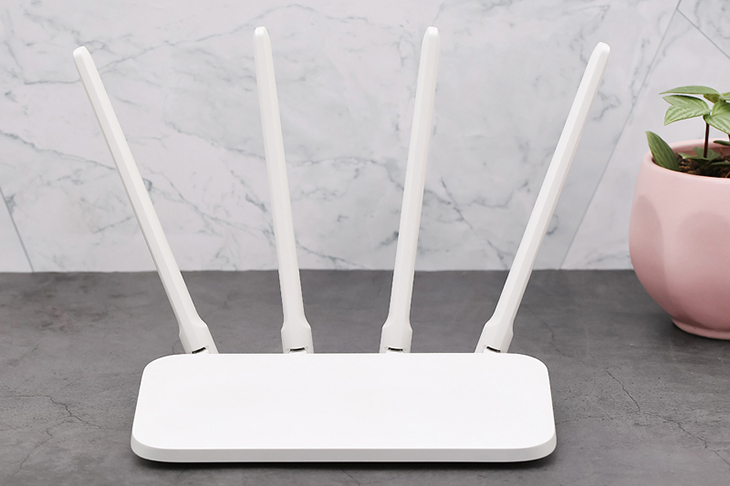
Router Wifi Chuẩn AC1200 Xiaomi 4A Trắng
Hướng dẫn kết nối lại wifi trên các thiết bị
Khởi động lại bộ phát Wifi
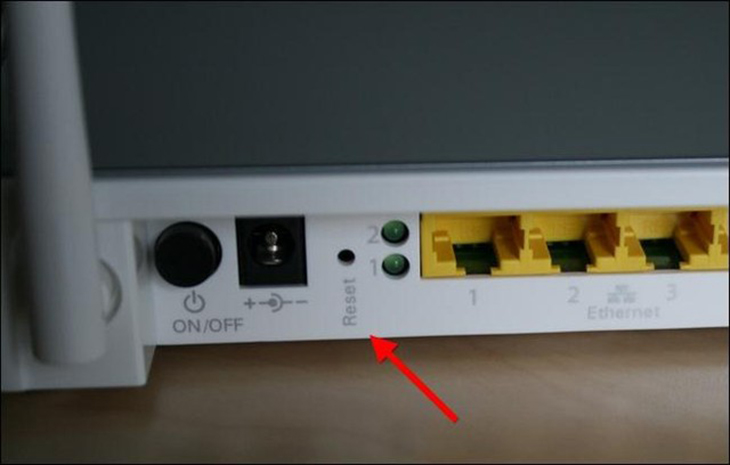
Việc Wifi hoạt động liên tục trong một thời gian dài có thể gây ra những xung đột hoặc lỗi phần mềm, dẫn đến Router không thể kết nối Internet. Để khắc phục tình trạng này, bạn hãy tiến hành khởi động lại Router bằng cách nhấn vào nút nguồn phía sau thiết bị, đợi vài giây rồi nhấn lại để khởi động lại nhé!
Kiểm tra nhiệt độ router
Nếu sau khi khởi động lại mà vẫn không thể kết nối được wifi, bạn hãy kiểm tra xem cục Router có bị quá nóng hay không. Nhiều người dùng thường vô tình để Router bịt kín khe tản nhiệt hoặc đặt tại nơi bám nhiều bụi bẩn, khiến thiết bị không thể thoát nhiệt và dẫn đến lỗi kết nối.
Để khắc phục, bạn hãy thực hiện các bước sau:
- Kiểm tra các khe tản nhiệt xem có bị bám bụi hay không, nếu có hãy tiến hành vệ sinh sạch sẽ.
- Đặt Router tại những vị trí thông thoáng, mát mẻ để đảm bảo thiết bị tản nhiệt tốt nhất.
Kiểm tra cáp truyền tín hiệu
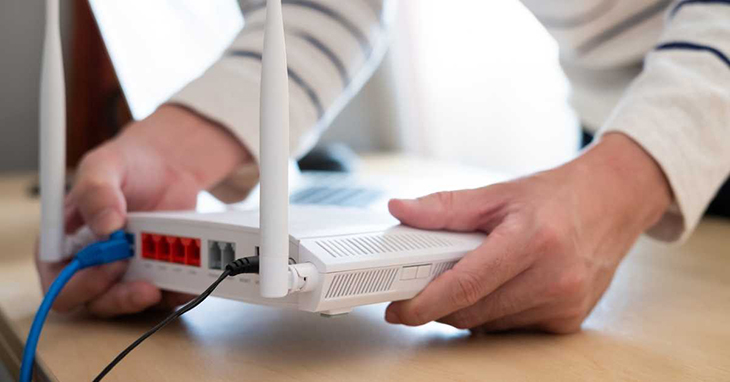
Trong quá trình sử dụng, nếu tín hiệu wifi chập chờn hoặc không kết nối được, nguyên nhân có thể xuất phát từ đường dây mạng do các tác nhân như:
- Dây cáp bị chuột cắn đứt.
- Dây bị gập gãy hoặc bị lỏng jack cắm.
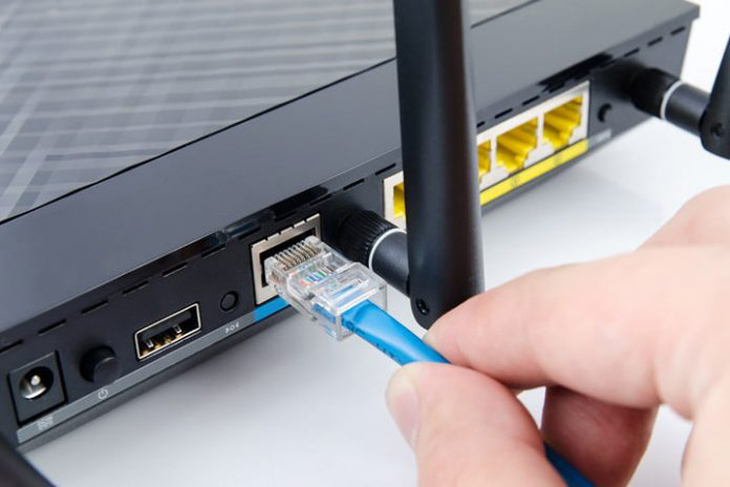
Bạn hãy kiểm tra kỹ đường dây kết nối. Nếu dây bị đứt hoặc hư hỏng nặng, hãy thay thế bằng loại dây cáp mới chất lượng hơn, đảm bảo độ bền và khả năng truyền dẫn ổn định.
Hy vọng với những thông tin trên sẽ giúp ích khi Router không kết nối được wifi dù vẫn sáng đèn. Nếu có thắc mắc, hãy để lại bình luận bên dưới nhé!