
Pivot Table là gì? Hướng dẫn cách tạo Pivot Table trong Excel và Google Sheets
Việc phải “vật lộn” với hàng tá hàm tính toán thủ công để xử lý hàng ngàn dòng dữ liệu trên laptop không chỉ làm giảm hiệu suất mà còn rất dễ gây ra sai sót. Thay vào đó, Pivot Table sẽ giúp bạn tóm tắt, phân tích và lập báo cáo tự động chỉ bằng vài thao tác kéo thả chuột đơn giản. Cùng tìm hiểu ngay Pivot Table là gì và cách sử dụng Pivot Table trên Excel lẫn Google Sheet giúp bạn làm chủ dữ liệu siêu tốc nhé!
Pivot Table là gì?
Pivot Table là một trong những công cụ xử lý dữ liệu mạnh mẽ, cho phép người dùng tóm tắt, phân tích và trích xuất các thông tin quan trọng từ một bảng dữ liệu lớn mà không cần thiết lập các hàm phức tạp. Công cụ này được tích hợp sẵn trong Excel và Google Sheets, giúp biến những con số khô khan thành các báo cáo có ý nghĩa và dễ quan sát hơn.

PivotTable là công cụ thống kê và báo cáo dữ liệu mạnh mẽ của Microsoft.
Lợi ích vượt trội khi sử dụng báo cáo Pivot Table
- Báo cáo nhanh không dùng hàm: Thay vì phải gõ hàng chục hàm phức tạp như hàm SUMIF hay hàm COUNTIF dễ sai sót, bạn chỉ cần kéo và thả các trường dữ liệu để ra kết quả ngay lập tức.
- Thay đổi bố cục siêu tốc: Bạn có thể xoay dọc, xoay ngang, đổi góc nhìn báo cáo chỉ bằng vài cú nhấp chuột để xem dữ liệu theo nhiều khía cạnh khác nhau.
- Phát hiện xu hướng dễ dàng: Công cụ tự động gom nhóm dữ liệu (theo ngày, tháng, năm hoặc khu vực), giúp bạn thấy rõ xu hướng tăng trưởng hoặc các mẫu hình lặp lại của dữ liệu qua từng thời kỳ.
- Lọc và phân tích chuyên sâu: Bạn có thể lọc nhanh dữ liệu theo từng điều kiện, hoặc nhấp đúp vào một con số tổng bất kỳ để xem ngay chi tiết các dòng tạo nên con số đó.
- Dung lượng nhẹ, xử lý mượt: Gom hàng chục nghìn dòng dữ liệu về một bảng tóm tắt nhỏ gọn, giúp file Excel chạy nhanh hơn hẳn so với việc cài hàng loạt công thức tính toán.
Tìm hiểu 4 vùng trong Pivot Table Fields
Khu vực Filters và Columns
Filters đóng vai trò là bộ lọc cấp cao cho toàn bộ bảng báo cáo, giúp bạn trích xuất dữ liệu theo các tiêu chí cụ thể như khu vực hoặc thời gian. Trong khi đó, khu vực Columns sẽ hiển thị các trường dữ liệu theo chiều ngang của bảng tính. Việc sắp xếp thông tin vào cột giúp người đọc dễ dàng đối chiếu các chỉ số giữa các danh mục khác nhau trên cùng một dòng thời gian.
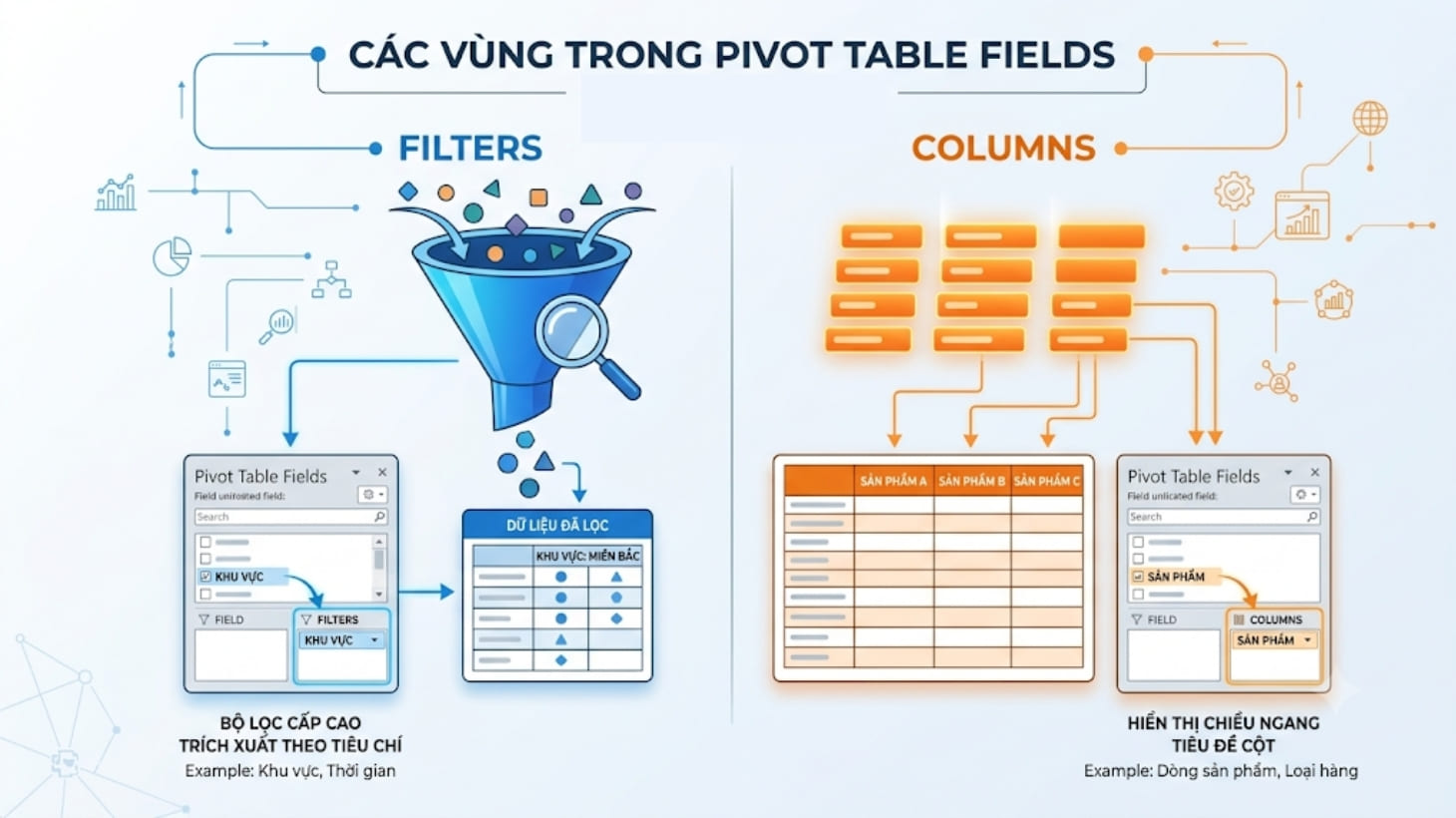
Khu vực Filters và Columns trong Pivot Table
Khu vực Rows và Values
Rows là nơi chứa các trường thông tin chính mà bạn muốn phân tích theo chiều dọc, tạo nên cấu trúc xương sống cho báo cáo. Quan trọng nhất là khu vực Values, nơi chứa các dữ liệu số để thực hiện các phép tính như tổng, trung bình cộng hoặc đếm số lượng.
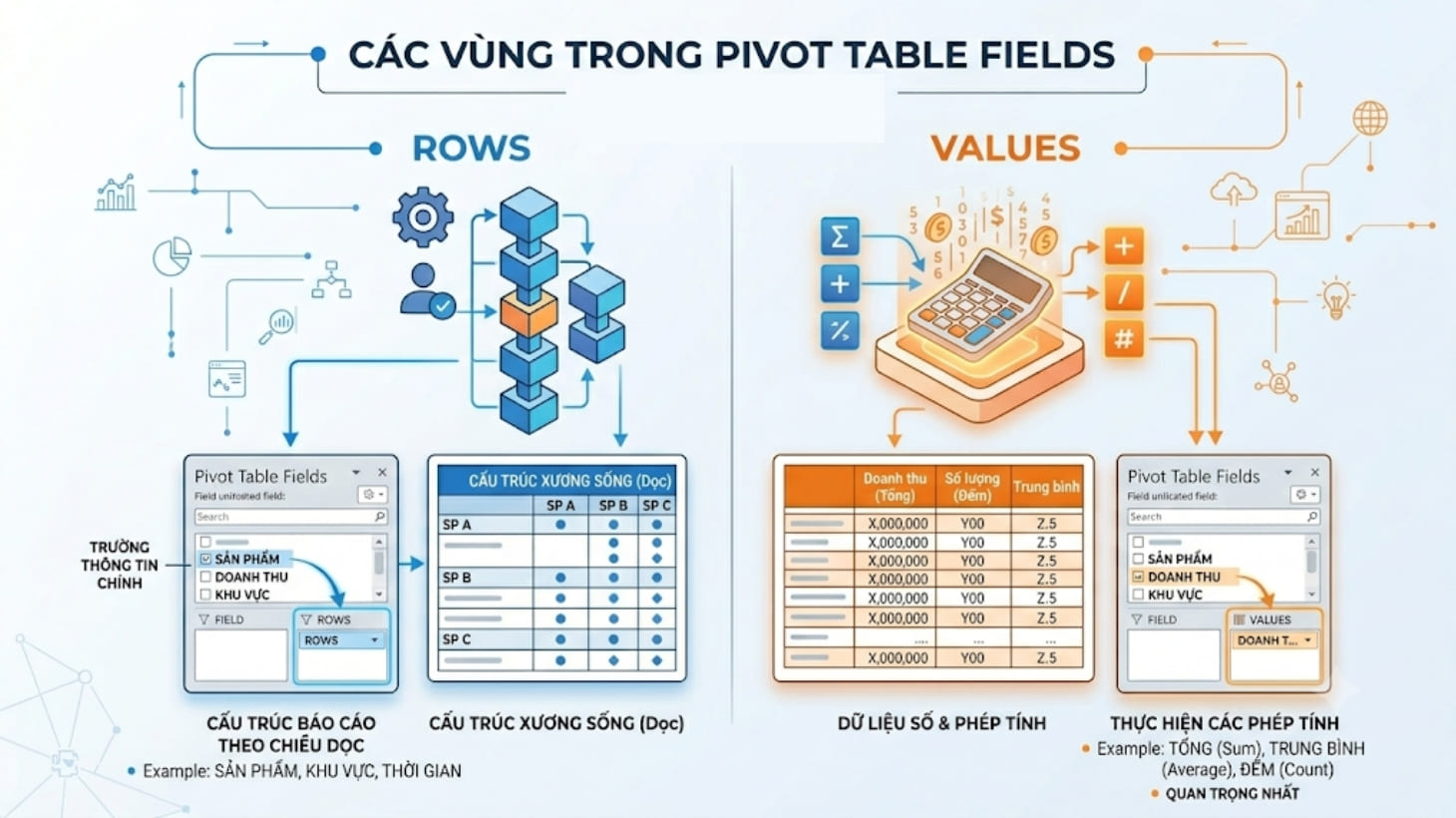
Khu vực Rows và Values trong Pivot Table
Hướng dẫn cách tạo Pivot Table trên Excel
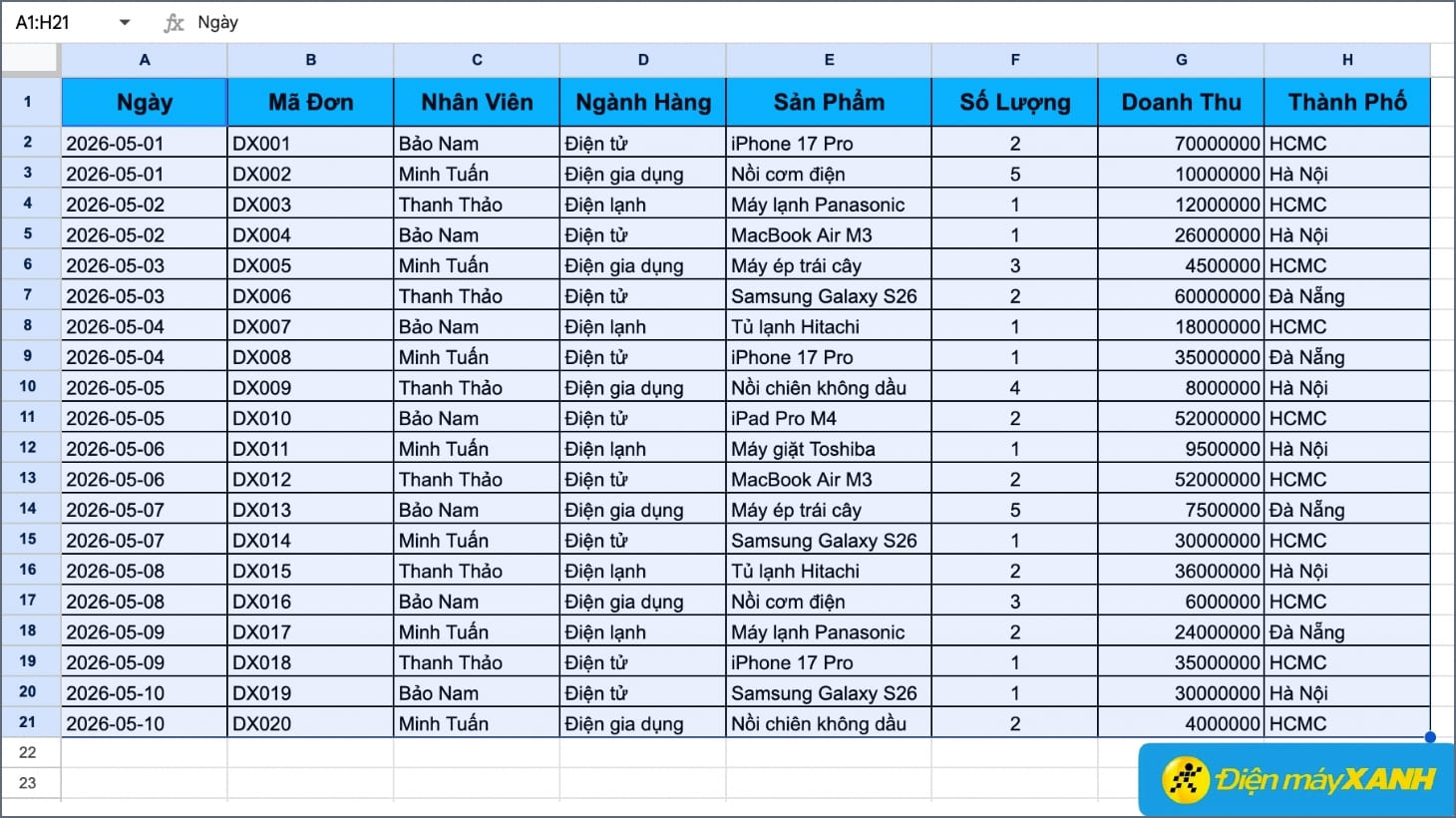
Giả sử chúng ta có bảng dữ liệu sau:
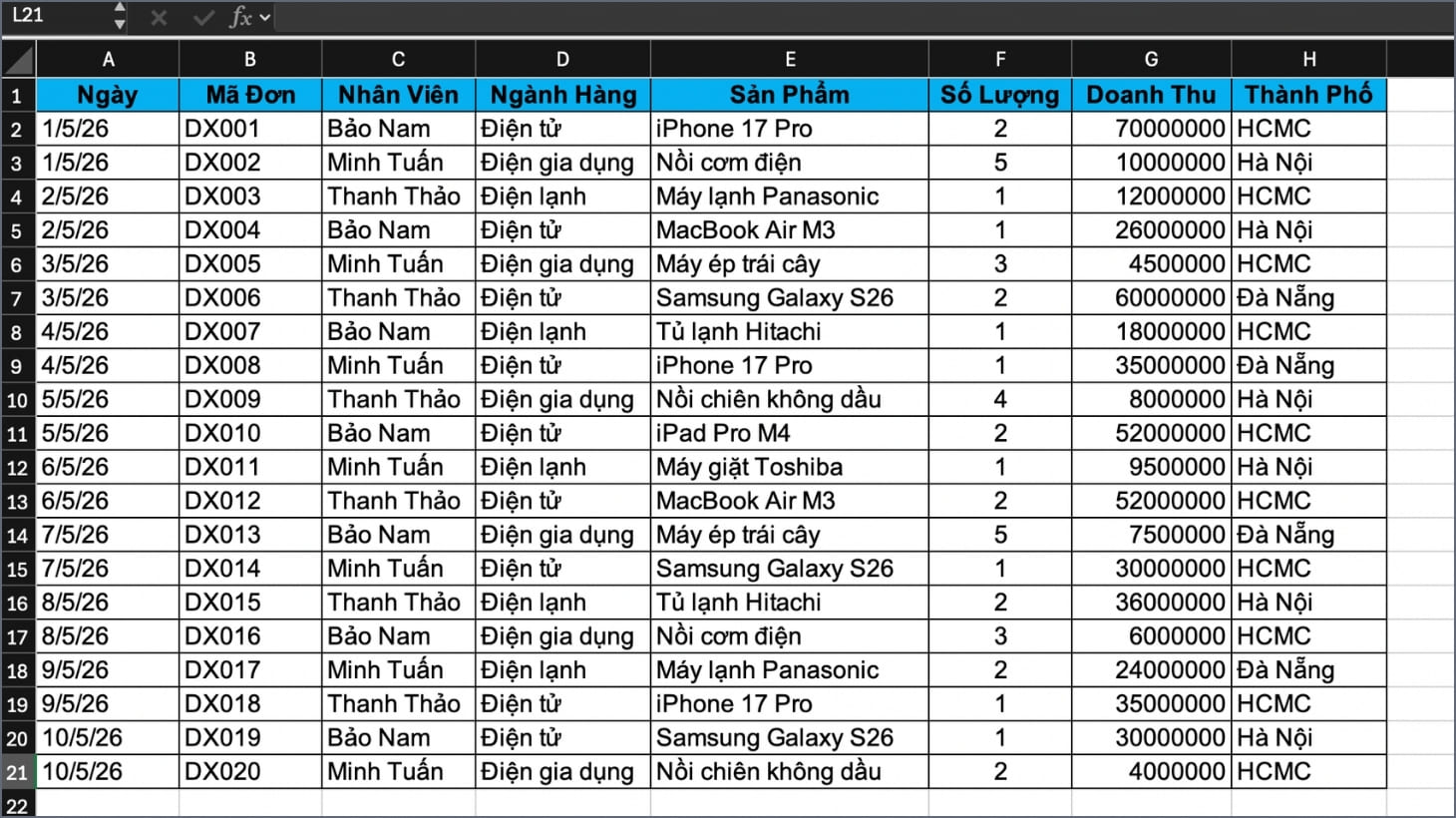
Bảng dữ liệu ví dụ
Bước 1: Khởi tạo Pivot Table
Trên thanh công cụ (Ribbon) phía trên cùng, chọn thẻ Insert (Chèn) > Chọn PivotTable ở góc trái ngoài cùng.
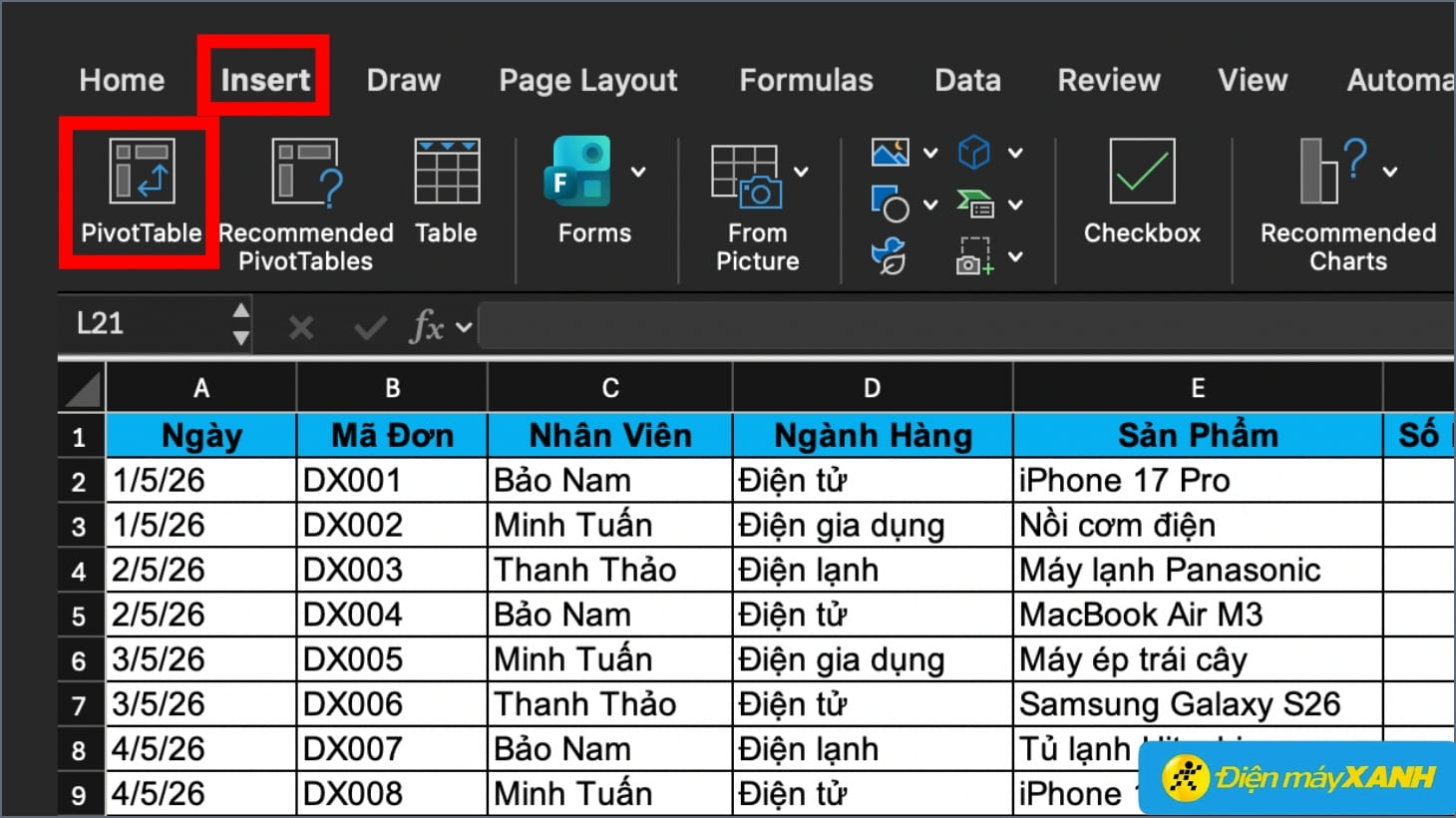
Bước 2: Chọn vùng dữ liệu và vị trí đặt bảng Pivot Table
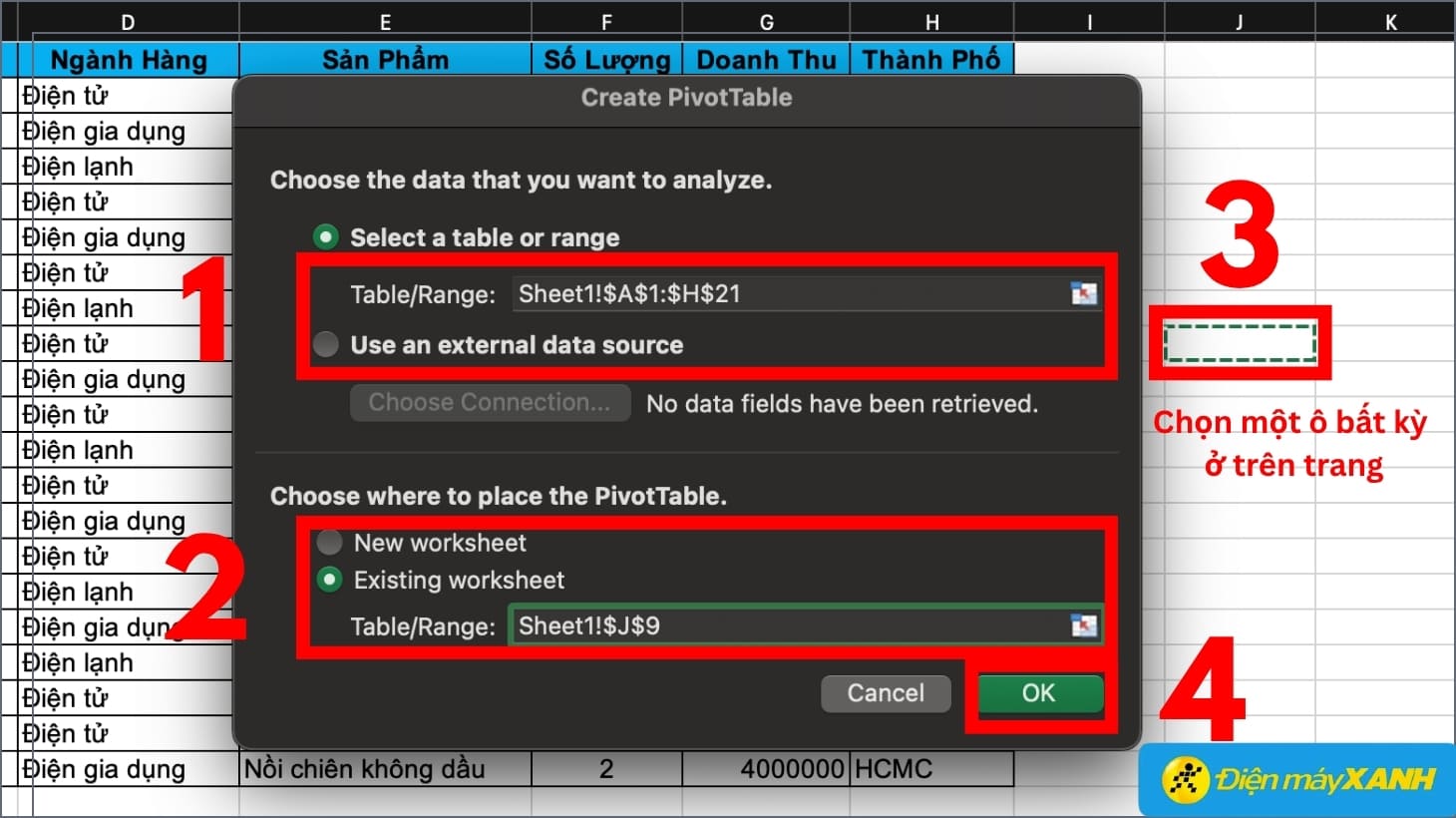
Hộp thoại Create PivotTable (Tạo bảng tổng hợp) sẽ xuất hiện.
- Tại mục Choose the data that you want to analyze, bạn chọn vùng dữ liệu mà bạn muốn phân tích.
- Tại mục Choose where you want the PivotTable report to be placed, bạn chọn vùng bạn muốn xuất hiện bảng Pivot Table:
- New Worksheet (Trang tính mới): Excel sẽ tự tạo một Tab mới để đặt bảng báo cáo (Khuyên dùng để giao diện sạch sẽ).
- Existing Worksheet (Trang tính hiện tại): Đặt báo cáo ngay cạnh bảng dữ liệu gốc. Bạn cần nhấn chọn 1 ô trống để định vị. Sau đó, nhấn OK.
Bước 3: Kéo thả các trường dữ liệu trong PivotTable Fields
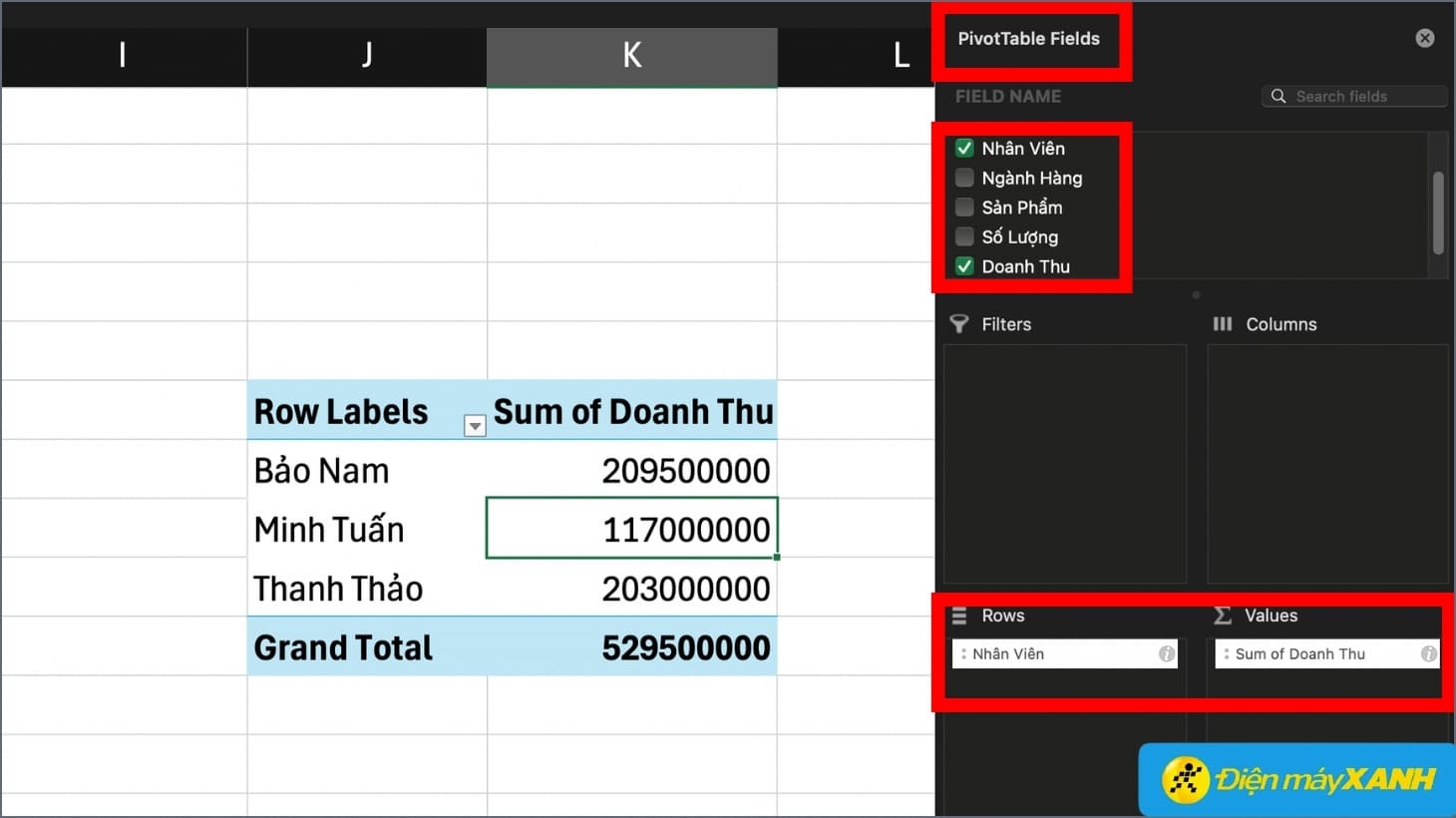
Thanh menu PivotTable Fields (Các trường PivotTable) sẽ xuất hiện ở cạnh phải màn hình.
- Kéo trường Nhân viên thả vào ô Rows: Tên của các nhân viên sẽ tự động trích xuất và hiển thị theo từng dòng dọc.
- Kéo trường Doanh thu thả vào ô Values: Excel sẽ mặc định hiểu là hàm Sum of Doanh Thu và trả về kết quả tổng tiền chính xác.
Bước 4: Định dạng và hoàn thiện
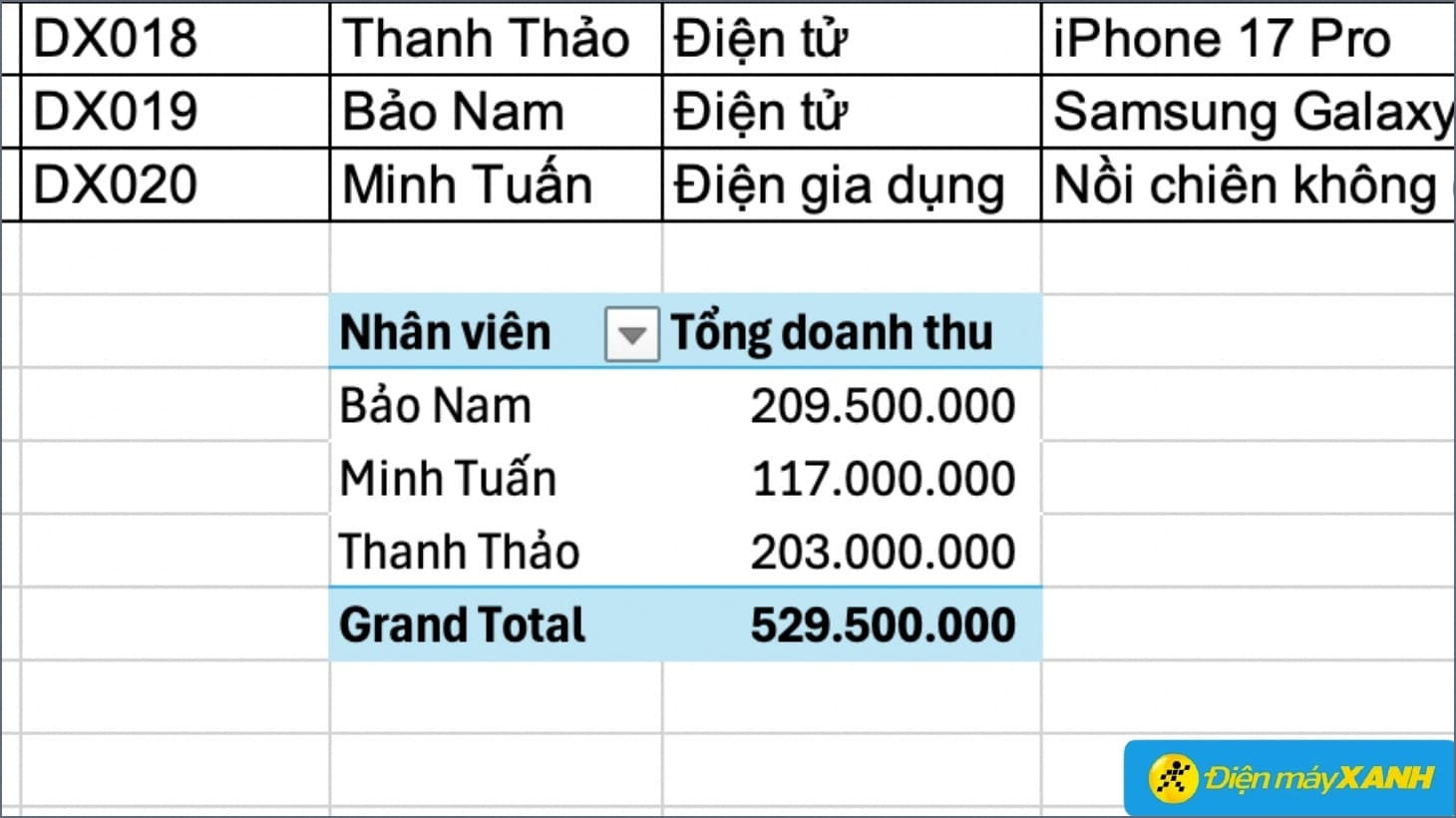
- Bôi đen cột số liệu doanh thu, nhấn tổ hợp phím Ctrl + Shift + 1 (hoặc vào thẻ Home > chọn dấu phẩy
,trên thanh công cụ) để tự động thêm dấu phân cách hàng nghìn. - Nhấn thẳng vào ô tiêu đề “Row Labels” hoặc “Sum of Doanh Thu” để gõ lại tên mới cho báo cáo trông chuyên nghiệp hơn.
Hướng dẫn cách tạo Pivot Table trên Google Sheets
Bước 1: Chọn vùng dữ liệu
Bôi đen toàn bộ bảng dữ liệu nguồn, bắt buộc phải bao gồm cả hàng tiêu đề. Cách nhanh nhất là bạn nhấp chuột vào một ô bất kỳ trong bảng và nhấn tổ hợp phím Ctrl + A.
Bước 2: Mở công cụ tạo Pivot Table
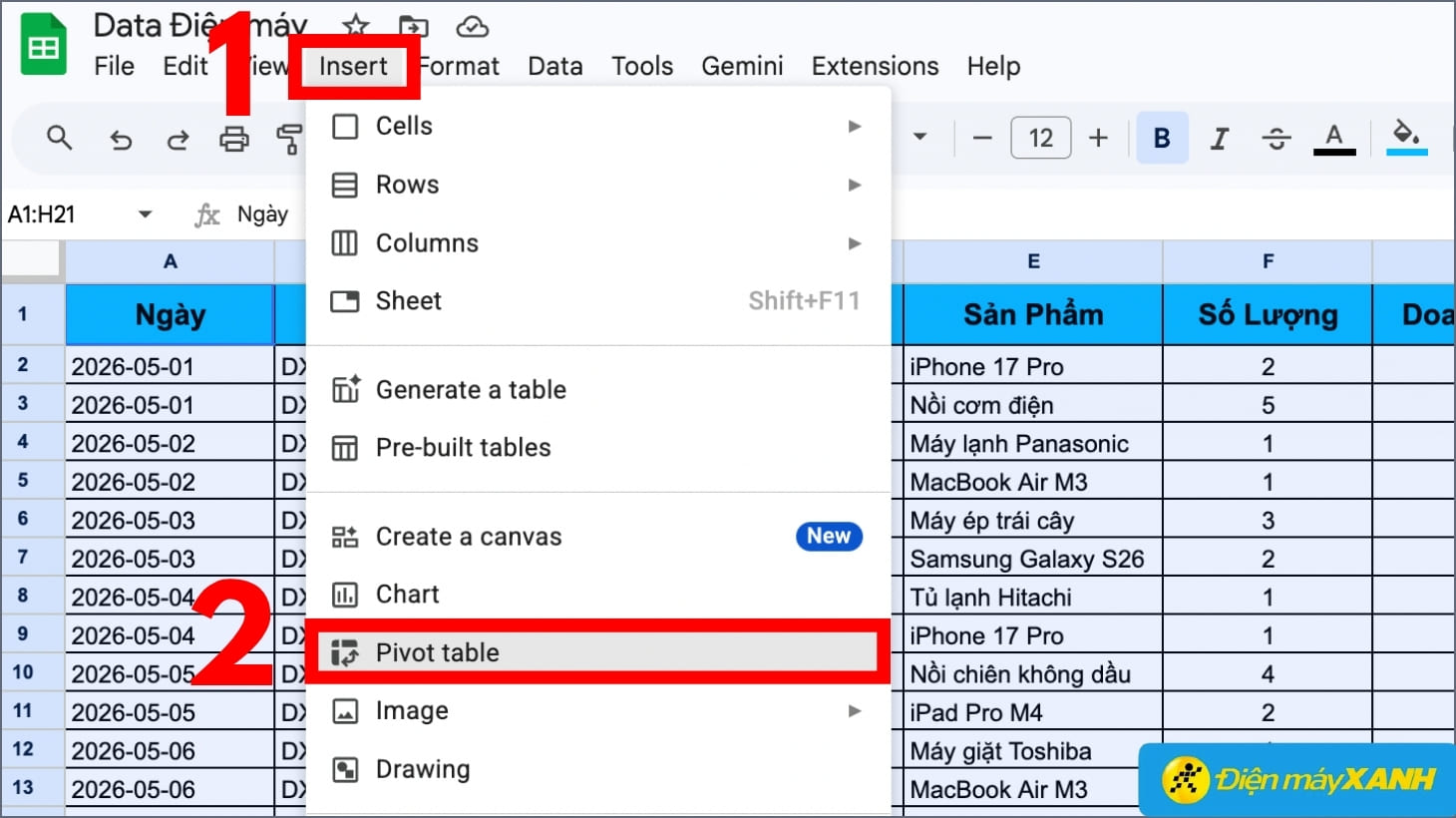
Trên thanh menu trên cùng, nhấn vào Chèn (Insert) > Chọn Bảng tổng hợp (Pivot table).
Bước 3: Chọn vị trí đặt báo cáo
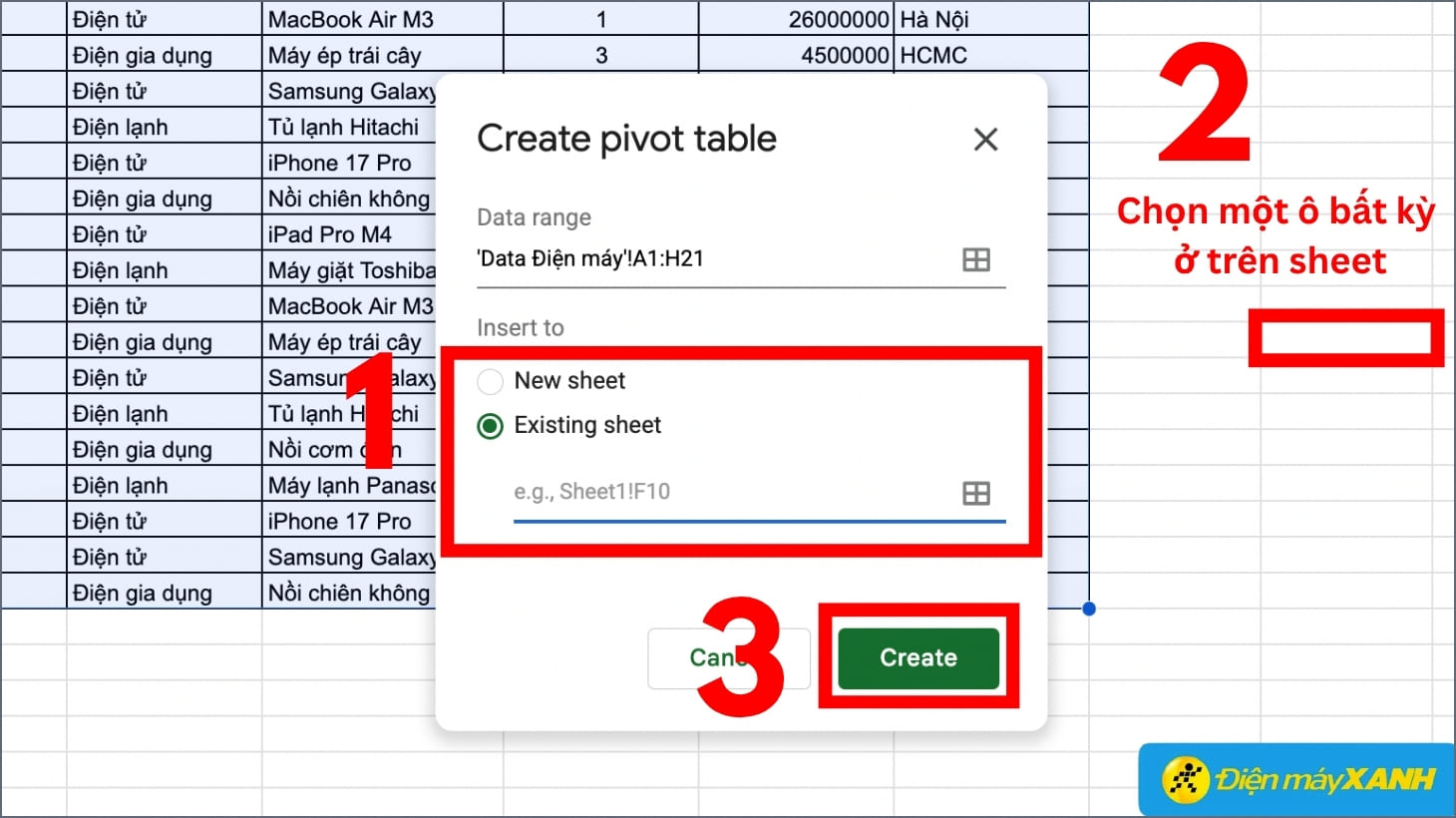
Tại phần Chèn vào, bạn có 2 lựa chọn: Bảng tính mới hoặc Bảng tính hiện tại. Sau khi chọn xong, nhấn nút Tạo (Create).
Bước 4: Kéo thả các trường dữ liệu
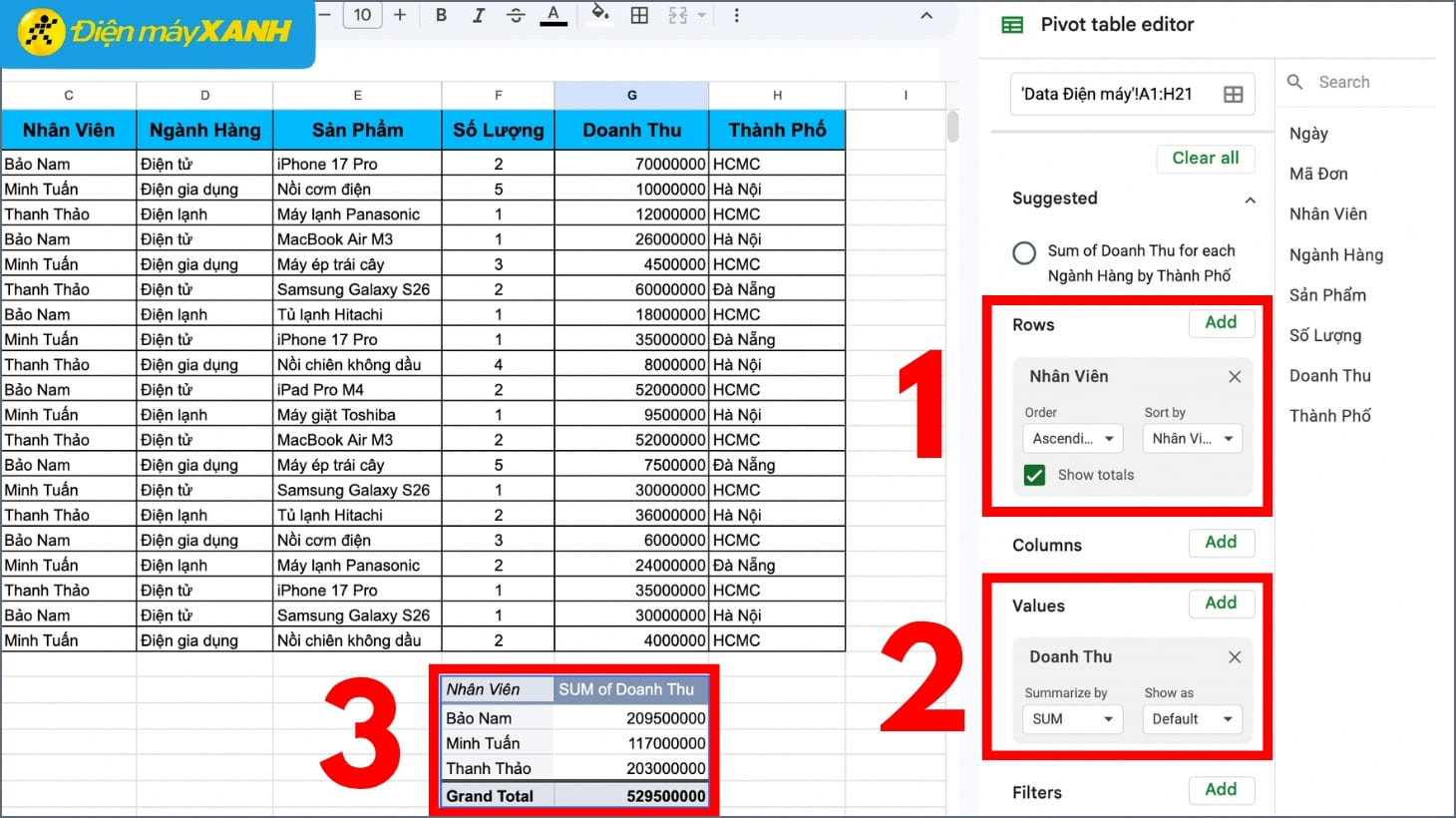
Tại khung Trình chỉnh sửa bảng tổng hợp ở cạnh phải màn hình:
- Ở mục Hàng (Rows): Bấm nút Thêm (Add) > Chọn trường Nhân Viên.
- Ở mục Giá trị (Values): Bấm nút Thêm (Add) > Chọn trường Doanh Thu. Google Sheets sẽ tự động dùng hàm SUM để tính tổng.
Bước 5: Căn chỉnh lại định dạng
Bôi đen các ô số liệu, click vào biểu tượng định dạng số trên thanh công cụ để có dấu phẩy ngăn cách hàng nghìn. Cuối cùng, bạn có thể click đúp chuột vào các ô tiêu đề của Pivot Table để đổi tên lại cho ngắn gọn.
Lưu ý quan trọng khi tạo Pivot Table
- Không để trống tiêu đề cột: Mỗi cột bắt buộc phải có một tiêu đề duy nhất ở hàng đầu tiên.
- Không Merge Cells (Trộn ô): Việc trộn các ô tiêu đề hoặc ô dữ liệu khiến Pivot Table hiểu sai vùng chọn.
- Không xen kẽ hàng trống, cột trống: Dữ liệu nguồn phải là một khối liên tục.
- Đồng nhất kiểu dữ liệu: Trong cùng một cột, định dạng phải đồng bộ 100% để tránh lỗi tính toán.
Cách xóa Pivot Table đúng cách
Khi không còn nhu cầu sử dụng, bạn cần thực hiện xóa bảng báo cáo để giải phóng dung lượng cho tập tin. Hãy quét chọn toàn bộ vùng chứa Pivot Table, sau đó nhấn phím Delete trên bàn phím hoặc chọn lệnh Clear All trong thẻ Analyze.
Các câu hỏi liên quan đến Pivot Table
Pivot Table có cập nhật dữ liệu khi thông tin nguồn thay đổi không?
Pivot Table không tự động cập nhật dữ liệu ngay khi bạn thay đổi các con số ở bảng nguồn ban đầu. Để đồng bộ thông tin, bạn cần nhấn chuột phải vào bất kỳ vị trí nào trên bảng Pivot Table và chọn lệnh Refresh. Ngoài ra, việc sử dụng phần mềm Microsoft 365 bản quyền sẽ giúp các tính năng này hoạt động ổn định hơn.
Tại sao không thể tạo được Pivot Table từ dữ liệu sẵn có?
Lỗi phổ biến nhất thường bắt nguồn từ việc hàng tiêu đề có chứa ô trống hoặc bị trộn ô (merge cells). Bạn hãy kiểm tra lại từng tên cột và đảm bảo mỗi cột đều có tiêu đề riêng biệt. Thêm vào đó, việc định dạng lại vùng dữ liệu dưới dạng bảng bằng phím tắt Ctrl + T trước khi tạo Pivot Table cũng là một mẹo hay để khắc phục tình trạng này.
Hy vọng những chia sẻ trên đã giúp bạn làm chủ được công cụ Pivot Table để tối ưu hóa hiệu suất làm việc hàng ngày. Chúc bạn thực hiện thành công nhé!