
Ping là gì? Hướng dẫn cách kiểm tra Ping trên máy tính chi tiết
Ping là công cụ quan trọng giúp người dùng kiểm tra kết nối giữa các thiết bị và độ trễ trên đường truyền mạng. Nếu bạn đang gặp tình trạng giật lag khi chơi game hoặc duyệt web, hãy cùng chúng tôi tìm hiểu chi tiết Ping là gì và cách thực hiện thao tác kiểm tra Ping đơn giản trên máy tính ngay sau đây.
Tìm hiểu về Ping
Ping là gì?
Ping là từ viết tắt của Packet Internet Groper, là công cụ được sử dụng trên mạng TCP/IP nhằm kiểm tra xem thiết bị có kết nối với một máy chủ cụ thể nào đó hay không. Bên cạnh đó, Ping còn giúp ước lượng khoảng thời gian trễ trọn vòng (RTT) để gửi gói dữ liệu hoặc tỷ lệ gói dữ liệu bị mất đi giữa hai thiết bị.
Hiểu đơn giản, Ping dùng để kết nối các thiết bị trên cùng một đường truyền hoặc kiểm tra kết nối từ máy trạm đến máy chủ bằng cách đo tổng thời gian gửi và trả dữ liệu chuẩn.
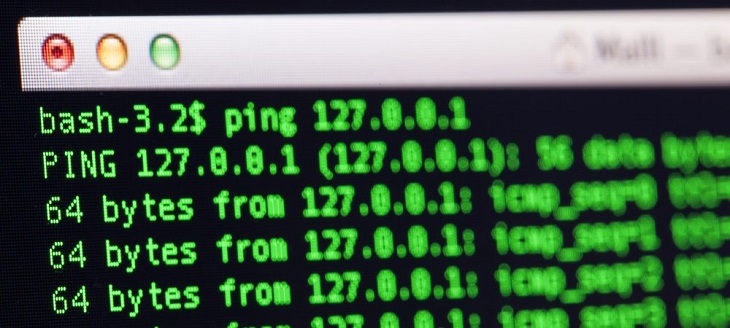
Ping là công cụ hữu ích giúp kiểm tra kết nối mạng máy tính.
Ý nghĩa của Ping
Khi bạn truy cập vào một trang web, nghe nhạc hay xem phim, thời gian chờ đợi để nội dung hiển thị chính là độ trễ. Thao tác Ping giúp đo lường tốc độ duyệt web và phản ánh chất lượng dịch vụ mạng mà bạn đang sử dụng.
Đối với người chơi game online, thông số Ping rất quan trọng. Khi chỉ số này lên đến hàng trăm ms (mili giây), quá trình chơi game sẽ xảy ra hiện tượng giật lag. Khi đó, nguyên nhân chính thường nằm ở đường truyền mạng chứ không phải do cấu hình máy.
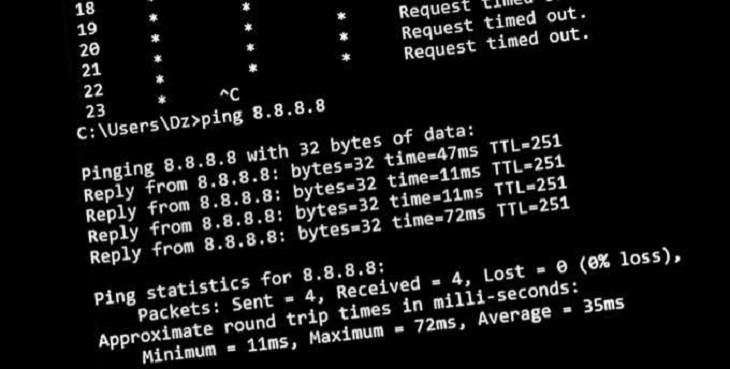
Ping góp phần đo lường tốc độ duyệt web và chất lượng dịch vụ mạng.
Cơ chế hoạt động của lệnh Ping
Cách thức hoạt động của lệnh Ping được thực hiện qua các bước sau:
- Máy tính (thiết bị A) gửi đi một tín hiệu hoặc gói tin (packet) đến địa chỉ IP của thiết bị B.
- Hệ thống kiểm tra xem thiết bị B có nhận được tín hiệu hay gói tin từ thiết bị A hay không.
- Thiết bị B phản hồi lại thiết bị A, từ đó hiển thị kết quả của lệnh Ping.
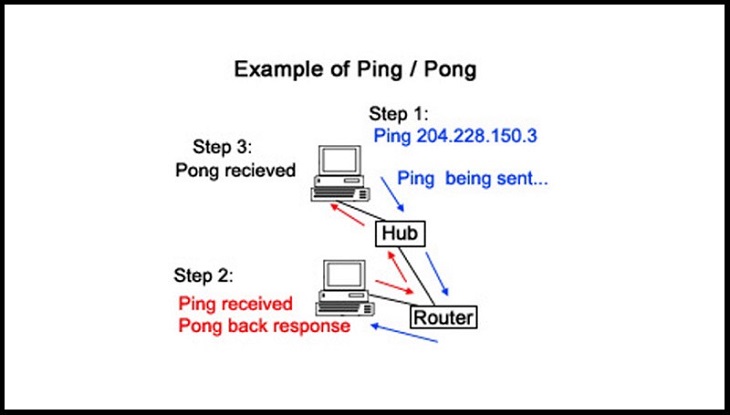
Cơ chế hoạt động của lệnh Ping diễn ra nhanh chóng và đơn giản.
Cách kiểm tra Ping trên máy tính
Hệ điều hành Windows
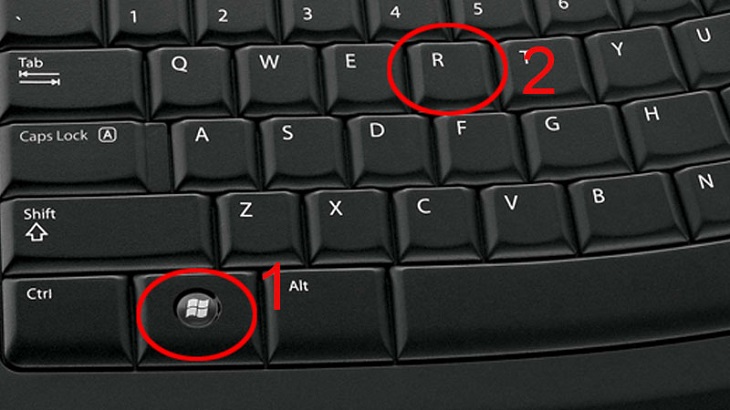
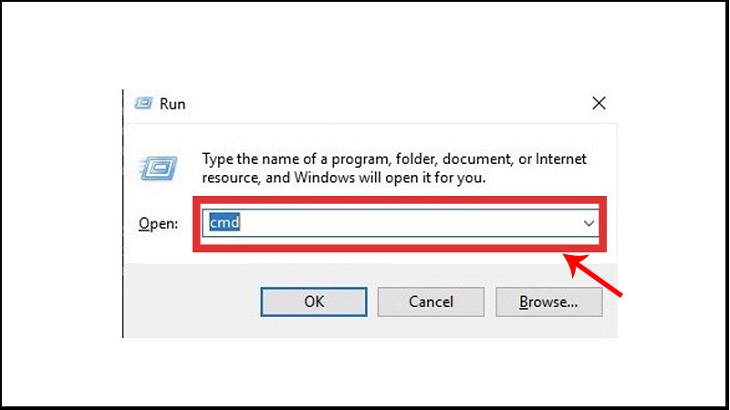
- Nhấn tổ hợp phím Windows + R để mở hộp thoại Run.
- Gõ “cmd” vào ô trống rồi chọn OK.
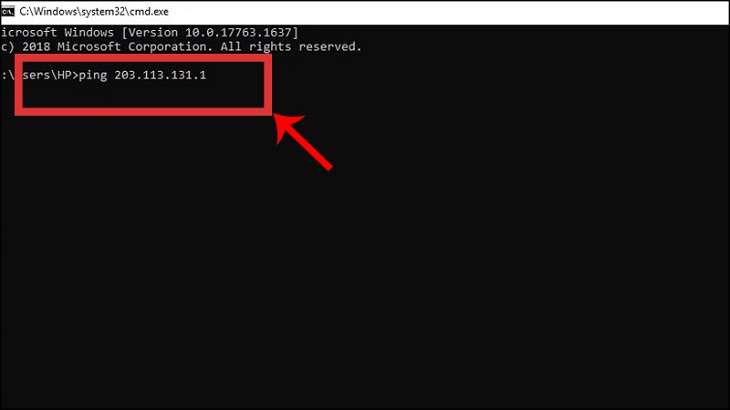
- Nhập dòng lệnh kiểm tra Ping (cấu trúc: ping [địa chỉ website/IP]) rồi nhấn Enter.
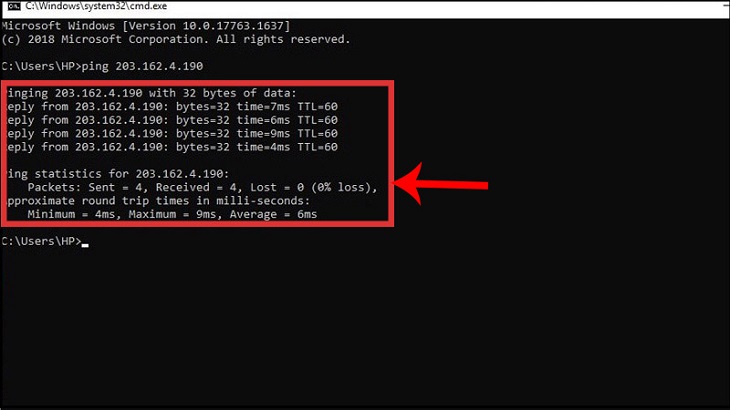
- Kiểm tra kết quả trả về trên màn hình.
Hệ điều hành MacOS
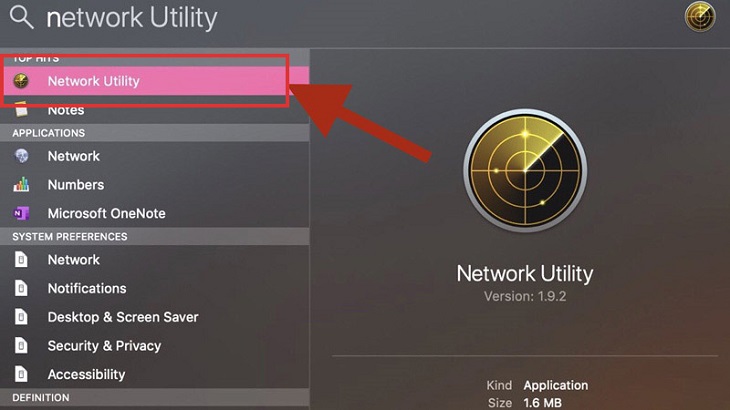
- Mở Spotlight trên màn hình máy tính thông qua biểu tượng kính lúp.
- Tìm kiếm Network Utility trong khung tìm kiếm và chọn mở ứng dụng này.
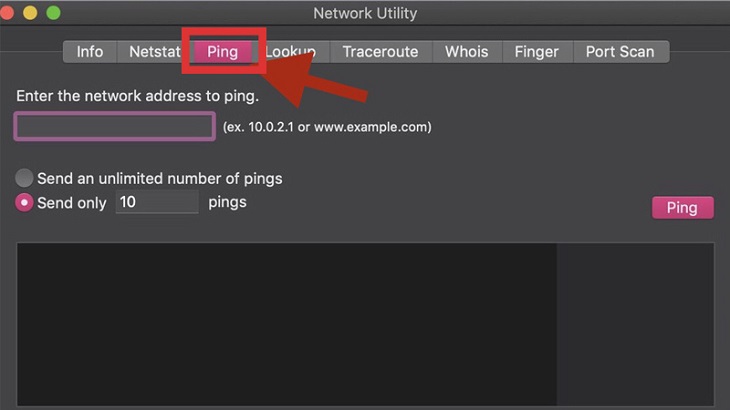
- Chọn thẻ Ping nằm ở đầu cửa sổ.
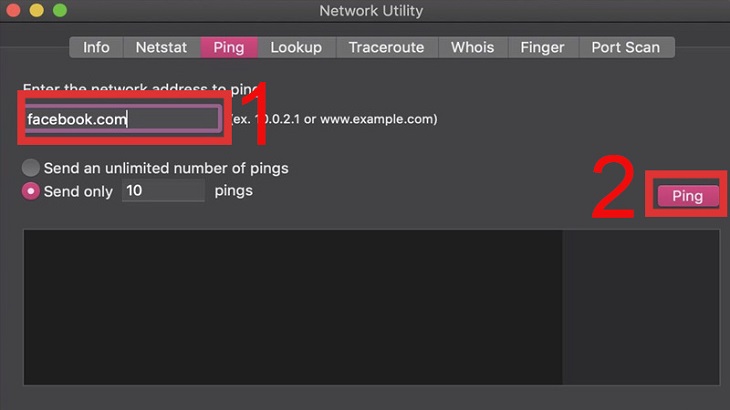
- Nhập địa chỉ bạn muốn kiểm tra Ping rồi nhấn Ping.
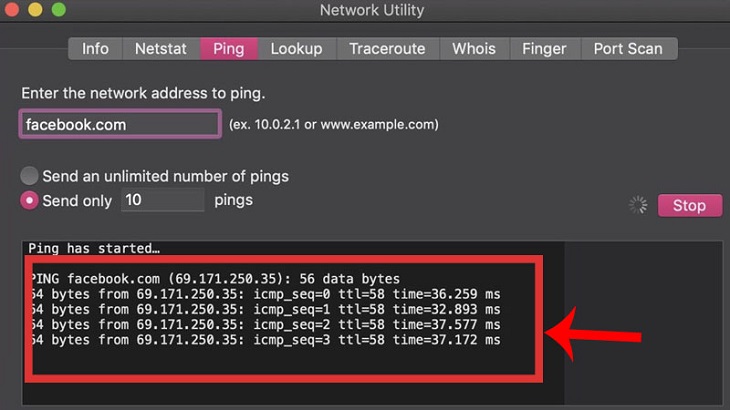
- Xem kết quả hiển thị.
Ý nghĩa của thông số trả về sau khi kiểm tra Ping
Kết quả từ lệnh Ping giúp bạn đánh giá tình trạng mạng hiện tại:
- Time thấp: Mạng của bạn đang hoạt động nhanh, ổn định và có chất lượng tốt.
- Ping cao (time ms cao): Mạng chạy chậm, thời gian phản hồi lâu gây ảnh hưởng đến trải nghiệm sử dụng.
- Request time out: Ping không thể phản hồi, điều này đồng nghĩa với việc Internet bị gián đoạn hoặc mất kết nối. Lúc này, bạn nên kiểm tra lại đường truyền của thiết bị.
Vậy là chúng tôi đã chia sẻ tới bạn Ping là gì, ý nghĩa cũng như cách kiểm tra Ping đơn giản trên máy tính. Nếu có bất kỳ thắc mắc nào, đừng ngại để lại bình luận bên dưới để được chúng tôi giải đáp nhanh chóng nhé!