
Những việc cần làm ngay sau khi mua điện thoại mới để sử dụng hiệu quả
Khi sở hữu một chiếc điện thoại mới, dù hệ điều hành và các ứng dụng cơ bản đã được cài đặt sẵn, bạn vẫn cần thực hiện một số tùy chỉnh quan trọng. Những thiết lập này không chỉ giúp thiết bị hoạt động tối ưu, bảo mật thông tin mà còn bảo vệ máy bền bỉ hơn. Dưới đây là những việc bạn nhất định phải làm sau khi mua điện thoại mới.
Cập nhật hệ điều hành và phần mềm
Để đảm bảo thiết bị hoạt động ổn định và được vá các lỗi bảo mật từ nhà sản xuất, việc đầu tiên bạn cần làm là cập nhật phần mềm:
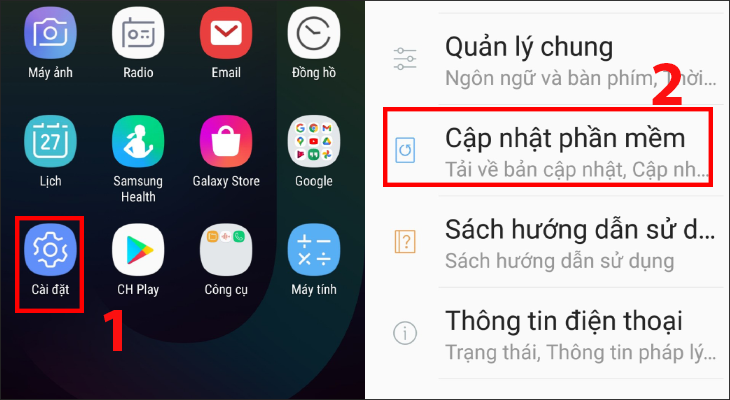
- Bước 1: Bạn vào Cài đặt > Chọn Cập nhật phần mềm.
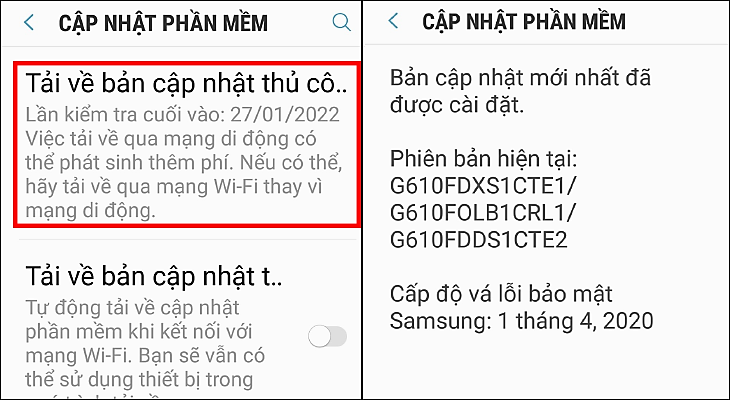
- Bước 2: Nhấn chọn Tải về bản cập nhật thủ công > Chọn Cài đặt phần mềm.
Xóa các ứng dụng không cần thiết được cài đặt sẵn
Bloatware là thuật ngữ chỉ các ứng dụng được nhà sản xuất cài đặt sẵn nhưng chiếm nhiều dung lượng lưu trữ và ít khi được sử dụng. Bạn có thể loại bỏ chúng để giải phóng bộ nhớ:
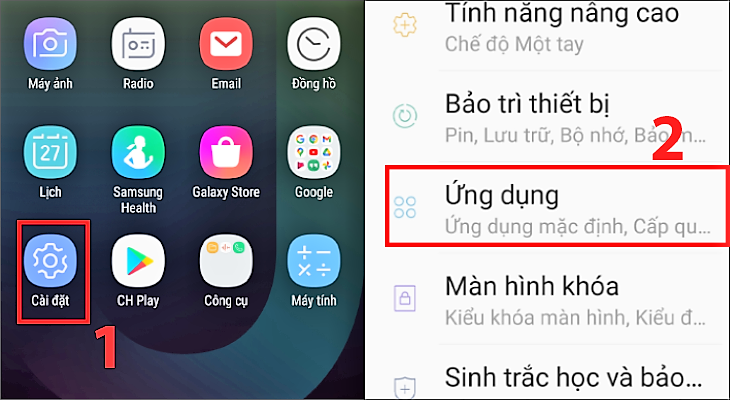
- Bước 1: Truy cập vào Cài đặt > Chọn Ứng dụng.
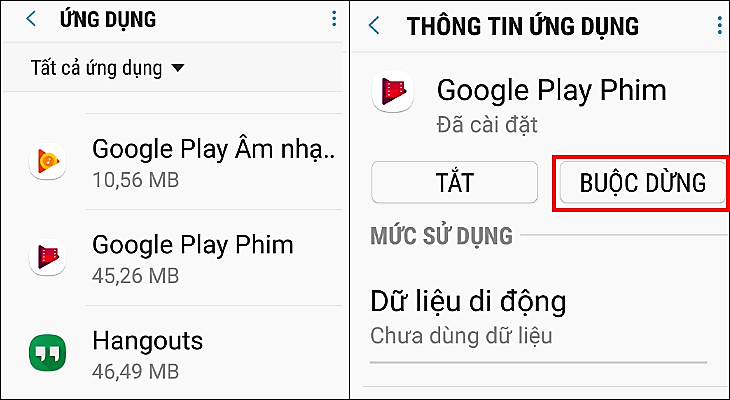
- Bước 2: Chọn vào ứng dụng không cần thiết > Nhấn Buộc dừng.
Chuyển dữ liệu cũ sang điện thoại mới
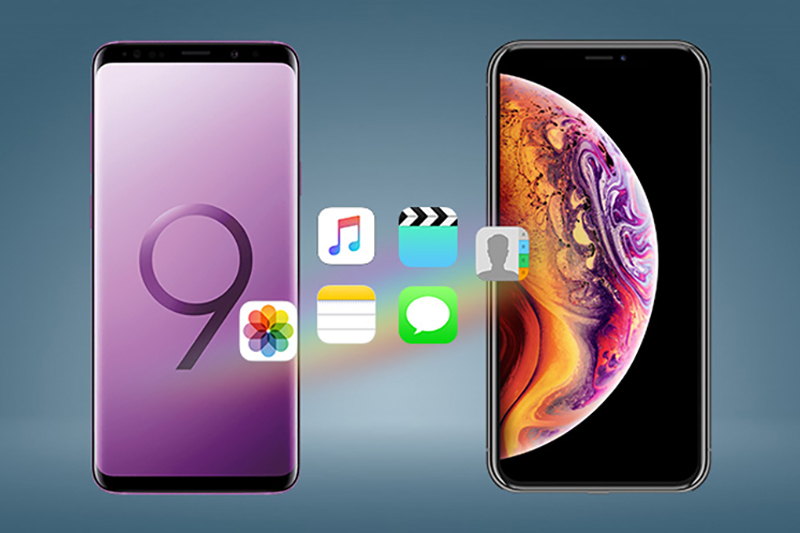
Trong quá trình thiết lập, bạn có thể sao chép dữ liệu từ thiết bị cũ sang máy mới thông qua cáp USB. Ngoài ra, bạn cũng có thể sử dụng các ứng dụng hỗ trợ truyền dữ liệu không dây hoặc các ứng dụng chuyên dụng của từng hãng như Samsung, Xiaomi, Huawei để chuyển tin nhắn, danh bạ và nhật ký cuộc gọi một cách nhanh chóng.
Thiết lập ứng dụng mặc định
Bạn có thể tùy chỉnh các ứng dụng yêu thích để làm mặc định cho các tác vụ như duyệt web, gọi điện hay nhắn tin:
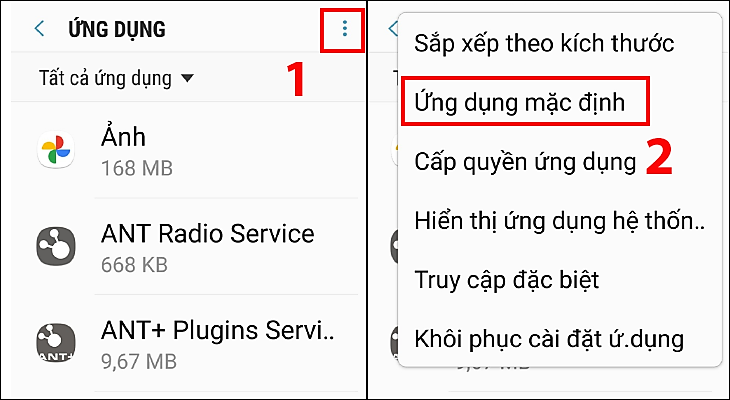
- Bước 1: Vào Cài đặt > Chọn Ứng dụng.
- Bước 2: Nhấn vào dấu 3 chấm ở góc phải màn hình > Chọn Ứng dụng mặc định.
- Bước 3: Tiến hành cài đặt các ứng dụng mặc định theo ý muốn.
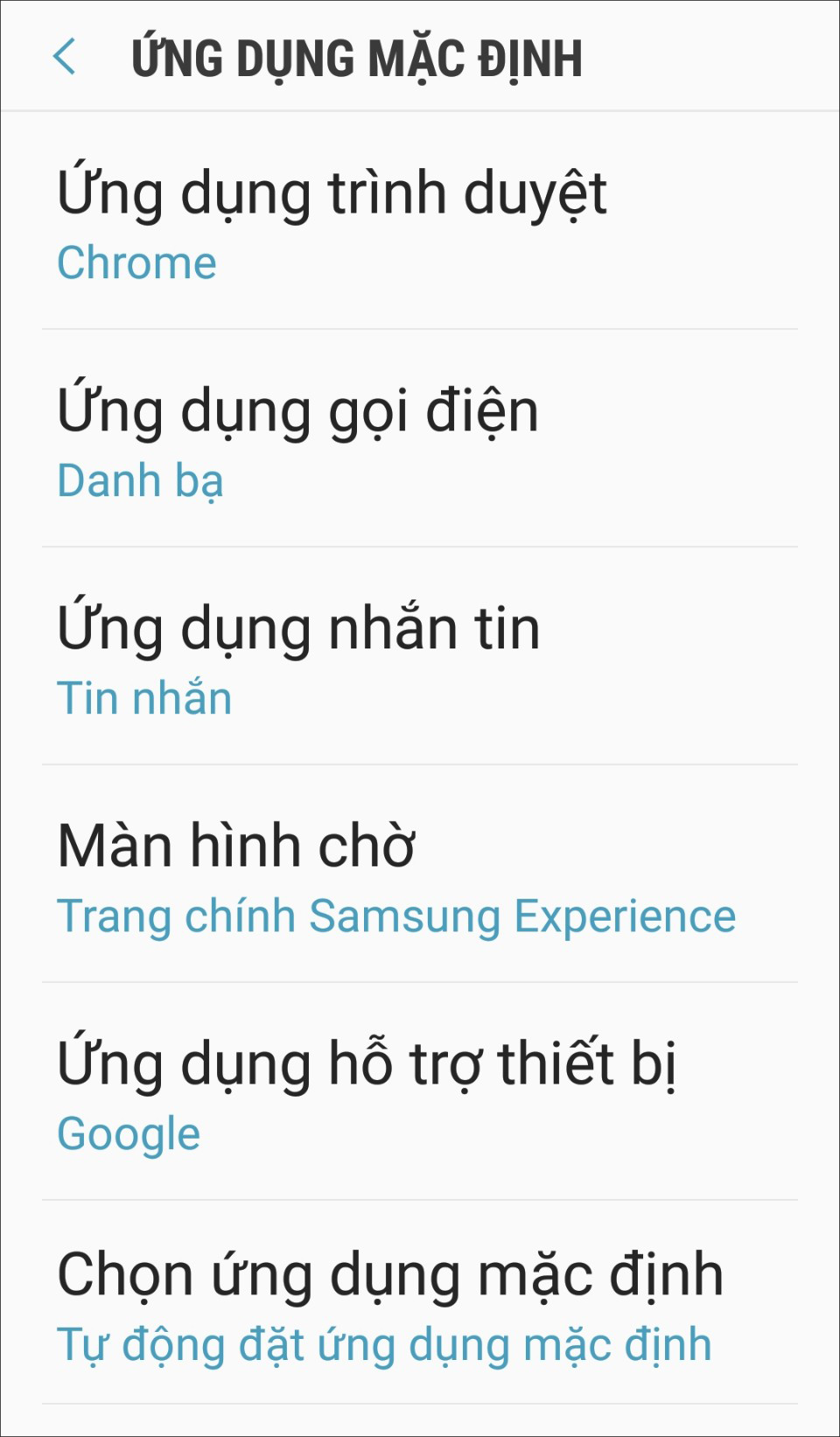
Các danh mục ứng dụng mặc định thường bao gồm:
- Ứng dụng trình duyệt.
- Ứng dụng gọi điện.
- Ứng dụng nhắn tin.
- Màn hình chờ.
- Ứng dụng hỗ trợ thiết bị.
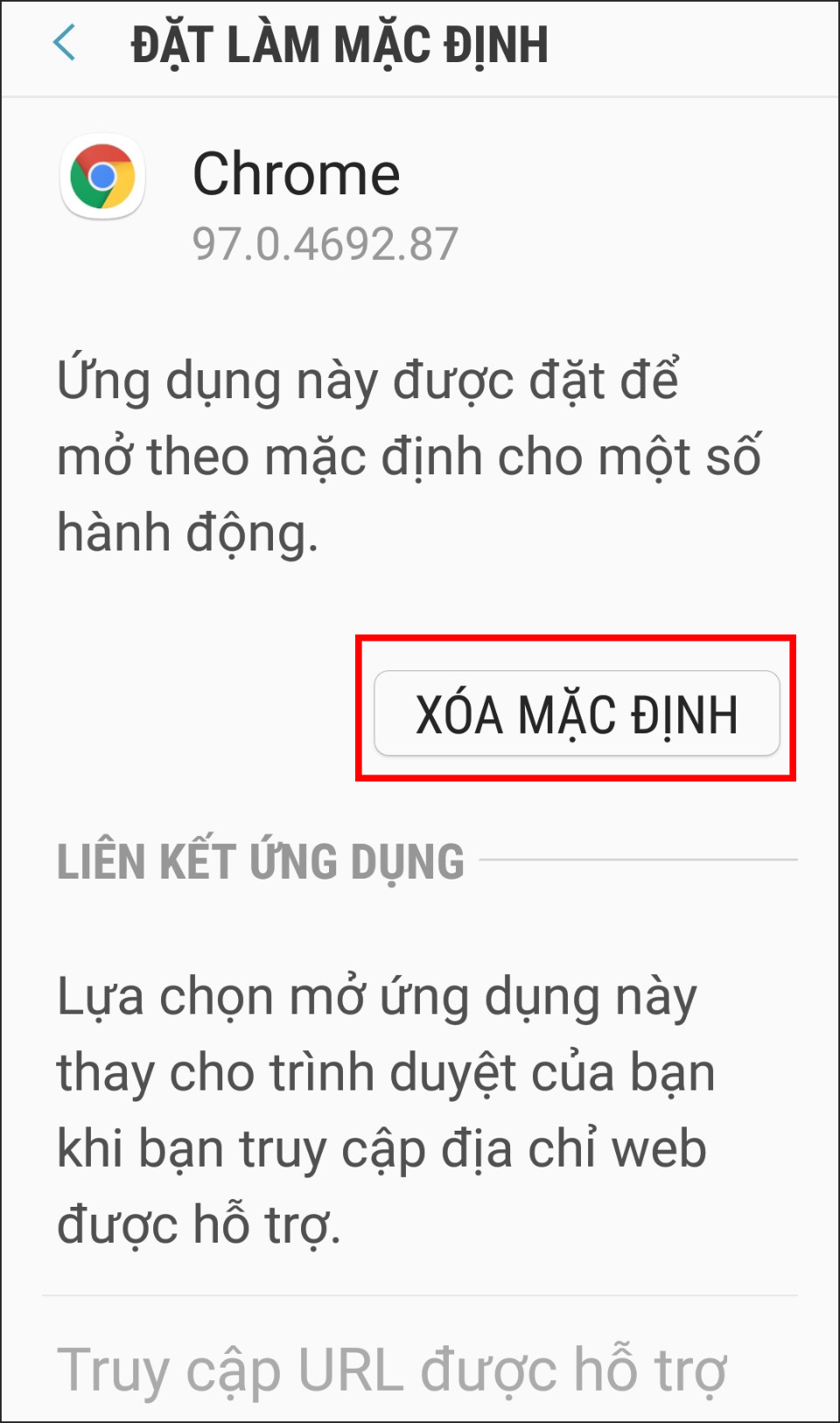
Để xóa ứng dụng mặc định, bạn thực hiện các bước sau:
- Bước 1: Vào Cài đặt > Chọn Ứng dụng.
- Bước 2: Chọn ứng dụng muốn xóa mặc định > Cuộn xuống chọn Đặt làm mặc định.
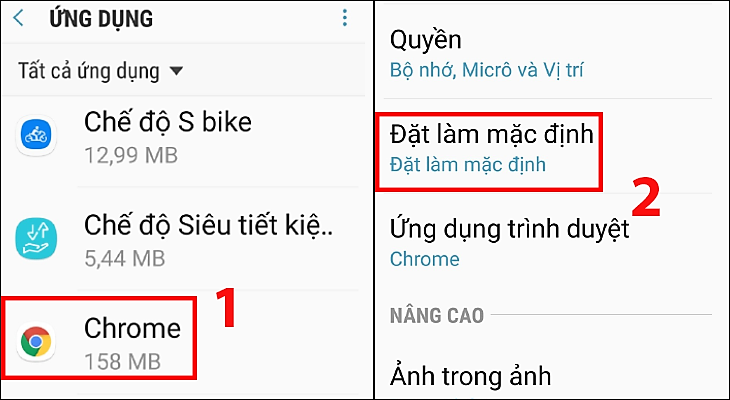
- Bước 3: Nhấn Xóa mặc định để hoàn thành.
Thiết lập tính năng sao lưu tự động
Để tránh mất dữ liệu quan trọng, hãy kích hoạt tính năng sao lưu tự động lên Google Drive:
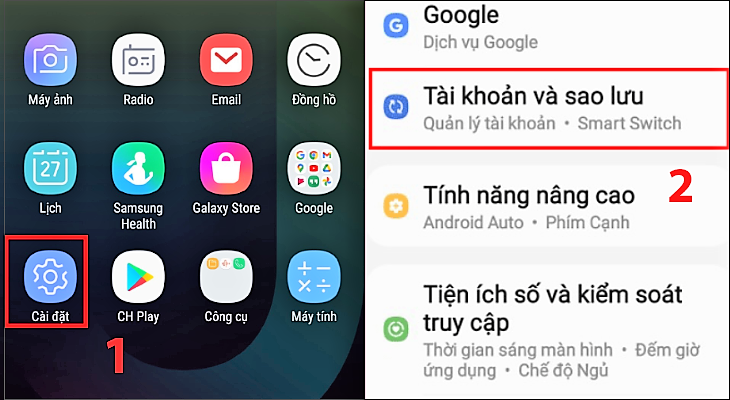
- Bước 1: Vào Cài đặt > Chọn Tài khoản và sao lưu.
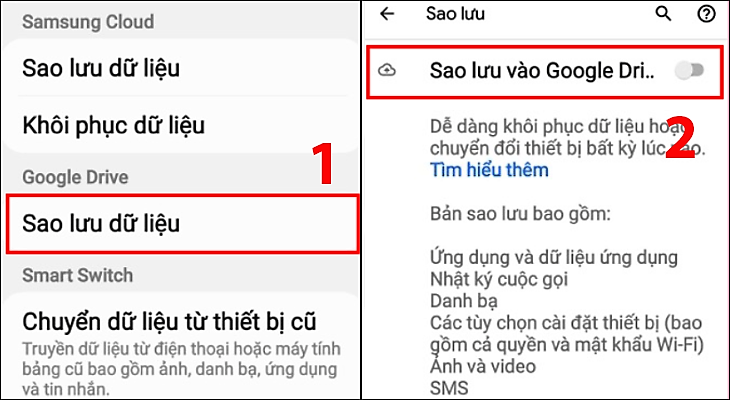
- Bước 2: Chọn Sao lưu dữ liệu > Chọn Sao lưu vào Google Drive > Kéo thanh trượt sang phải để kích hoạt.
Thiết lập tính năng định vị
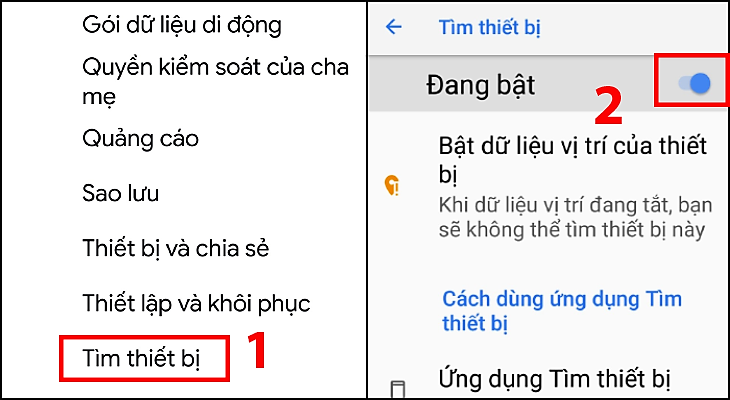
Kích hoạt tính năng tìm thiết bị giúp bạn có cơ hội tìm lại điện thoại nếu không may bị thất lạc:
- Bước 1: Vào Cài đặt > Chọn Google.
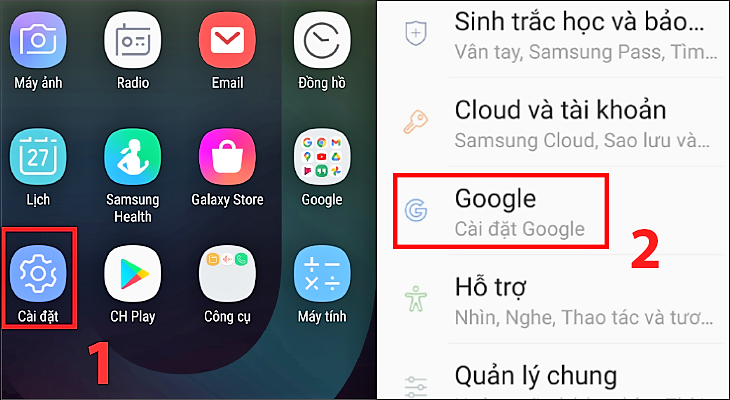
- Bước 2: Chọn Tìm thiết bị > Kéo thanh trượt để kích hoạt.
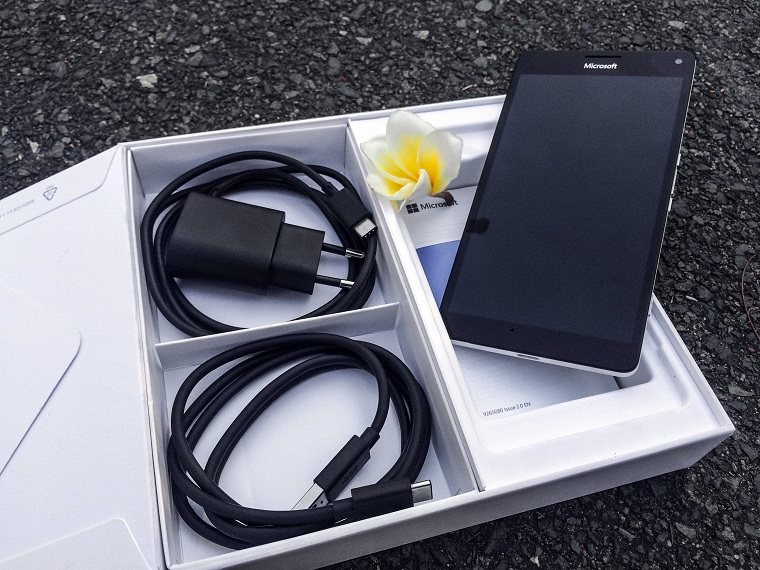
Tìm hiểu về tất cả những thứ đi kèm trong hộp
Đừng quên kiểm tra các phụ kiện đi kèm như tai nghe, củ sạc, cáp sạc và đọc kỹ hướng dẫn sử dụng để đảm bảo việc vận hành máy đúng cách.
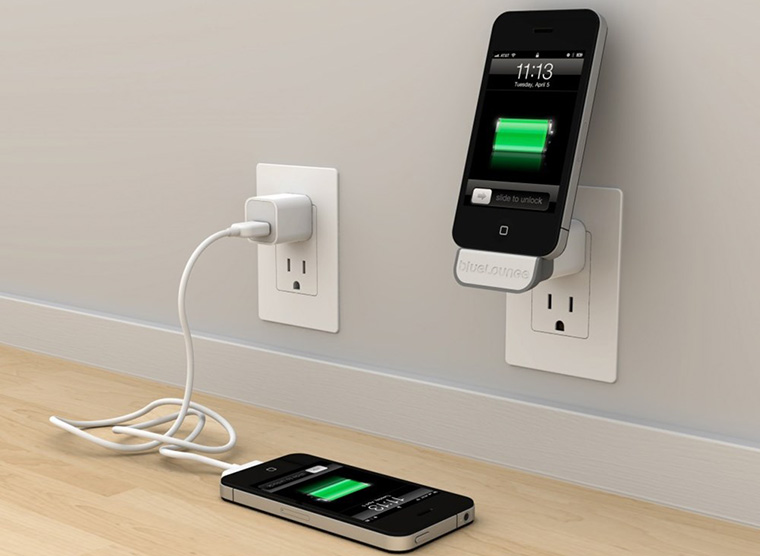
Kiểm tra khả năng sạc pin
Ở lần sạc đầu tiên, bạn nên dùng đến khi máy báo pin yếu rồi mới kết nối với bộ sạc, tránh để máy sập nguồn. Sau khi sạc đầy, bạn có thể giữ sạc thêm 5 – 10 phút trước khi rút.
Kiểm tra tổng quan chiếc điện thoại
Hãy quan sát kỹ vỏ máy xem có vết móp méo hay trầy xước không. Đồng thời, tháo lớp nilon bảo vệ để kiểm tra bề mặt màn hình và camera. Việc này giúp bạn kịp thời phản hồi nếu sản phẩm có lỗi từ nhà sản xuất.
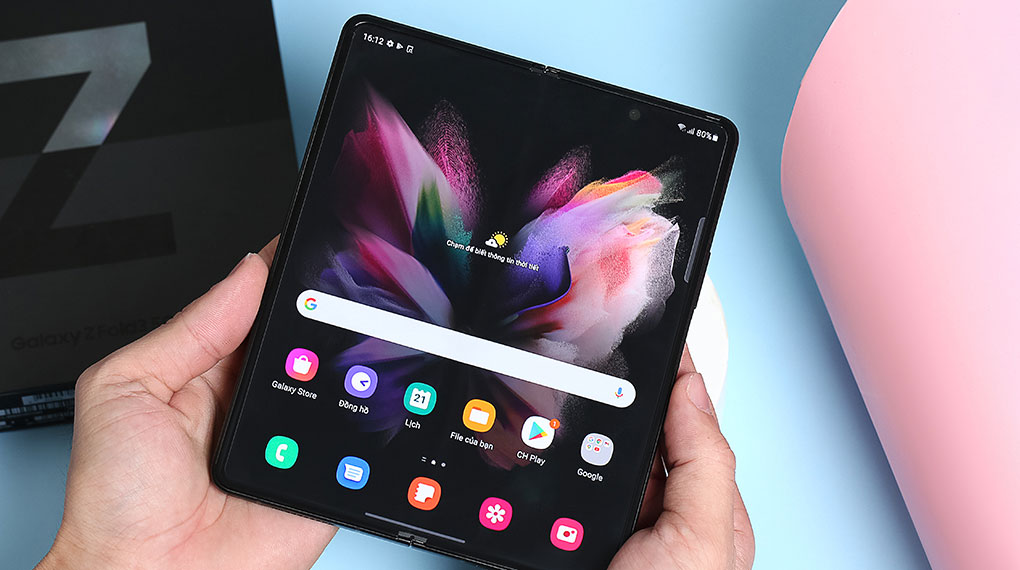
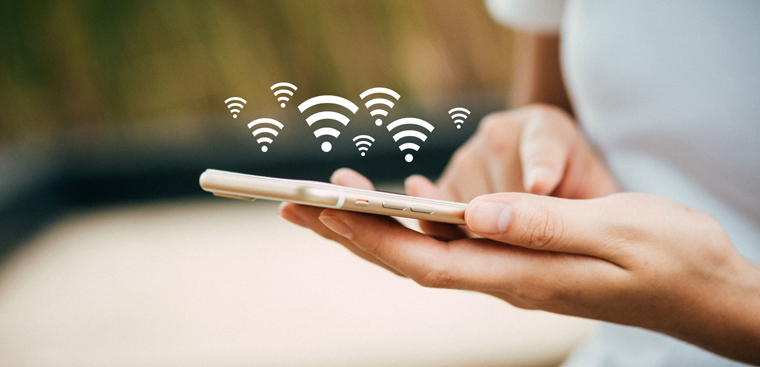
Kiểm tra kết nối Wi-Fi
Bạn nên tải và cập nhật các ứng dụng cơ bản để kiểm tra khả năng kết nối mạng không dây của điện thoại, đảm bảo máy hoạt động ổn định và không bị giật lag.
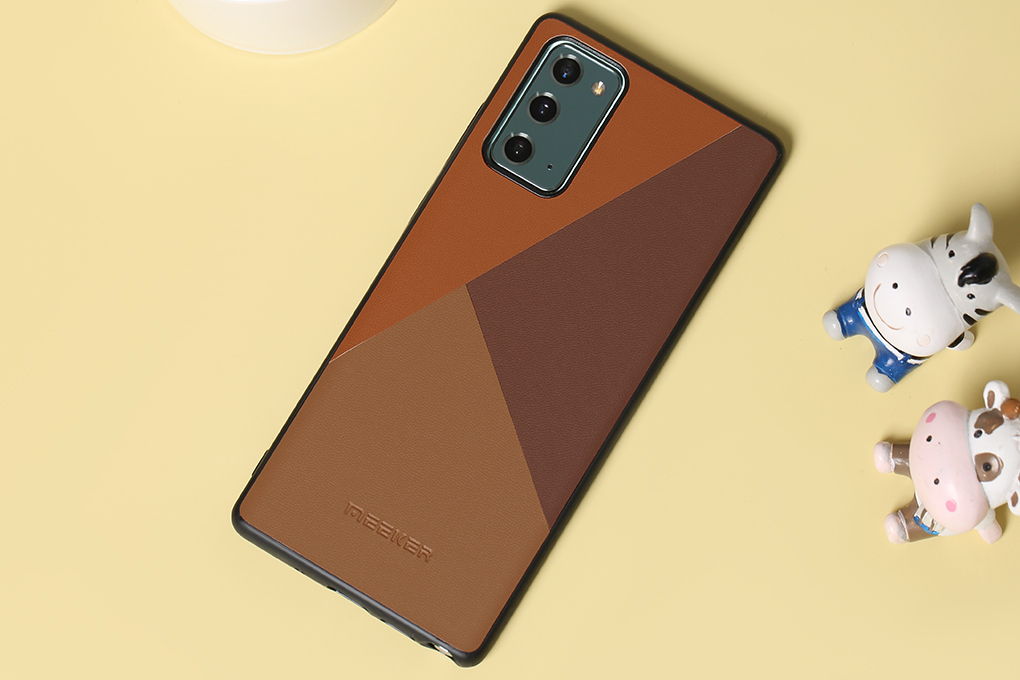
Dán màn hình, ốp lưng cho điện thoại
Để bảo vệ thiết bị khỏi trầy xước và những va chạm không đáng có trong quá trình sử dụng, hãy trang bị ốp lưng và miếng dán màn hình phù hợp.

Với những thao tác đơn giản trên, bạn sẽ có một trải nghiệm sử dụng điện thoại mới an toàn và tiện ích hơn. Đừng quên chia sẻ những lưu ý này đến bạn bè nhé!