
Mẹo tối ưu Samsung Galaxy A8, A8+ giúp máy chạy mượt mà như mới
Bạn đang sở hữu Samsung Galaxy A8 hoặc A8+ và cảm thấy thiết bị bắt đầu chậm chạp sau thời gian dài sử dụng? Với những thao tác đơn giản dưới đây, chúng tôi sẽ hướng dẫn bạn cách tối ưu hóa hệ thống để chiếc điện thoại luôn chạy nhanh và mượt mà nhất.
Cho máy ảnh tự động lưu vào thẻ nhớ ngoài
Việc chuyển vị trí lưu trữ hình ảnh và video sẽ giúp bộ nhớ trong của máy được thông thoáng, từ đó cải thiện hiệu suất hoạt động.
Bạn thực hiện như sau:
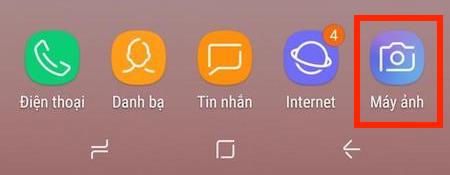
- Vào mục “Máy ảnh”.
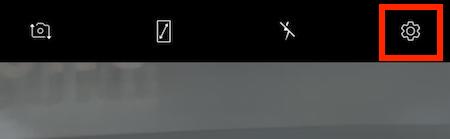
- Vào biểu tượng hình răng cưa nằm ở bên trên góc phải.
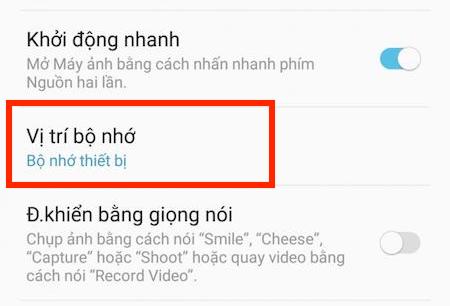
- Trong giao diện “Cài đặt máy ảnh”, bạn chọn “Vị trí lưu trữ” và đổi thành thẻ SD.
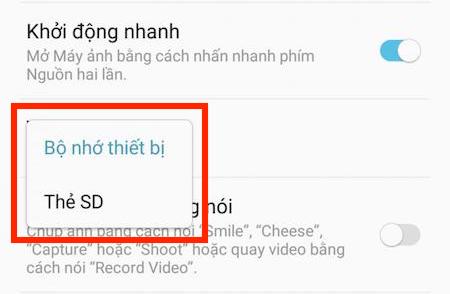
Thao tác này giúp mọi ảnh và video chụp sau đó tự động lưu vào thẻ nhớ, giữ cho bộ nhớ trong luôn sẵn sàng phục vụ các tác vụ khác.
Cập nhật phần mềm mới nhất
Các bản cập nhật từ nhà sản xuất thường chứa những cải tiến về hiệu năng và sửa lỗi bảo mật.
- Bạn vào mục “Cài đặt” rồi chọn “Cập nhật phần mềm”.
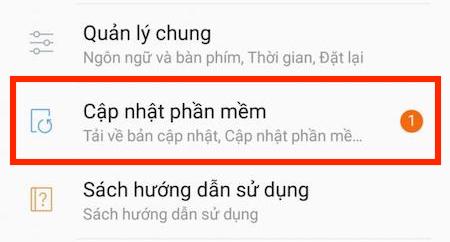
- Tại đây, bạn chọn nút “Tải về” để máy bắt đầu tải bản cập nhật mới nhất.

- Tiếp theo, bạn chọn “Cài đặt ngay”.
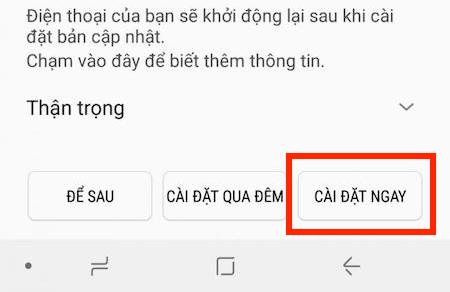
Máy sẽ tự động cập nhật trong khoảng 15 đến 30 phút. Lưu ý bạn nên sạc đầy pin trước khi thực hiện quá trình này.
Xóa bộ nhớ đệm, xóa và chuyển ứng dụng sang thẻ nhớ
Dọn dẹp các dữ liệu không cần thiết từ ứng dụng là cách hiệu quả để giải phóng dung lượng bộ nhớ.
- Vào “Cài đặt” rồi chọn “Ứng dụng”.
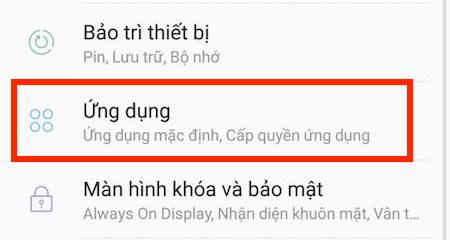
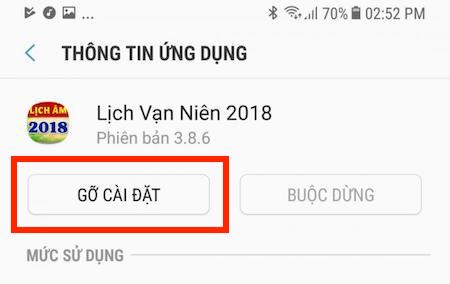
- Để gỡ cài đặt ứng dụng không dùng đến: Chọn ứng dụng đó rồi nhấn “Gỡ cài đặt” > “OK”.
- Để xóa bộ nhớ đệm: Chọn ứng dụng cần xóa bộ đệm rồi chọn “Lưu trữ” > “Xóa bộ đệm”.
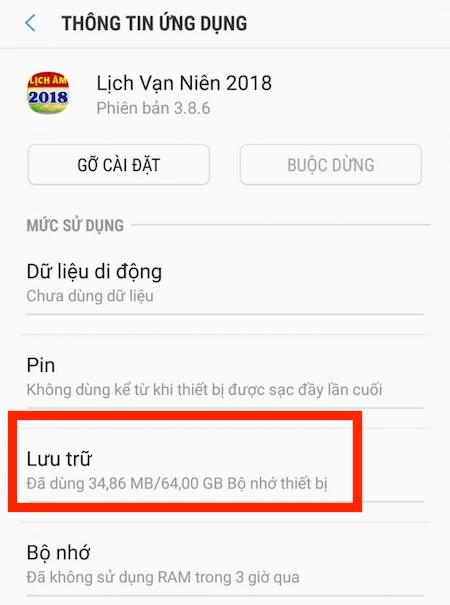
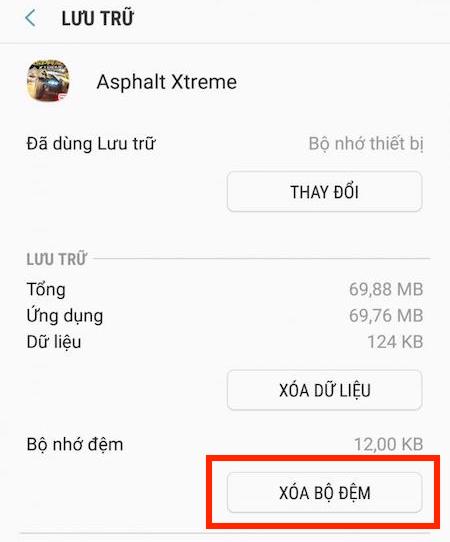
- Để chuyển ứng dụng sang thẻ nhớ: Tại mục “Lưu trữ”, chọn “Thay đổi” rồi chọn “Thẻ nhớ SD” > “Di chuyển”.
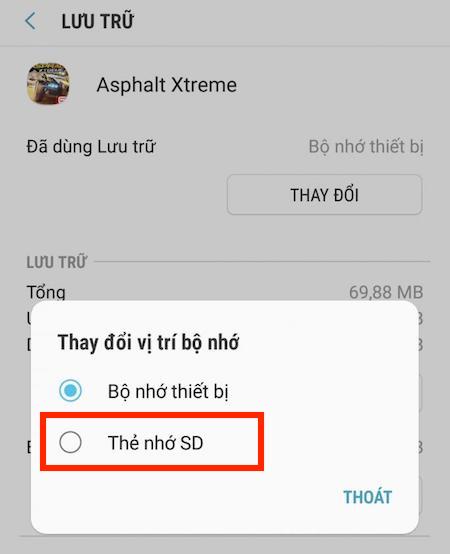
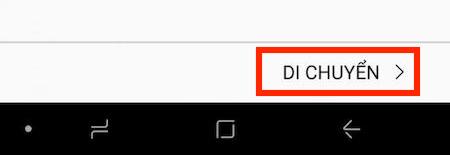
Lưu ý: Nếu bạn chọn “Xóa dữ liệu”, hệ thống sẽ xóa sạch các thiết lập cá nhân trong ứng dụng đó.
Xóa rác và giải phóng RAM
Công cụ quản lý thiết bị tích hợp sẵn giúp bạn kiểm soát tài nguyên hệ thống tốt hơn.
- Bạn vào “Cài đặt” > “Bảo trì thiết bị”.
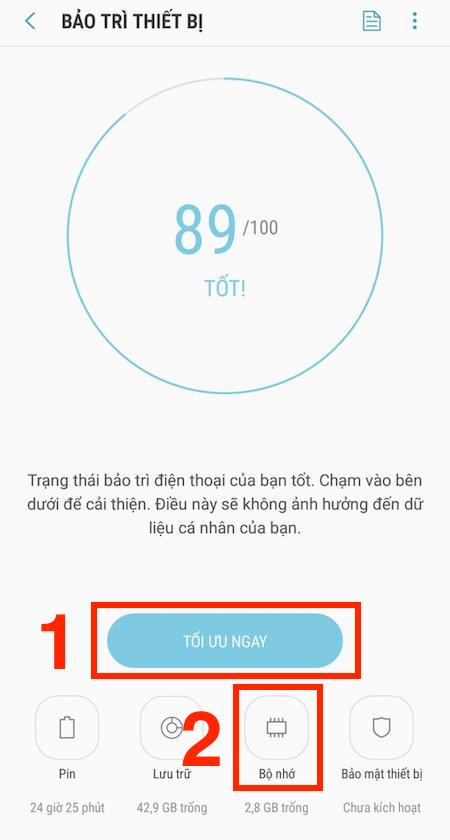
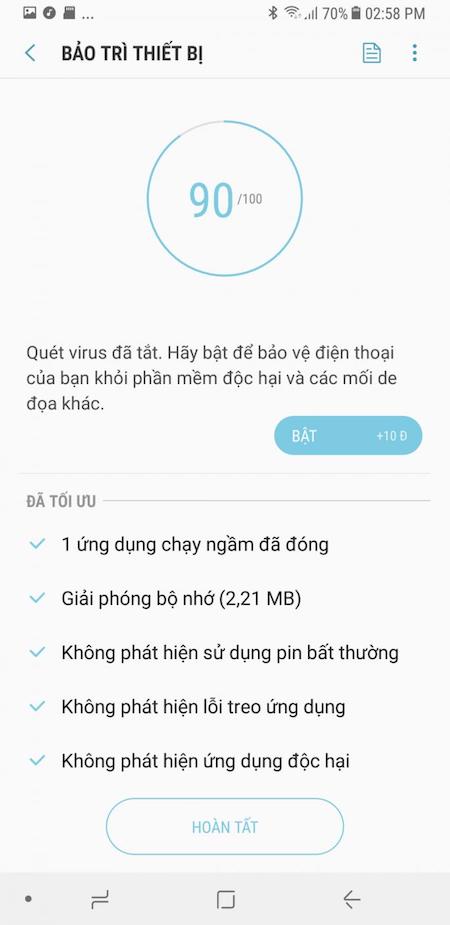
- Chạm vào “Tối ưu ngay” để máy tự động kiểm tra và xử lý các vấn đề bất thường.
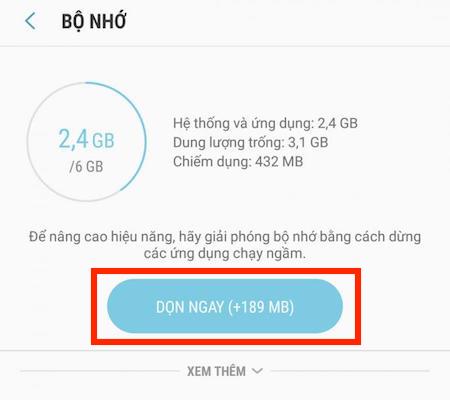
- Tại giao diện “Bảo trì thiết bị”, bạn chọn “Bộ nhớ” > “Dọn ngay” để xóa tệp tin rác và giải phóng RAM.
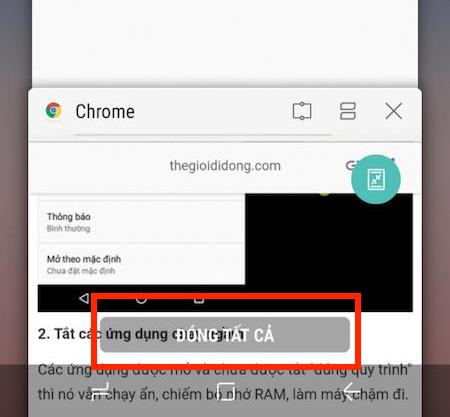
- Ngoài ra, bạn có thể đóng các ứng dụng chạy ngầm bằng cách nhấn phím đa nhiệm ở góc dưới bên trái rồi chọn “Đóng tất cả”.
Chuyển tập tin và xóa các tập tin không sử dụng
Việc quản lý thủ công các thư mục tải về giúp máy luôn duy trì dung lượng trống cần thiết.
- Từ menu, bạn vào ứng dụng “File của bạn”.
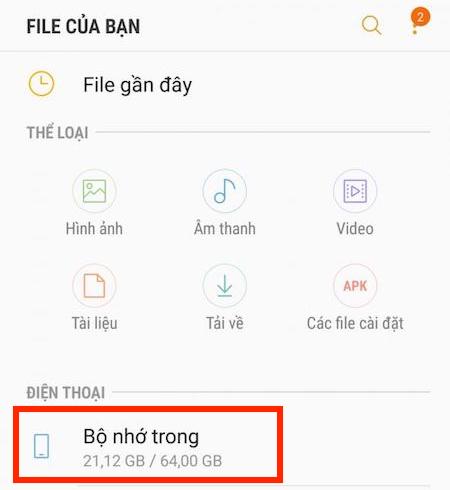
- Chọn “Bộ nhớ trong”, tìm đến thư mục chứa các tập tin cần chuyển hoặc xóa.
- Giữ lâu vào tập tin để chọn, bạn có thể tick vào ô “Tất cả” để chọn nhanh rồi nhấn “Xóa”.
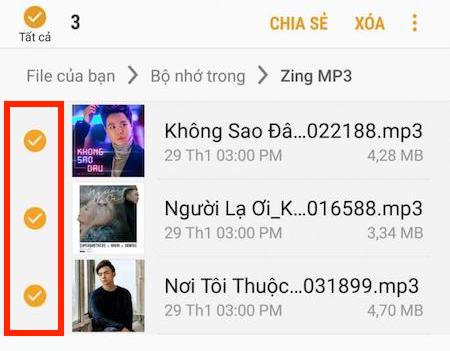
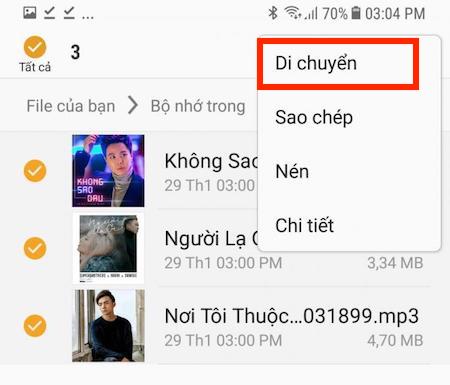
- Để di chuyển sang thẻ nhớ: Chọn tập tin, nhấn vào dấu “…” ở góc phải rồi chọn “Di chuyển”.
- Chọn “Thẻ nhớ SD”, chọn thư mục đích và nhấn “Hoàn tất”.
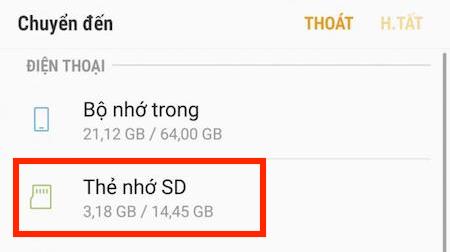
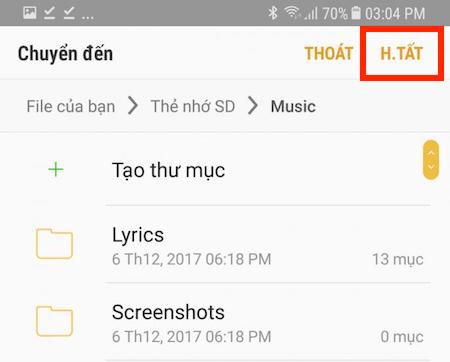
Bạn nên ưu tiên di chuyển các tập tin từ những thư mục như: Zing mp3, Nhaccuatui, Zalo, Download, Pictures… sang thẻ nhớ để bộ nhớ trong luôn trống trải.
Tắt và khởi động máy
Việc khởi động lại máy định kỳ (1 ngày 1 lần) giúp hệ thống giải phóng các tiến trình lỗi và hoạt động ổn định hơn.
Hi vọng sau các bước trên, chiếc Samsung Galaxy A8 hoặc A8+ của bạn sẽ hoạt động trơn tru và mượt mà. Nếu có bất kỳ thắc mắc nào, hãy để lại bình luận để chúng tôi hỗ trợ bạn tốt hơn!