
Mẹo tối ưu Google Home: Cải thiện âm thanh và nhận diện giọng nói
Google Home là thiết bị thông minh mang đến nhiều tiện ích hiện đại cho ngôi nhà của bạn. Để tối ưu hóa trải nghiệm sử dụng, chúng tôi sẽ chia sẻ những mẹo nhỏ giúp bạn cải thiện chất lượng âm thanh cũng như tăng khả năng nhận diện giọng nói của thiết bị này một cách hiệu quả nhất.
Cách cải thiện chất lượng âm thanh trên Google Home
Một cách đơn giản để nâng cao trải nghiệm âm thanh đó là điều chỉnh lại cài đặt treble và bass. Hãy thực hiện theo các bước sau:
- Mở ứng dụng Google Home trên điện thoại.
- Ở góc trên cùng bên phải, nhấn vào biểu tượng thiết bị Devices, và nhấn vào nút menu *** ở góc trên cùng bên phải.
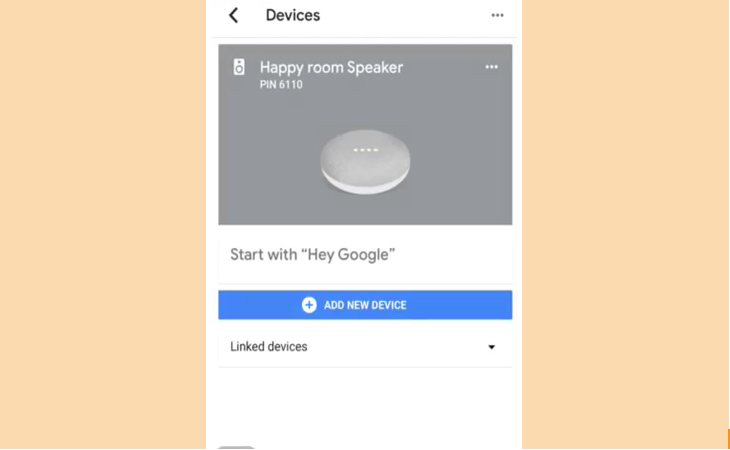
- Chọn Settings > Sound settings > Equalizer và điều chỉnh theo sở thích của bạn.
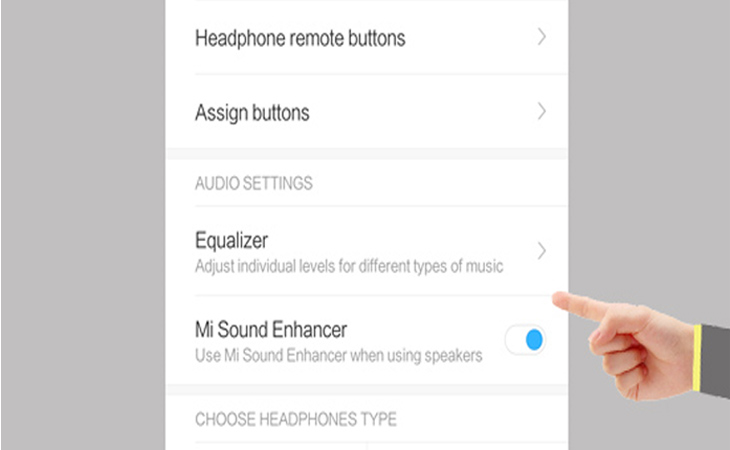
Kết nối với một loa Bluetooth khác
Để cải thiện chất lượng âm thanh trên Google Home, bạn có thể kết hợp với thiết bị loa khác như sau:
- Mở ứng dụng Google Home trên điện thoại.
- Ở góc trên cùng bên phải, nhấn vào biểu tượng thiết bị Devices, và nhấn vào nút menu *** ở góc trên cùng bên phải.
- Chọn Settings > Devices settings > Default speaker > Pair Bluetooth speaker.
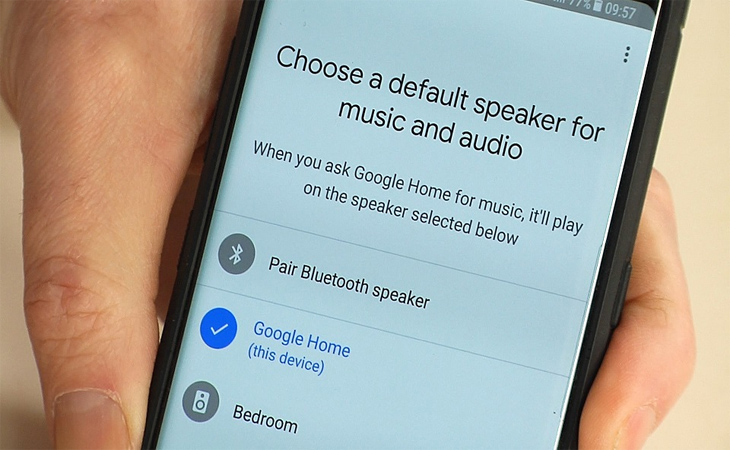
Sau khi ứng dụng quét tìm được loa Bluetooth, chỉ cần chọn loa muốn kết nối là hoàn tất.
Cách cải thiện khả năng nhận diện giọng nói trên Google Home
Huấn luyện trợ lý ảo Google Assistant trên thiết bị
Khi mới bắt đầu cài đặt Google Home, thiết bị sẽ yêu cầu bạn ghi lại câu nói “OK Google” và “Hey Google” để giúp trợ lý ảo nhận diện giọng nói của bạn.
Theo Google, việc thiết lập lại bản ghi mới sẽ cải thiện khả năng nhận dạng. Vì vậy, chúng tôi khuyên bạn nên thường xuyên cập nhật các bản ghi mới để có được trải nghiệm tốt nhất. Để cập nhật, hãy làm theo các bước sau:
- Mở ứng dụng Google Home trên điện thoại.
- Ở góc trên cùng bên phải, nhấn vào biểu tượng thiết bị Devices, và nhấn vào nút menu *** ở góc trên cùng bên phải.
- Chọn Settings > Google Assistant settings > Voice Match.
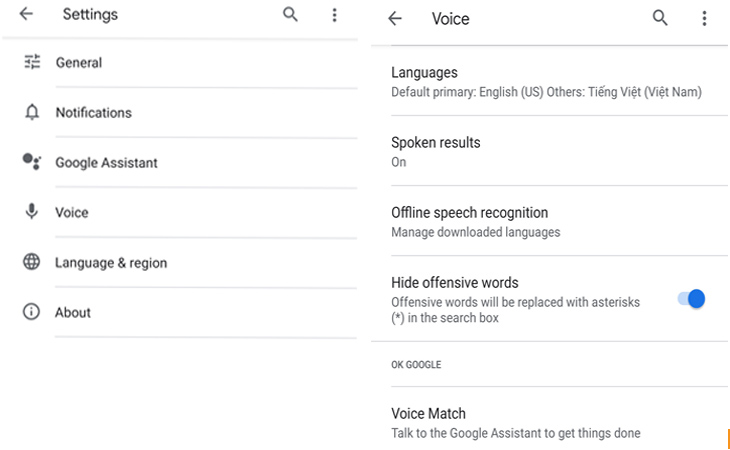
Tiếp tục, chọn Teach your Assistant your voice again > Nhấn Retrain.
Một số mẹo khác để tăng khả năng nhận diện giọng nói của Google Home
- Sử dụng tính năng Voice Match, tạo profile riêng cho từng thành viên trong gia đình.
- Hãy nói thật to, rõ ràng và dùng tone giọng có quyền lực một chút khi đọc lệnh thoại.
- Hãy sử dụng đúng các lệnh được thiết lập trước.
- Tại một thời điểm, cố gắng chỉ có 1 người đưa ra lệnh thoại.
- Tránh các âm thanh nền lớn như tivi, loa khác phát nhạc hoặc giọng nói quá to.
- Hãy nói chuyện với Google Assistant tự nhiên nhất có thể, đừng cố nói cứng nhắc như robot.
- Gửi ngay phản hồi cho Google nếu liên tục gặp sự cố trong nhận diện giọng nói.
Hi vọng với những chia sẻ trên, bạn sẽ có những trải nghiệm nghe nhạc, giải trí và kết nối với các thiết bị thông minh khác một cách tuyệt vời nhất.