
Lỗi burn-in là gì? Cách kiểm tra và khắc phục màn hình bị bóng mờ hiệu quả
Bạn đã bao giờ thấy những hình ảnh “ma” mờ nhạt lưu lại trên màn hình điện thoại chưa? Đó có thể là dấu hiệu của lỗi burn-in. Hãy cùng chúng tôi tìm hiểu chi tiết về lỗi này và bỏ túi những cách khắc phục đơn giản để bảo vệ màn hình điện thoại của bạn ngay sau đây.
Lỗi burn-in màn hình là gì?
Lỗi burn-in hay còn được gọi là lỗi bóng mờ, xảy ra khi màu sắc của màn hình điện thoại bị lệch đi và tạo ra các bóng mờ chèn lên nội dung đang hiển thị. Nếu không được phát hiện và xử lý kịp thời, tình trạng này sẽ dẫn đến cháy hình ảnh, gây ảnh hưởng xấu đến trải nghiệm và thị giác của người dùng.
Lỗi burn-in thường xuất hiện phổ biến trên các dòng điện thoại sử dụng tấm nền AMOLED, đặc biệt là trên các thiết bị của Samsung, Xiaomi,…
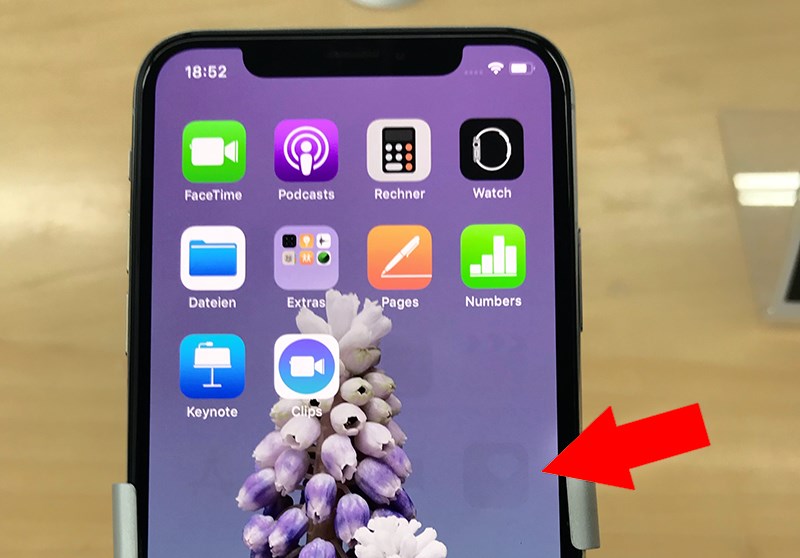
Lỗi bóng mờ hay còn gọi là lỗi burn – in xuất hiện trên màn hình điện thoại
Cách kiểm tra màn hình có bị burn-in hay không
Để nhận biết màn hình có đang bị lỗi burn-in hay không, bạn có thể kiểm tra qua các dấu hiệu sau:
- Kiểm tra tại vị trí thanh điều hướng, nếu thấy có bóng mờ lưu lại thì điện thoại đã bị lỗi.
- Quan sát khi ở chế độ ánh sáng yếu, nếu bạn di chuyển hình ảnh nhanh mà vẫn thấy các bóng mờ xuất hiện, thì khả năng cao màn hình đã bị burn-in.
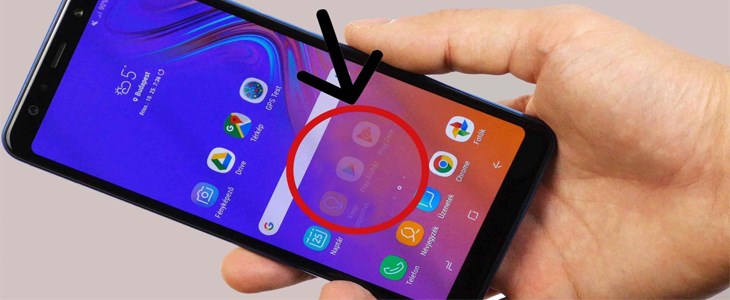
Lỗi burn-in thường xuất hiện ở thanh điều hướng hoặc khi ở chế độ ánh sáng yếu
Nguyên nhân nào gây ra lỗi màn hình bị burn-in?
Một số nguyên nhân dẫn đến việc màn hình điện thoại mắc lỗi burn-in có thể kể đến như sau:
- Điện thoại sử dụng trong thời gian dài làm giảm cường độ của các hợp chất photpho phát sáng, dẫn đến tình trạng cháy hình ảnh.
- Điện thoại bị va đập mạnh hoặc thường xuyên rơi rớt trong quá trình sử dụng.
- Điện thoại tiếp xúc thường xuyên với những khu vực có độ ẩm cao hoặc chứa nhiều hóa chất.
- Điện thoại bị dính nước gây ảnh hưởng đến các linh kiện bên trong.
- Việc thay màn hình mới không đảm bảo chất lượng cũng là nguyên nhân phổ biến gây ra lỗi này.
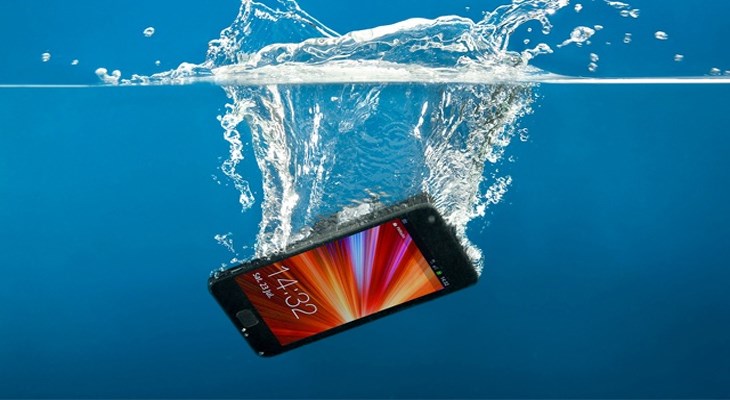
Khi điện thoại bị rơi xuống nước sẽ ảnh hưởng đến các linh kiện và dễ gây ra lỗi burn-in
Cách hạn chế lỗi burn-in trên màn hình điện thoại đơn giản
Điều chỉnh độ sáng màn hình
Bạn truy cập vào phần trung tâm điều khiển của điện thoại và chú ý ở cột độ sáng màn hình. Hãy điều chỉnh độ sáng phù hợp với không gian xung quanh để bảo vệ màn hình và hạn chế nguy cơ bị lỗi burn-in.
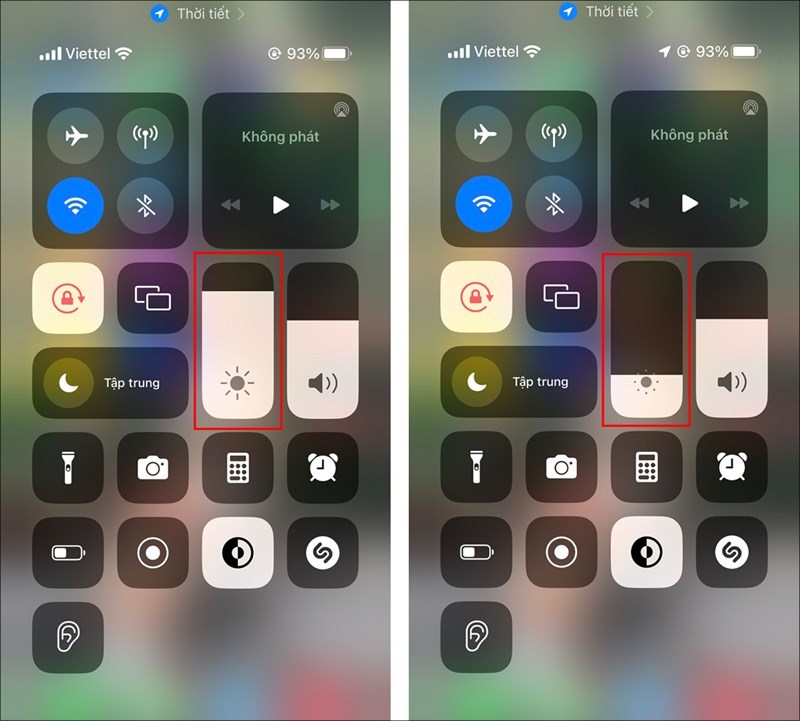
Bạn có thể điều chỉnh độ sáng màn hình để hạn chế lỗi burn-in
Hạn chế sử dụng màn hình ở độ sáng tối đa
Việc thường xuyên sử dụng điện thoại ở độ sáng tối đa sẽ khiến thiết bị bị nóng, pin nhanh hết và các điểm ảnh bị quá tải, từ đó làm giảm tuổi thọ màn hình so với thông thường.
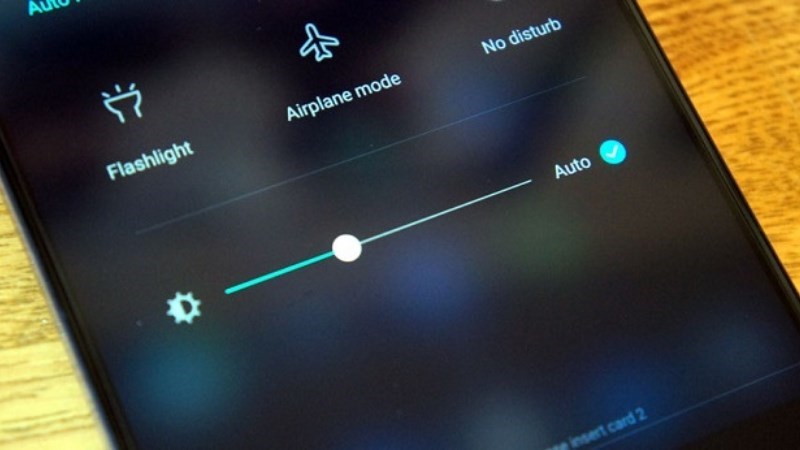
Các điểm ảnh sẽ bị giảm tuổi thọ nếu màn hình có độ sáng tối đa
Sử dụng chế độ tối
Bạn truy cập vào trung tâm điều khiển, nhấn giữ cột độ sáng màn hình và chọn Chế độ tối. Chế độ này giúp cân bằng độ sáng, bảo vệ các điểm ảnh và giảm thiểu nguy cơ xảy ra lỗi burn-in.
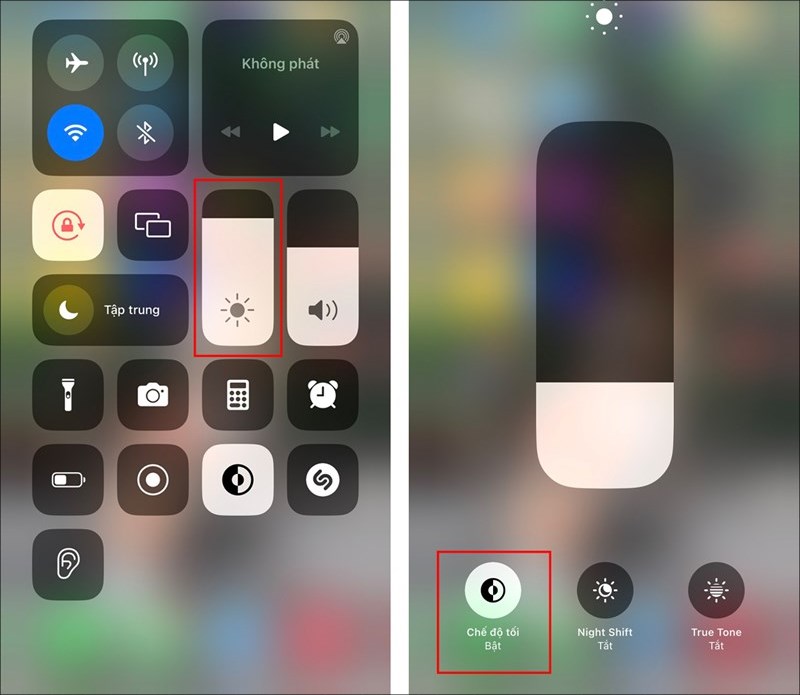
Chế độ tối sẽ giúp cho các điểm ảnh được kéo dài tuổi thọ và hạn chế lỗi burn-in
Bật chế độ tự động khóa màn hình
Để bật chế độ tự động khóa màn hình, bạn có thể thực hiện theo các bước sau:
- Bạn truy cập vào phần Cài đặt, chọn mục Màn hình & Độ sáng, sau đó bấm chọn Tự động khóa.
- Tại đây, bạn có thể dễ dàng tùy chỉnh thời gian tự động khóa màn hình theo mong muốn của mình.
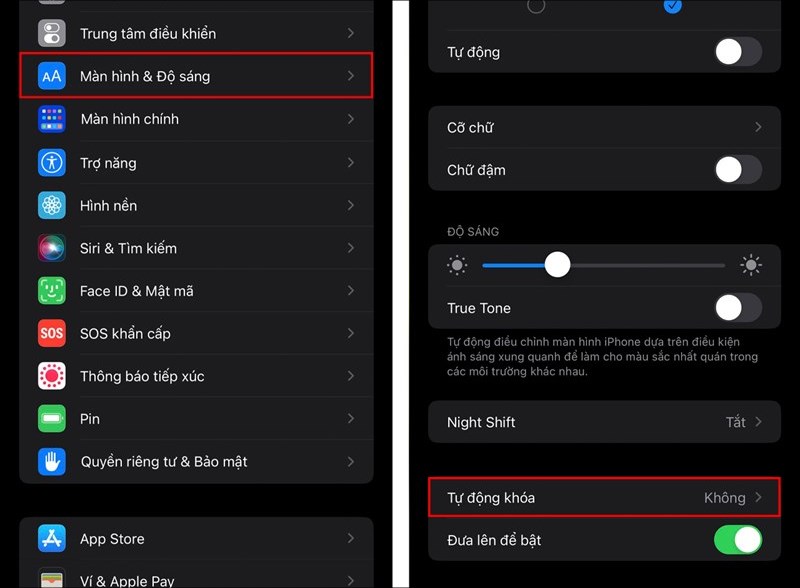
Bạn truy cập vào mục Tự động khóa ở phần Cài đặt
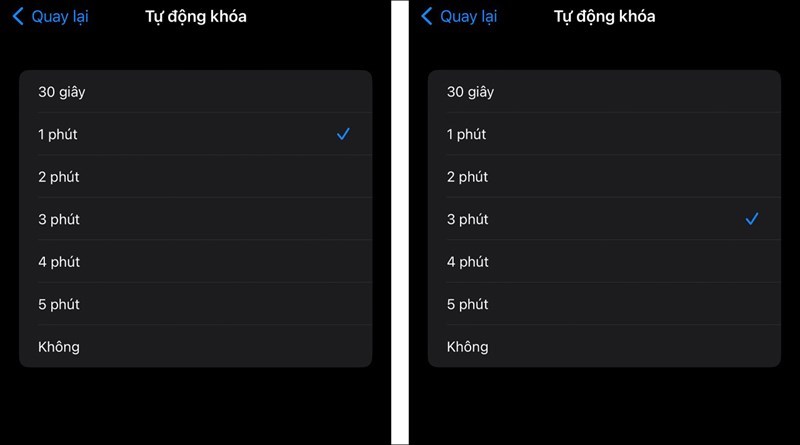
Bạn có thể tùy chỉnh thời gian tự động khóa màn hình theo ý thích
Đặt lại tất cả cài đặt
Một cách khác để khắc phục lỗi burn-in là khôi phục cài đặt gốc của điện thoại qua các bước:
- Bạn vào phần Cài đặt, truy cập mục Cài đặt chung, sau đó kéo xuống và bấm chọn Chuyển hoặc đặt lại.
- Bạn chọn tiếp mục Đặt lại và bấm Đặt lại tất cả cài đặt để hoàn tất.
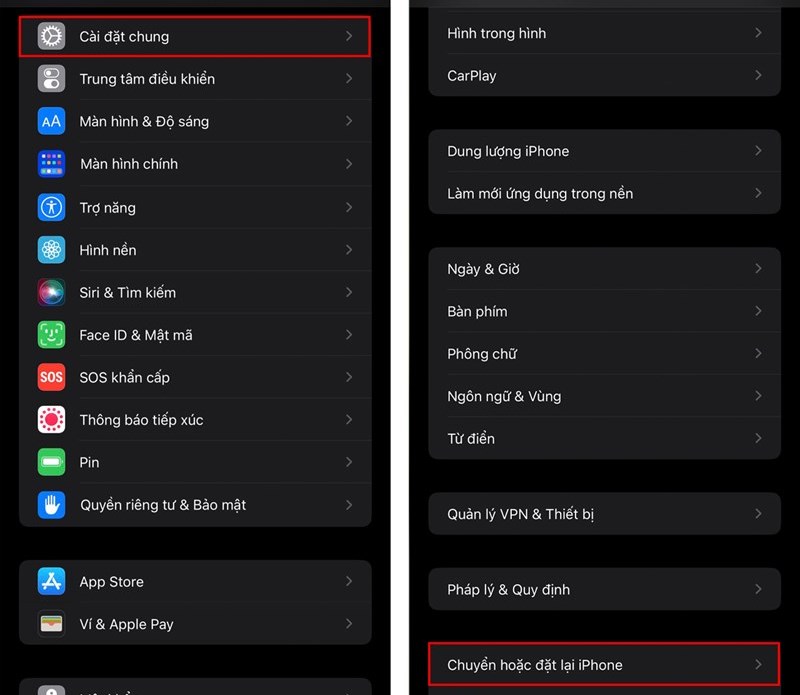
Bạn bấm vào mục Chuyển hoặc đặt lại trong phần Cài đặt chung
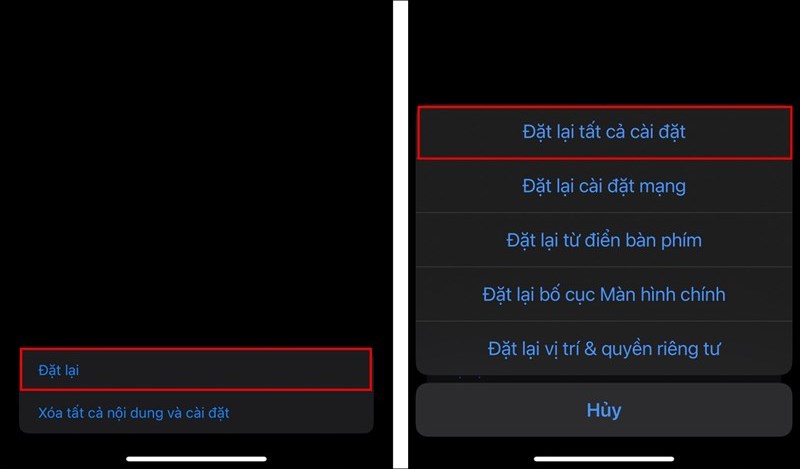
Bạn chọn Đặt lại tất cả cài đặt để điện thoại trở lại trạng thái ban đầu
Cập nhật phần mềm
Đôi khi lỗi burn-in xảy ra do lỗi phần mềm cũ. Hãy truy cập vào Cài đặt, chọn Cài đặt chung và bấm Cập nhật phần mềm để đảm bảo điện thoại luôn hoạt động ổn định nhất.
Hy vọng bài viết trên đã cung cấp cho bạn những thông tin hữu ích về lỗi burn-in và các cách khắc phục hiệu quả. Nếu có bất kỳ thắc mắc nào, đừng ngần ngại để lại bình luận bên dưới nhé!