
Hướng dẫn tạo USB Boot cài Windows 7, 10 bằng Rufus chi tiết nhất
Bạn đang muốn cài lại Windows nhưng chưa biết cách tạo bộ cài đơn giản và hiệu quả? Hãy cùng chúng tôi tham khảo hướng dẫn chi tiết cách tạo USB Boot để cài đặt Windows 7 hoặc Windows 10 trên cả hai chuẩn UEFI và LEGACY bằng phần mềm Rufus cực kỳ nhanh chóng ngay dưới đây.
USB Boot là gì
Thông thường, người dùng không thể cài đặt Windows trực tiếp khi máy tính đang chạy hệ điều hành, vì thế phương pháp tối ưu nhất là sử dụng USB. Để hệ thống có thể đọc được bộ cài đặt, chiếc USB cần phải được nạp Boot (bộ khởi động).
Ngoài mục đích cài Windows, USB Boot còn có thể tùy biến để cứu dữ liệu, sửa lỗi ổ cứng, sửa lỗi hệ thống, phân vùng ổ cứng, phá mật khẩu máy tính khi quên và nhiều tác vụ hữu ích khác. Chúng tôi sẽ bật mí thêm về các tính năng này trong những bài viết tới.
Hướng dẫn tạo USB Boot cài Windows 7, 10 bằng Rufus
Quy trình tạo USB Boot cho các dòng máy tính, laptop trên chuẩn UEFI và LEGACY được thực hiện như sau:
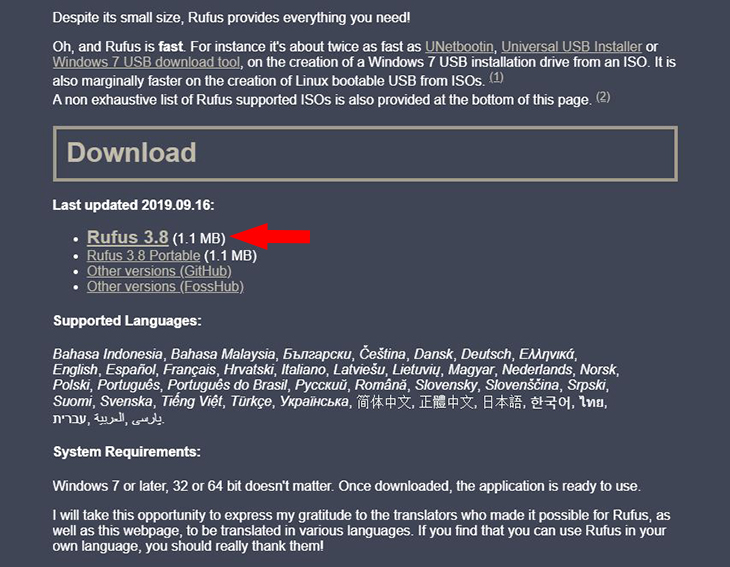
- Tải phần mềm Rufus phiên bản mới nhất về máy tính. Di chuyển đến mục Download và chọn đường dẫn tải Rufus.
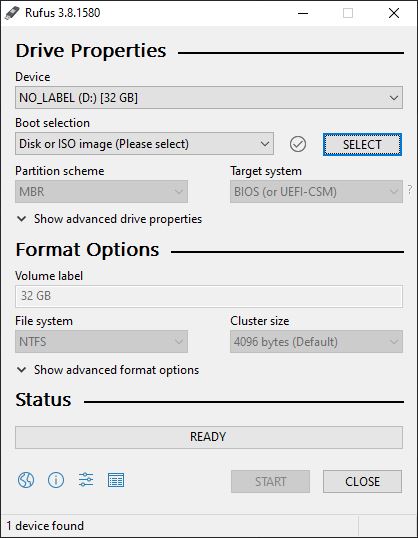
- Khởi động Rufus vừa tải về. Lưu ý hãy kết nối USB với máy tính trước khi mở phần mềm.
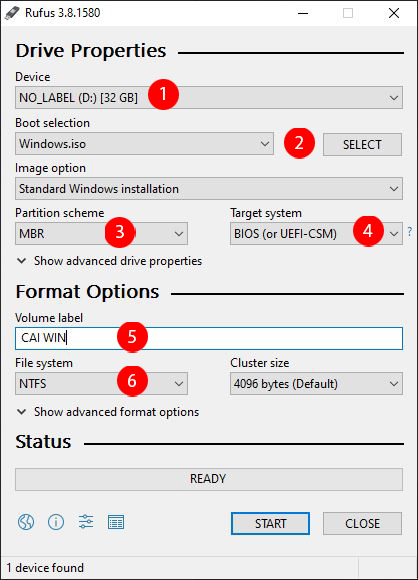
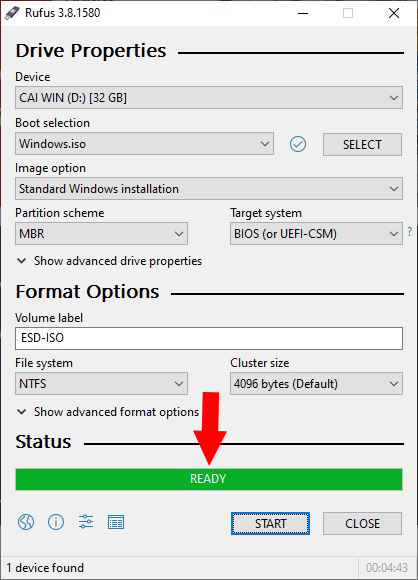
- Trên giao diện chính, thực hiện các thao tác thiết lập:
- Chọn thiết bị: Chọn đúng tên USB của bạn.
- Chọn file ISO: Nhấn vào nút SELECT để chọn file cài đặt Windows 7 hoặc Windows 10 đã tải về.
- Partition scheme: Nhấn tổ hợp phím Alt + E để kích hoạt tính năng ẩn, cho phép tạo USB với 2 phân vùng.
- Target system: Hệ thống sẽ tự động nhận diện chuẩn BIOS hoặc UEFI.
- Volume Label: Đặt tên cho USB (ví dụ: USB CAI WIN 10).
- File System: Lựa chọn định dạng NTFS (được khuyến nghị).
- Nhấn START để bắt đầu quá trình tạo USB Boot.
- Khi quá trình tạo hoàn tất, màn hình sẽ hiển thị thông báo trạng thái READY màu xanh.
- Sau khi tạo thành công, bạn có thể sử dụng USB này để tiến hành cài đặt hệ điều hành cho máy tính.
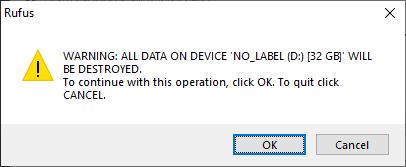
Phần mềm sẽ hỏi bạn có muốn format (xóa dữ liệu) USB hay không, hãy nhấn OK để bắt đầu.
Hướng dẫn kiểm tra hoạt động của USB Boot
- Tải phần mềm kiểm tra USB Boot có tên MobaLiveCD.
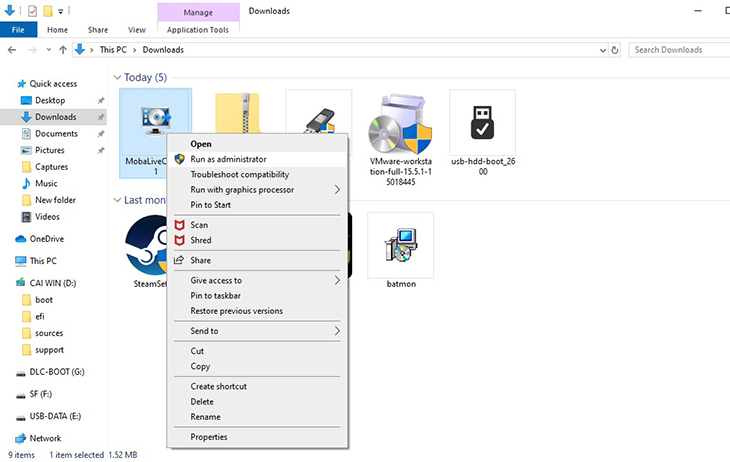
- Click chuột phải vào tệp MobaLiveCD vừa tải, sau đó chọn Run as Administrator để chạy với quyền quản trị.
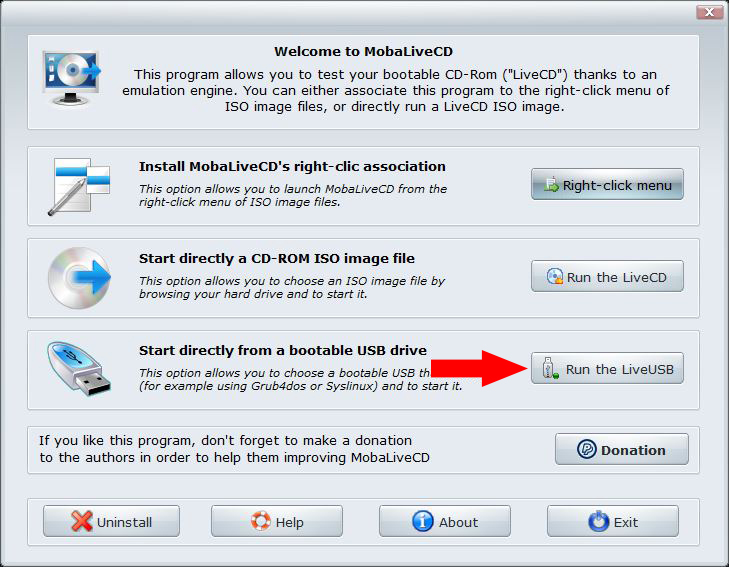
- Chọn mục Run the LiveUSB.
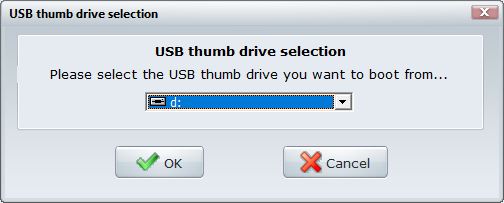
- Lựa chọn USB mà bạn muốn kiểm tra.
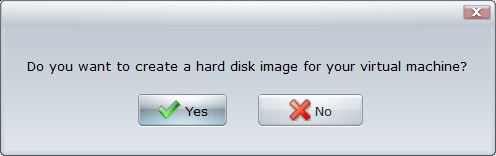
- Nhấn No để bỏ qua bước tạo đĩa ảo.
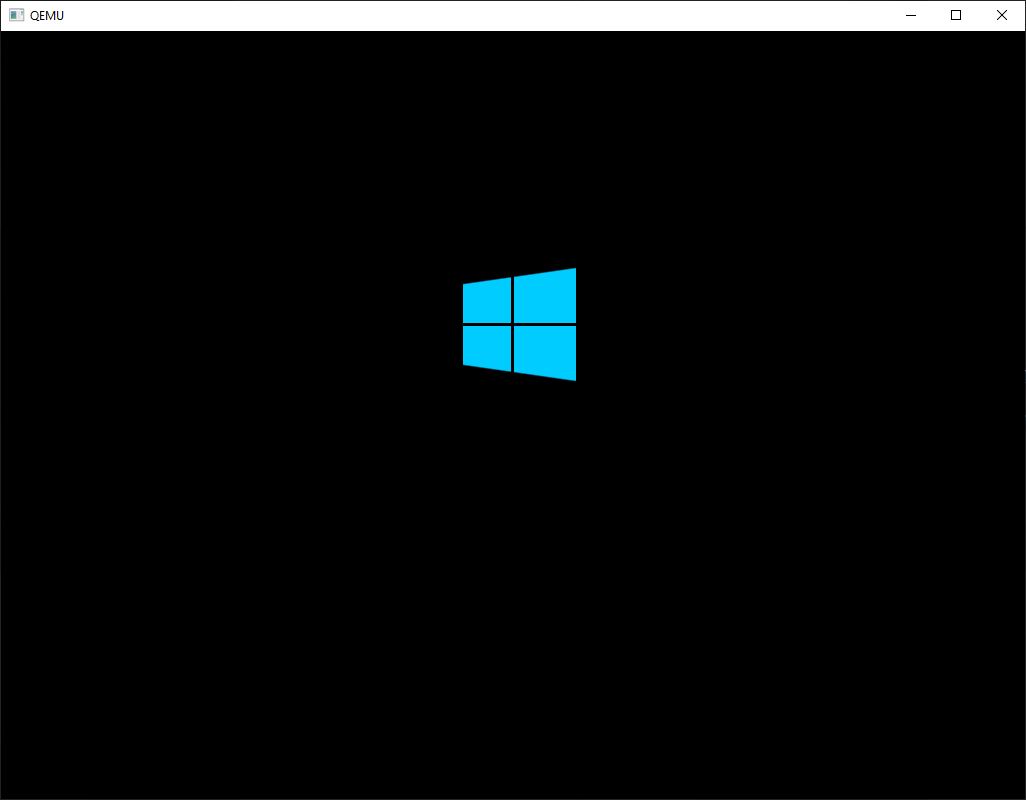
- Một cửa sổ mới sẽ hiện ra, tại đây bạn có thể kiểm tra các tính năng của USB Boot đã tạo.
Hy vọng qua hướng dẫn trên, bạn đã có thể tự tay tạo USB Boot để cài đặt Windows một cách thuận lợi. Nếu có bất kỳ thắc mắc nào trong quá trình thực hiện, đừng ngần ngại để lại câu hỏi cho chúng tôi nhé!