
Hướng dẫn tải và sử dụng YouTube, trình duyệt web trên Amazon Fire TV
Fire TV ngày càng trở nên phổ biến và được nhiều người dùng tivi lựa chọn để phục vụ nhu cầu giải trí tại gia. Hãy cùng chúng tôi khám phá cách cài đặt, sử dụng YouTube và lướt web trên thiết bị Fire TV một cách đơn giản nhất nhé!
Cách xem YouTube trên Amazon Fire TV
Tải xuống ứng dụng YouTube trên Fire TV
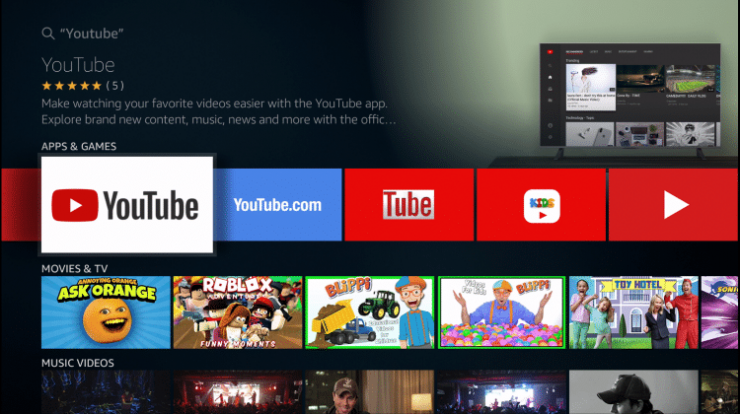
- Vào cửa hàng của Amazon, nhập ‘YouTube‘ vào ô tìm kiếm ở góc trên cùng bên trái và nhấp vào biểu tượng ứng dụng tương ứng.
- Nếu bạn chưa cài đặt ứng dụng trước đó, hãy chọn ‘Get‘. Nếu trước đây bạn đã tải xuống ứng dụng, nhấp vào ‘Download‘.
- Sau khi đã hoàn thành việc tải xuống, chọn ứng dụng từ màn hình Apps & Channels.
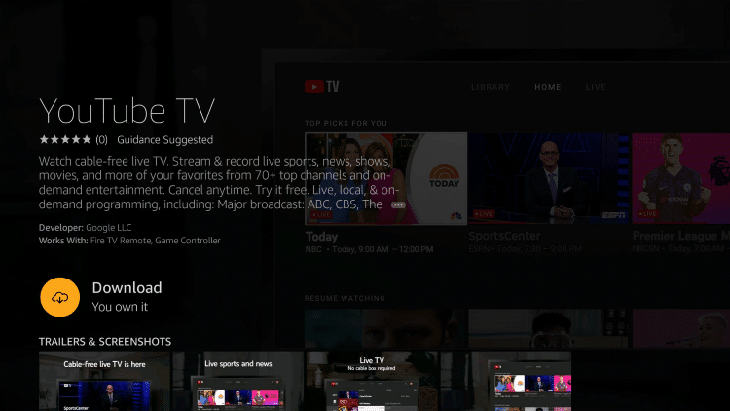
Cài đặt ứng dụng YouTube trên Fire TV
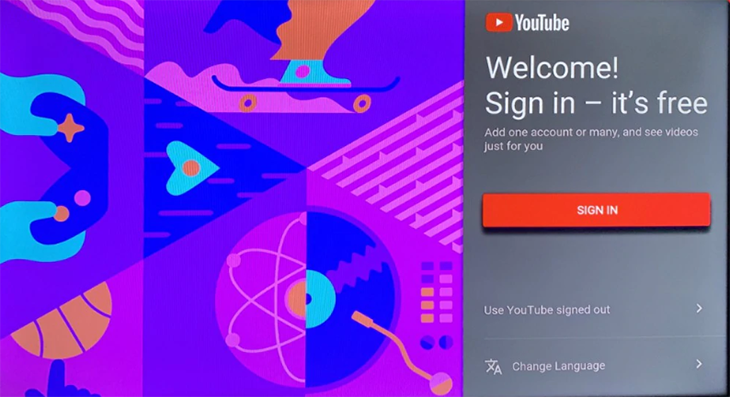
Khi tải ứng dụng lần đầu tiên, hệ thống sẽ nhắc bạn đăng nhập để truy cập nội dung phát, các kênh đã đăng ký, danh sách phát và lịch sử cá nhân. Để đăng nhập, hãy làm theo các bước dưới đây:
- Từ cửa sổ đăng nhập, chọn ‘Sign In‘. Sau đó, hệ thống sẽ cung cấp một đoạn mã, bạn hãy truy cập vào trang kích hoạt YouTube theo hướng dẫn trên màn hình.
- Từ đây, nhập mã và đăng nhập bằng ID Google của bạn.
Sau khi cài đặt xong, bạn có thể thoải mái thưởng thức các chương trình yêu thích ngay trên Fire TV. Ngoài ra, để xem YouTube dễ dàng hơn, bạn có thể thêm ứng dụng này vào màn hình chính bằng các bước sau:
- Nhấn nút Home trên điều khiển Fire TV và chọn ‘Apps‘ từ cửa sổ bật lên. Từ danh sách các ứng dụng đã cài đặt, cuộn qua và chọn ứng dụng YouTube.
- Chọn mục Options trên điều khiển, rồi chọn ‘Move’.
- Từ đây, bạn có thể di chuyển biểu tượng YouTube lên hàng trên cùng và nhấn ‘Select’, ứng dụng sẽ xuất hiện trên màn hình chính của Fire TV.
Cách lướt web trên Fire TV
Bạn có thể lướt web trên Fire TV thông qua Silk và Firefox. Trong đó, Silk là trình duyệt riêng của Amazon và đã được tích hợp sẵn trên thư viện ứng dụng của bạn.
Ngoài ra, bạn có thể tải xuống ứng dụng Firefox bằng các thao tác sau:
- Nhấp vào hộp tìm kiếm trên Fire TV và nhập “Firefox“.
- Chọn “Firefox for Fire TV” và nhấn “Get“.
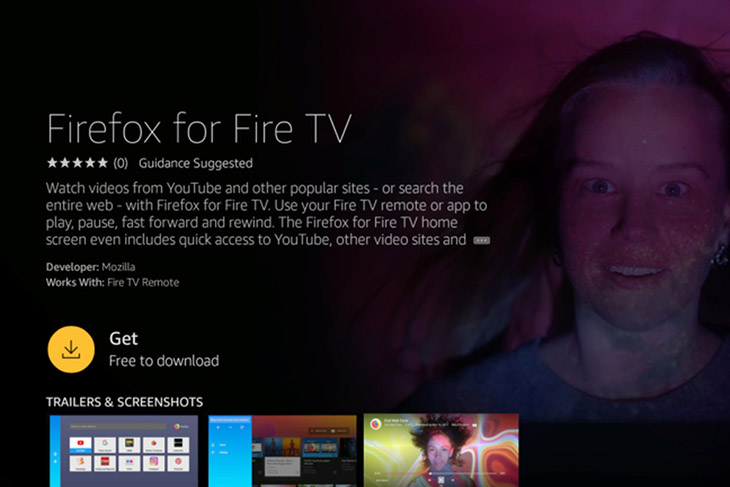
Bên cạnh đó, bạn có thể giữ nút micro trên điều khiển từ xa Alexa và nói “Firefox” để tìm kiếm nhanh. Sau khi tải xuống và cài đặt thành công, bạn đã có thể bắt đầu trải nghiệm lướt web trên Fire TV.
Trên đây là những hướng dẫn chi tiết về cách sử dụng Fire TV để lướt web và xem YouTube trên tivi mà chúng tôi muốn chia sẻ đến bạn. Nếu bạn có bất kỳ thắc mắc nào, vui lòng để lại bình luận dưới bài viết nhé!