
Hướng dẫn tải và cập nhật Driver cho laptop Dell chi tiết từ A-Z
Sau khi cài đặt lại hệ điều hành, việc cập nhật đầy đủ Driver là vô cùng quan trọng để laptop Dell của bạn hoạt động ổn định và đạt hiệu suất tối ưu. Bài viết dưới đây, chúng tôi sẽ hướng dẫn bạn cách tải, cài đặt và cập nhật Driver thủ công hoặc tự động một cách đơn giản nhất.
Vì sao nên cài đặt Driver cho laptop Dell?
Cài đặt Driver cho laptop không chỉ giúp máy hoạt động ổn định hơn mà người dùng còn nhận được nhiều lợi ích khác, bao gồm:
- Khai thác tối đa tính năng phần cứng và hiệu suất của máy tính, laptop.
- Cài đúng và đủ Driver giúp hệ thống hoạt động ổn định, giảm thiểu lỗi có thể xảy ra trong quá trình sử dụng.
- Driver đóng vai trò như cầu nối phần mềm giúp hệ điều hành quản lý và điều chỉnh các phần cứng hiệu quả hơn.
Cách kiểm tra máy tính, laptop Dell thiếu Driver gì?
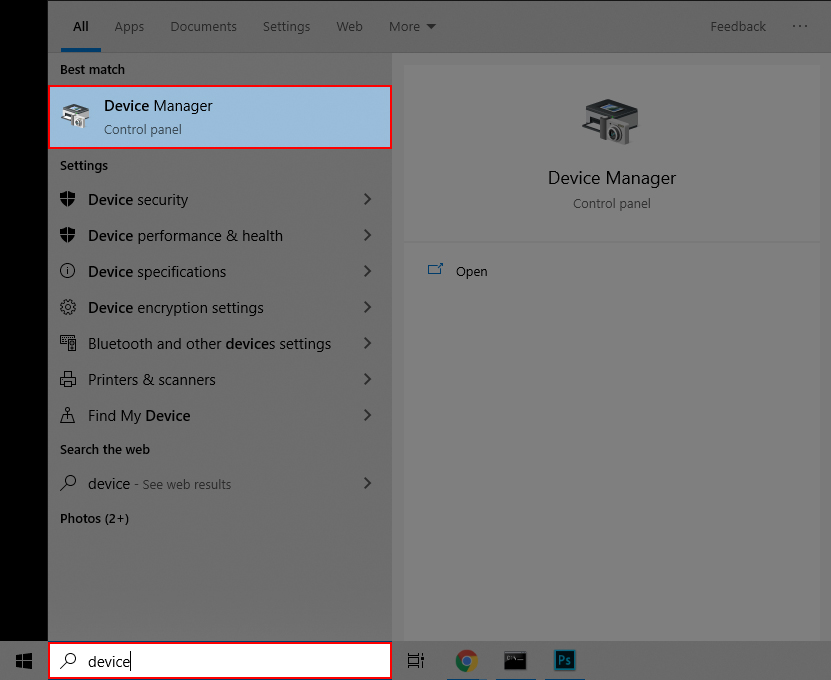
- Nhấn phím Windows (phím có biểu tượng cửa sổ trên bàn phím) > Nhập vào khung tìm kiếm từ khóa Device Manager > Chọn vào Device Manager.
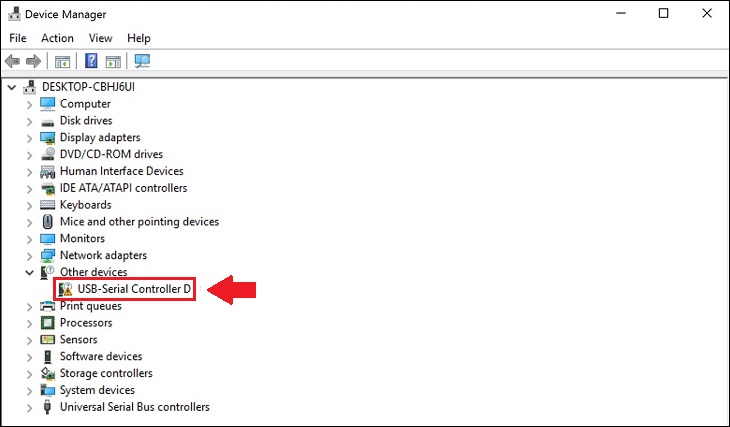
Cửa sổ quản lý Driver trên máy tính sẽ xuất hiện, nếu laptop bạn bị thiếu Driver sẽ xuất hiện biểu tượng màu vàng như hình bên dưới.
Bạn có thể kiểm tra phiên bản Driver hiện tại cần cập nhật hay không bằng cách nhấn đúp chuột vào bất kỳ một Driver nào. Ví dụ: chọn Display adapters > Đúp chuột vào NVIDIA Geforce GTX 1650 (Driver card màn hình).
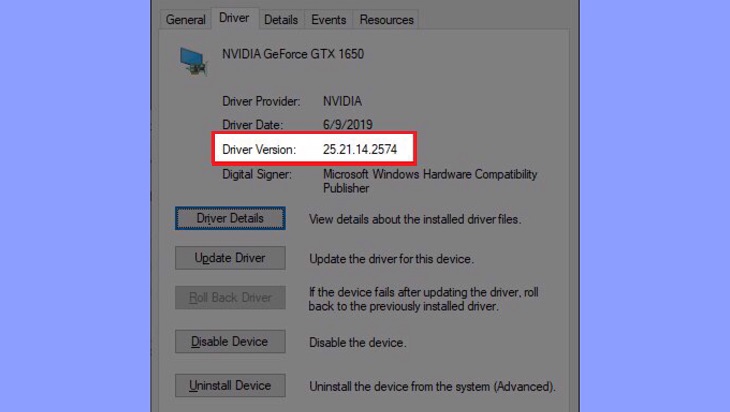
Chọn vào thẻ Driver và để ý đến mục Driver Version, đây chính là số phiên bản Driver. Lúc này bạn có thể so sánh đối chiếu với Driver trên trang chủ của Dell để biết Driver của mình có cần cập nhật hay không.
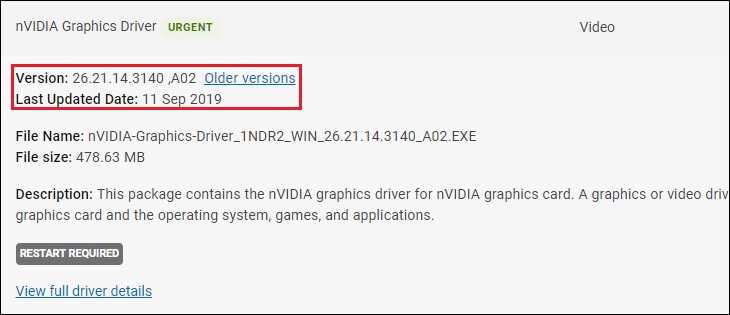
Ví dụ: Số phiên bản trên trang web Dell là 26.21.15.31.40, lớn hơn phiên bản hiện tại 25.21.14.2574, đồng nghĩa với việc bạn cần cập nhật Driver lên phiên bản mới nhất.
Kiểm tra Service Tag máy tính Dell để tải đúng Driver
Service Tag là gì?
Service Tag là dãy kí tự đi kèm theo mỗi máy tính Dell. Đây là công cụ giúp người dùng tìm kiếm chính xác Driver cần cài đặt cho laptop của mình. Thông qua dãy kí tự này, người dùng có thể theo dõi các thông tin về sản phẩm như:
- Nơi sản xuất.
- Cấu hình của máy tính.
- Thời gian bảo hành còn lại, các dịch vụ hỗ trợ.
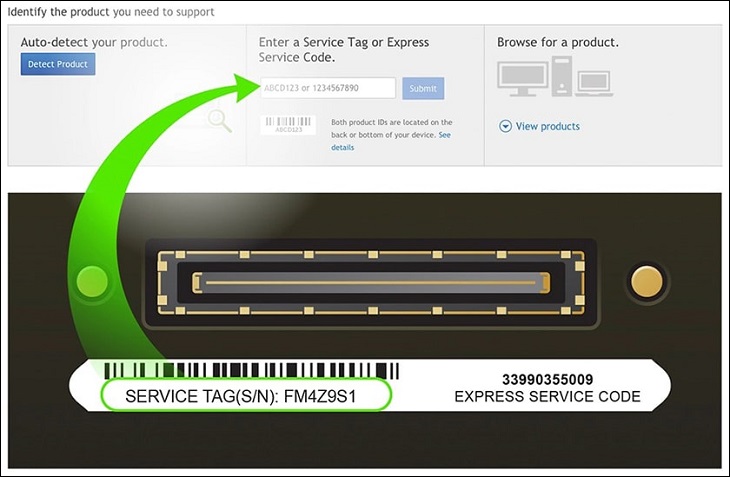
Cách kiểm tra Service Tag trên máy tính Dell
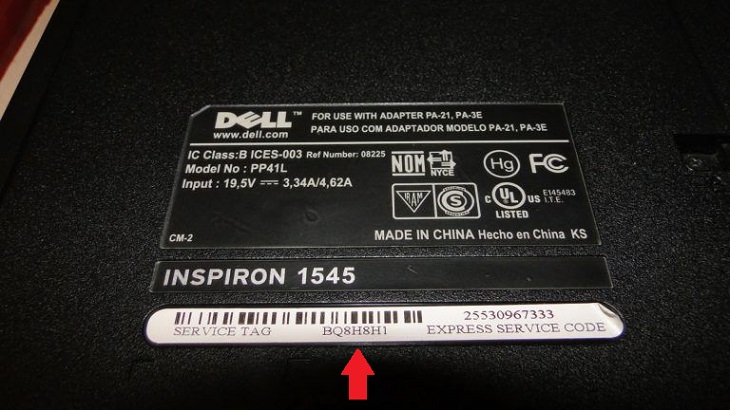
- Cách 1: Kiểm tra dãy số ở mặt lưng sản phẩm. Đối với các sản phẩm Dell thì mặt lưng luôn có mã Series Tag đi kèm.
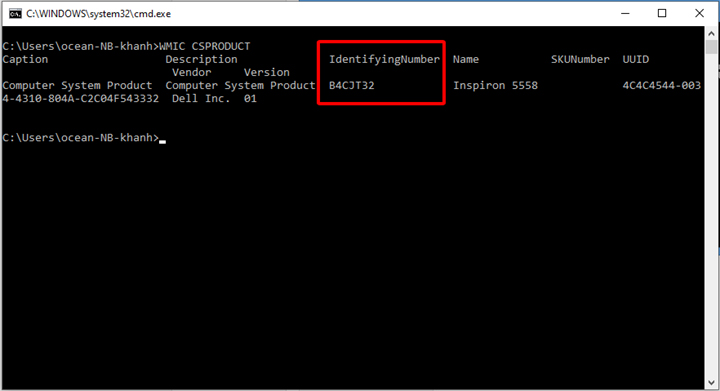
- Cách 2: Sử dụng lệnh kiểm tra trên Windows:
- Bấm tổ hợp phím Windows + R > Gõ CMD > Nhấn Enter.
- Trong cửa sổ CMD, bạn gõ lệnh WMIC CSPRODUCT > Nhấn Enter sẽ thấy Service Tag tại mục IdentifyingNumber.
Hướng dẫn tải, cập nhật Driver máy tính Dell thủ công
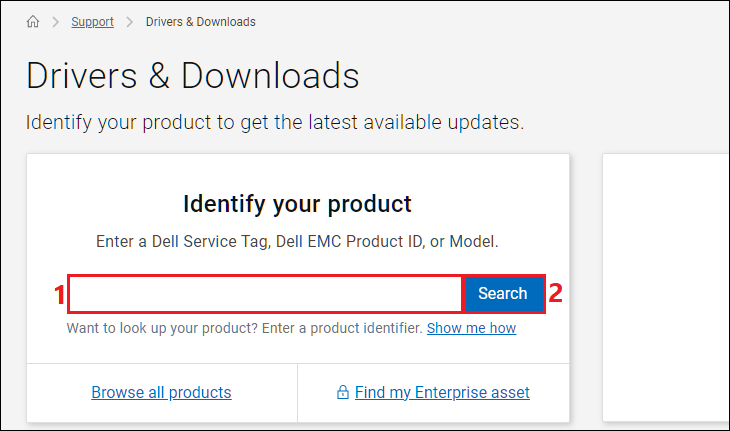
- Truy cập vào trang chủ hỗ trợ của Dell.
- Gõ Service Tag của laptop Dell vào khung tìm kiếm > Nhấn Search để truy cập vào trang Download Driver.
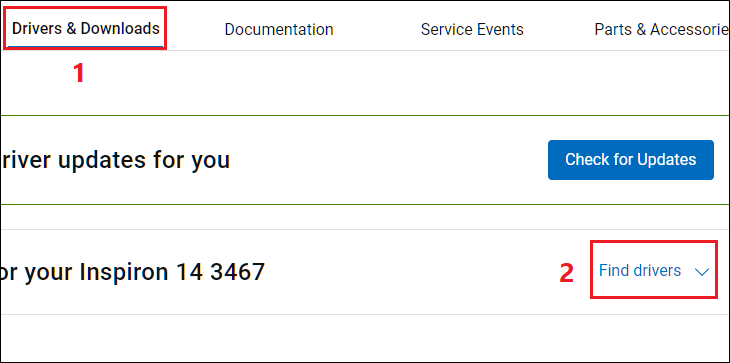
- Bấm vào mục Drivers & Downloads > Chọn Find Drivers.
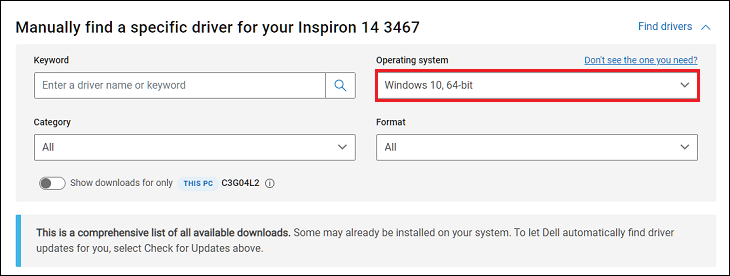
- Tại mục Operating system, bạn chọn hệ điều hành đang sử dụng trên laptop.
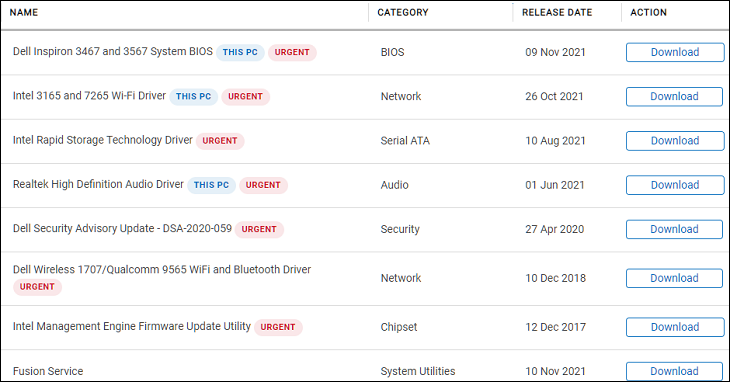
- Chọn Driver cần tải > Nhấn Download để tải về. Ý nghĩa một số tên gọi Driver:
- Chứa cụm từ Graphics Driver: Driver card màn hình.
- Intel Rapid Storage: Driver quản lý ổ đĩa.
- Chứa cụm từ Ethernet, Wifi: Driver mạng.
- Memory Card: Driver đọc thẻ nhớ điện thoại, máy ảnh.
- BIOS: Driver BIOS.
- Audio: Driver âm thanh.
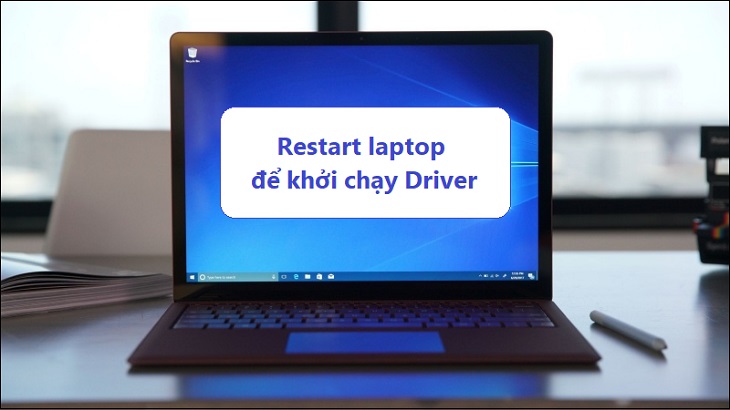
- Sau khi cài đặt thành công, laptop yêu cầu bạn phải Restart (khởi động) lại để Driver có hiệu lực.
Hướng dẫn tải, cập nhật Driver laptop Dell tự động
- Truy cập trang download Driver của Dell.
- Gõ Service Tag của laptop Dell vào khung tìm kiếm > Nhấn Search.
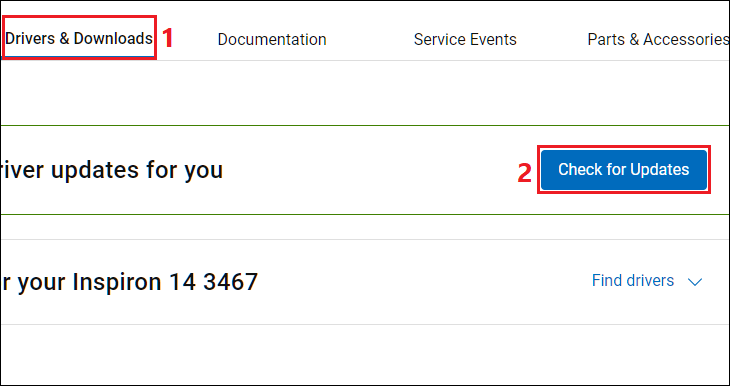
- Bấm vào mục Drivers & Downloads > Chọn Check for Updates.
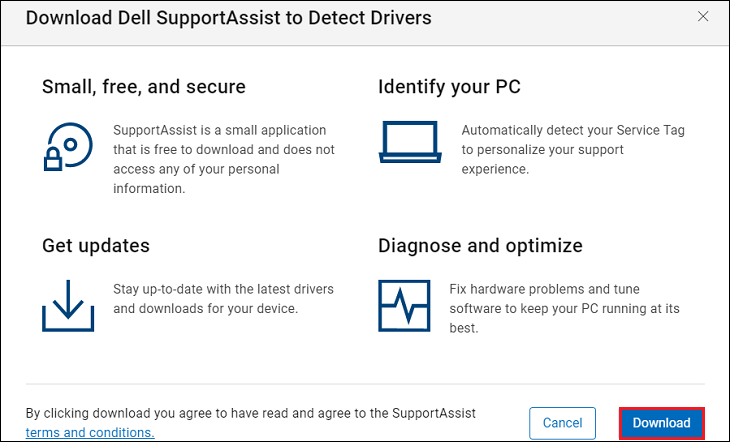
- Nhấn chọn Download để tải về ứng dụng Dell SupportAssist.
- Sau khi tải ứng dụng, bạn chọn thẻ Home để biết được những Driver nào cần được cập nhật > Chọn Update Now.
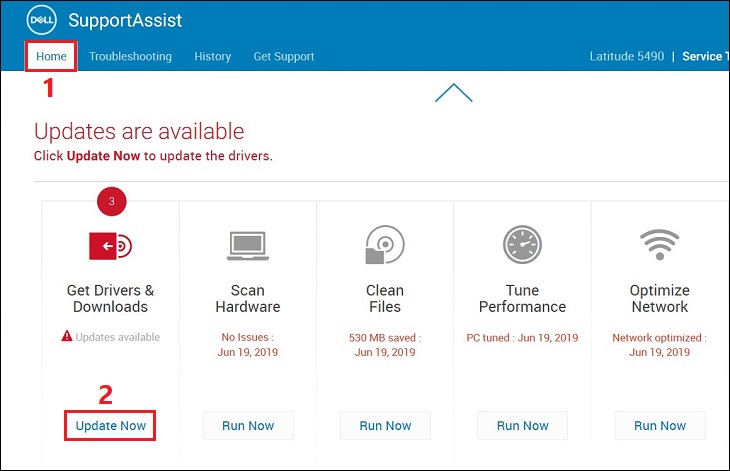
- Cửa sổ Driver xuất hiện, bạn chọn Install để tải về.
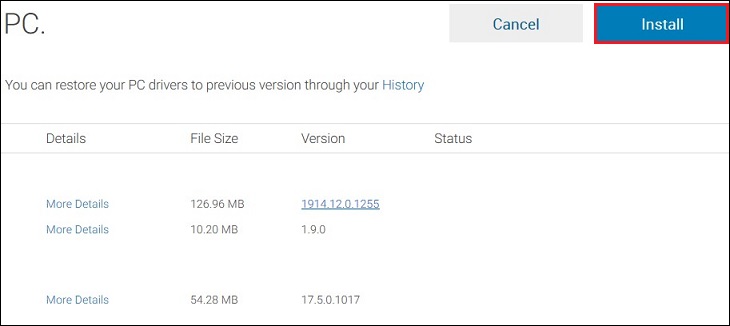
- Hệ thống sẽ tự động cài đặt Driver. Sau khi hoàn tất, hãy khởi động lại máy tính để các thay đổi có hiệu lực.

Như vậy chúng tôi đã hướng dẫn bạn cách cài đặt Driver laptop Dell đúng cách, an toàn và nhanh chóng nhất hiện nay. Nếu trong quá trình thực hiện có bất kỳ thắc mắc nào, đừng ngần ngại để lại câu hỏi bên dưới phần bình luận nhé!