
Hướng dẫn sử dụng MacBook cho người mới bắt đầu hiệu quả nhất
Nếu bạn vừa chuyển từ hệ điều hành Windows sang macOS, việc làm quen với giao diện và thao tác mới có thể khiến bạn đôi chút bỡ ngỡ. Để giúp bạn nhanh chóng làm chủ chiếc máy tính của mình, chúng tôi đã tổng hợp những bí kíp thao tác trên MacBook giúp tối ưu hóa công việc và đẩy nhanh tiến độ sử dụng.
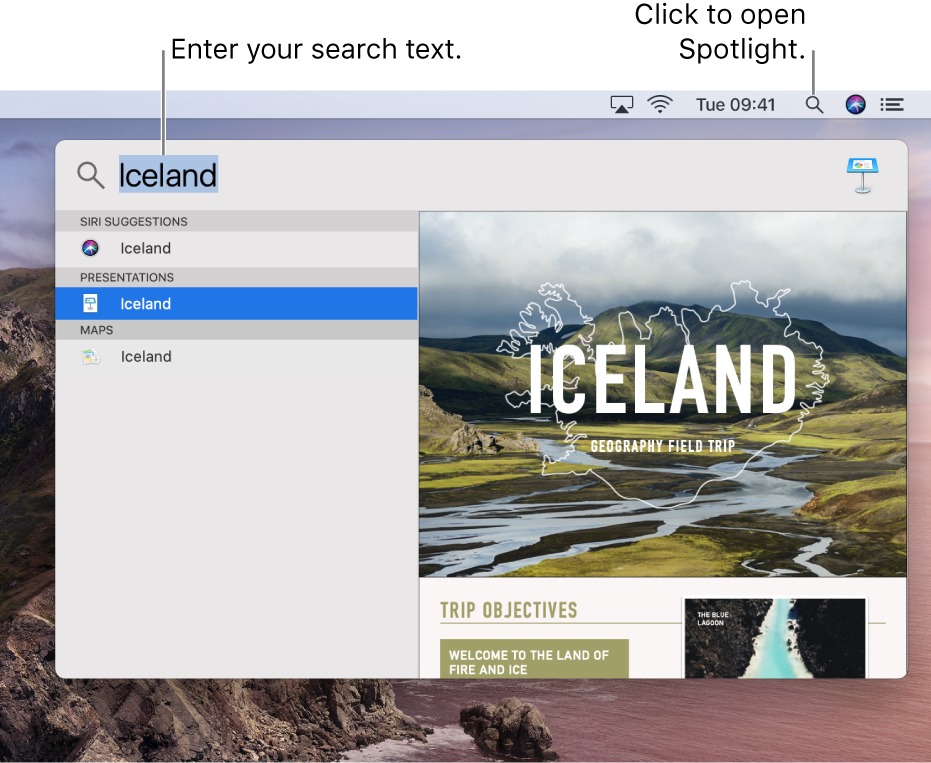
Công cụ tìm kiếm Spotlight trên MacBook
Đối với người mới, việc tìm kiếm các ứng dụng hay tệp tin trên MacBook sẽ trở nên đơn giản hơn nhiều nhờ vào Spotlight. Đây là công cụ tìm kiếm tích hợp mạnh mẽ, giúp bạn truy cập nhanh vào mọi thứ mình cần, từ xem trước các tệp PDF, văn bản, video đến hình ảnh.
Ngoài ra, công cụ này còn cho phép bạn thực hiện các phép toán nhanh chóng bằng cách nhập công thức trực tiếp vào thanh tìm kiếm. Để mở ứng dụng, bạn chỉ cần gõ tên phần mềm vào Spotlight là xong.
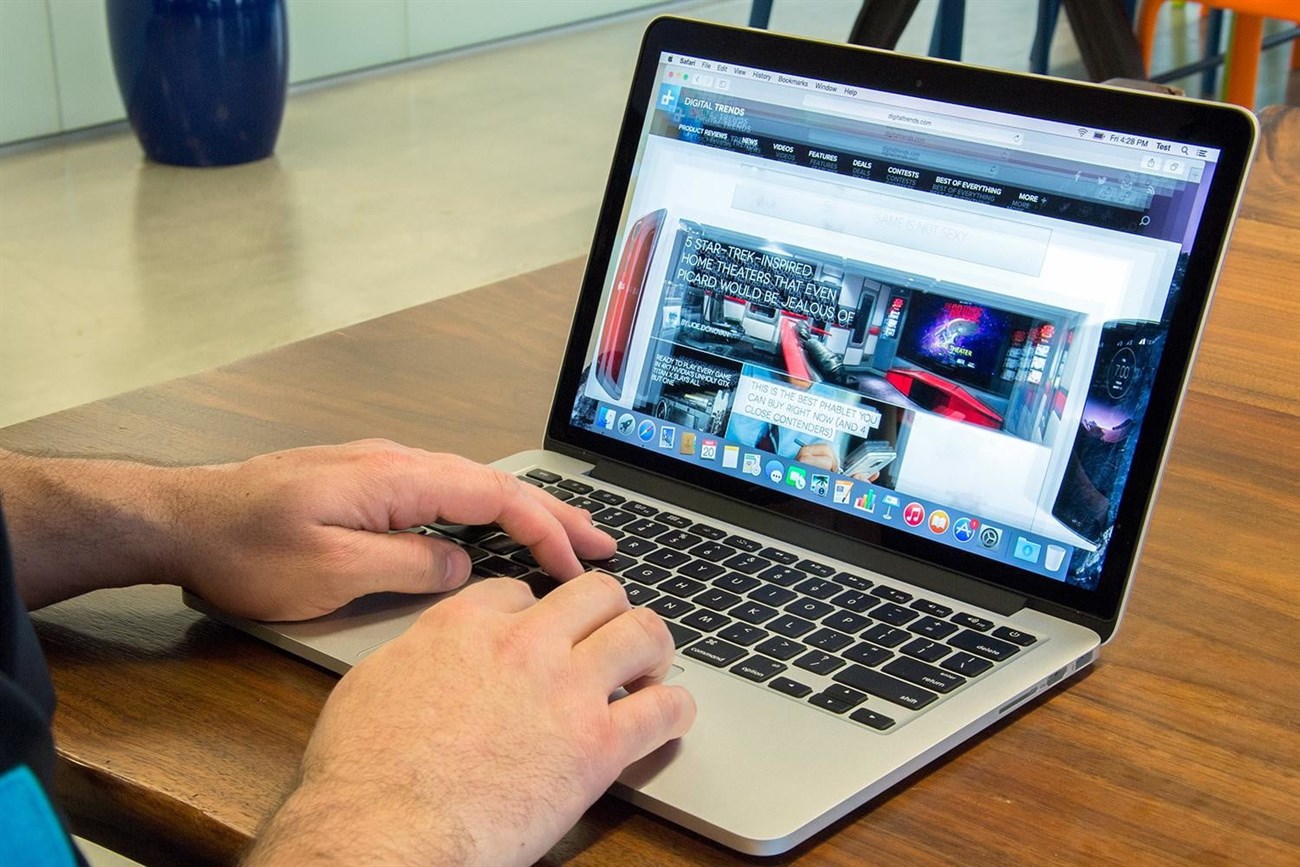
Các phím tắt trên MacBook Pro
Ghi nhớ các phím tắt sẽ giúp thao tác của bạn nhanh chóng và tiện lợi hơn rất nhiều. Dưới đây là những phím tắt quan trọng mà bạn nên nắm vững.
Các phím tắt cơ bản
- Copy: Command + C
- Paste: Command + V
- Cut: Command + Alt + V (Command + C = Chọn file để cut)
- Xóa: Command + Delete
- Thoát hoàn toàn ứng dụng: Command + Q
- Thoát cửa sổ đang làm việc: Command + W
- Thu nhỏ cửa sổ làm việc: Command + M
- Chụp toàn màn hình: Command + Shift + 3
- Chụp màn hình vùng kéo chuột: Command + Shift + 4 + kéo chuột
- Thiết lập, chỉnh sửa cài đặt chung: Command + “,”
Các phím tắt trong trình duyệt
- Mở tab mới: Command + T
- Làm mới tab: Command + R
- Mở toàn màn hình: Command + Control + F
- Đánh dấu trang vào bookmark: Command + D
- Mở link trong tab mới: Command + Link
- Phóng to màn hình: Command + “+”
- Thu nhỏ màn hình: Command + “-”
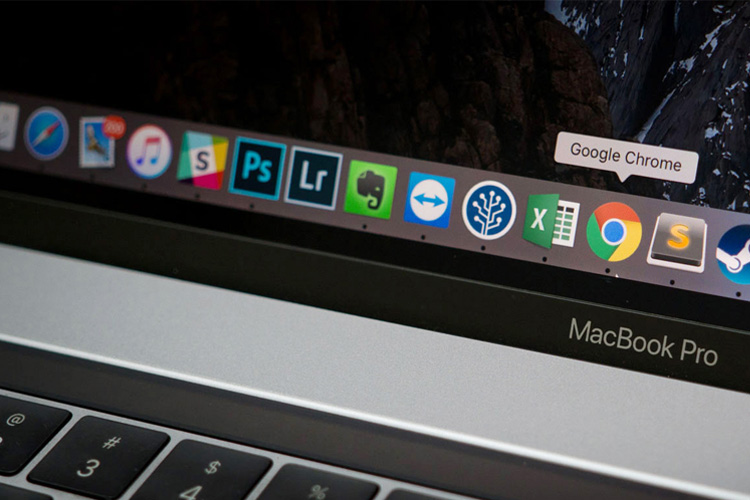
Thanh Dock trên macOS
Thanh Dock đóng vai trò quan trọng trong việc hiển thị và thông báo các ứng dụng đang chạy. Nếu cảm thấy thanh Dock chiếm quá nhiều không gian hiển thị, bạn hoàn toàn có thể tùy chỉnh kích thước của nó.
Để thu nhỏ hoặc phóng lớn, hãy đưa chuột vào vạch ngăn cách giữa các ứng dụng mở gần đây và ứng dụng cố định trên dock. Khi mũi tên hai chiều hiện ra, bạn chỉ cần giữ chuột và kéo lên hoặc xuống theo ý muốn.
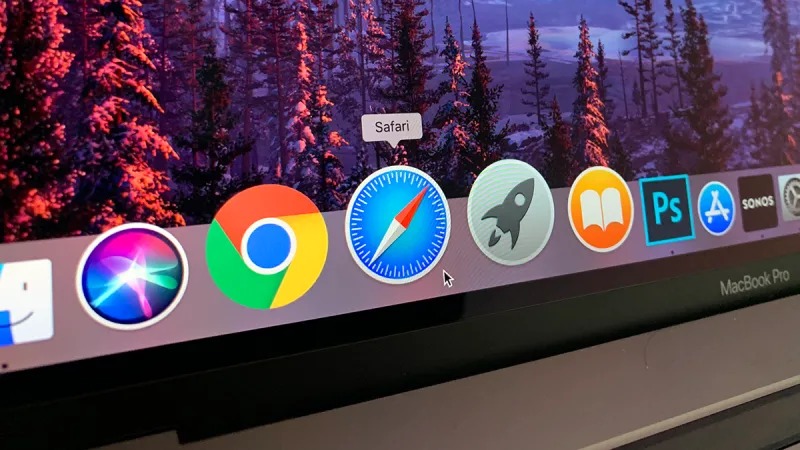
Thao tác chuyển đổi qua lại giữa các ứng dụng
Khác với Windows, việc chuyển đổi giữa các ứng dụng trên macOS mang lại trải nghiệm rất mượt mà. Bạn có thể sử dụng tổ hợp phím Command + Tab để chuyển đổi nhanh giữa các cửa sổ đang mở, hoặc đơn giản là dùng chuột click vào biểu tượng ứng dụng trên thanh Dock.
Làm quen với giao diện
- Trackpad: MacBook sử dụng trackpad thay cho chuột truyền thống. Mọi thao tác vuốt, chạm, nhấp chuột trái/phải đều được thực hiện qua các cử chỉ đa điểm trên bề mặt cảm ứng.
- Launchpad: Là nơi tập trung tất cả các ứng dụng đã cài đặt trên máy. Bạn có thể nhấn vào biểu tượng Launchpad ở dock để mở nhanh.
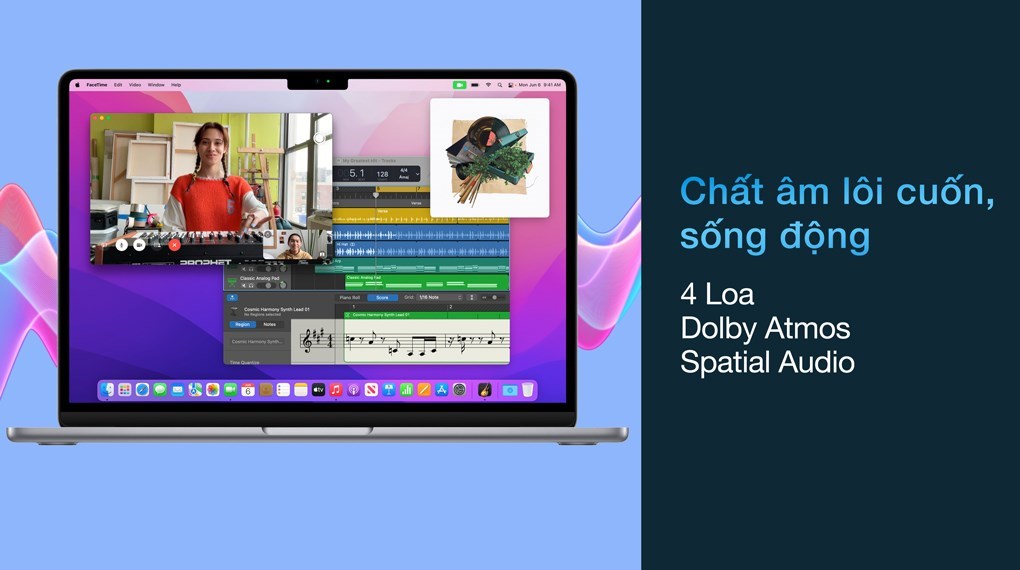
- Dock: Thanh công cụ nằm ở dưới màn hình, hiển thị các ứng dụng bạn thường xuyên sử dụng.
- Menu bar: Nằm ở cạnh trên cùng của màn hình, chứa các tùy chọn menu của ứng dụng đang mở.
Những lưu ý khác khi mới dùng MacBook
- Ứng dụng có thể được tải xuống và cài đặt từ App Store: Chỉ cần tìm kiếm tên ứng dụng và nhấp nút “Get”.
- Safari là trình duyệt web mặc định, tuy nhiên bạn vẫn có thể cài đặt và sử dụng Google Chrome tương tự như trên Windows.
- Cài đặt hệ thống: Có thể thay đổi trong phần System Preferences bằng cách nhấp vào biểu tượng Apple ở góc trên cùng bên trái màn hình.
- Tài nguyên hỗ trợ: Apple cung cấp nhiều tài liệu hướng dẫn trực tuyến để giúp người dùng làm quen nhanh hơn với thiết bị.
Vậy là chúng tôi đã chia sẻ đến bạn những thao tác cơ bản dành cho người mới sử dụng MacBook. Hãy kiên trì luyện tập thường xuyên để trở thành “cao thủ” macOS nhé!