
Hướng dẫn sử dụng chế độ Siêu tiết kiệm pin trên điện thoại Samsung
Điện thoại sắp hết pin nhưng bạn lại không mang theo sạc dự phòng? Nếu đang sở hữu một chiếc smartphone Samsung, bạn hoàn toàn có thể duy trì liên lạc và kéo dài thời gian sử dụng thiết bị nhờ vào tính năng Siêu tiết kiệm pin (Ultra Power Saving Mode).
Chế độ Siêu tiết kiệm pin của Samsung là gì
Bên cạnh các tùy chọn tiết kiệm pin thông thường, các dòng smartphone Samsung còn được trang bị tính năng Siêu tiết kiệm pin (Ultra Power Saving Mode) nhằm tối ưu hóa thời gian sử dụng lên đến nhiều ngày. Ví dụ, nếu pin còn 77%, thay vì chỉ sử dụng được khoảng 9 giờ như thông thường, chế độ này có thể kéo dài thời gian chờ lên hơn 20 giờ (trong điều kiện pin tiêu chuẩn).
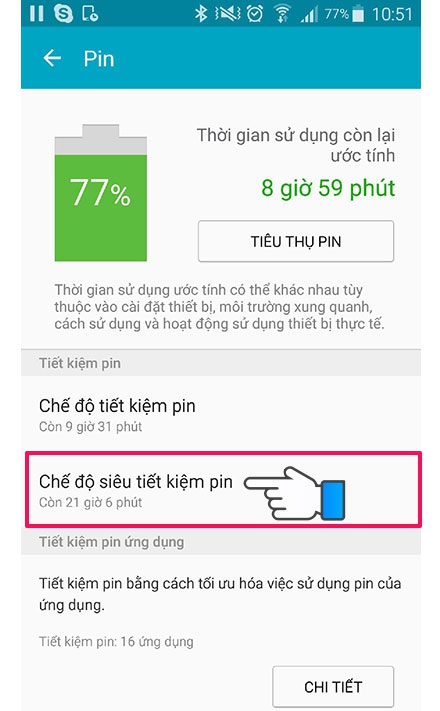
Với chế độ Siêu tiết kiệm pin của Samsung, smartphone của bạn có thể tăng thời gian sử dụng lên đáng kể.
Cách thức hoạt động của chế độ siêu tiết kiệm pin
Khi kích hoạt chế độ này, thiết bị sẽ tối ưu hóa phần cứng và phần mềm để giảm mức tiêu thụ năng lượng:
- Giao diện màn hình chuyển sang màu trắng đen và chỉ hiển thị một màn hình chính duy nhất.
- Các ứng dụng không cần thiết sẽ bị vô hiệu hóa hoàn toàn nhằm tiết kiệm pin tối đa.
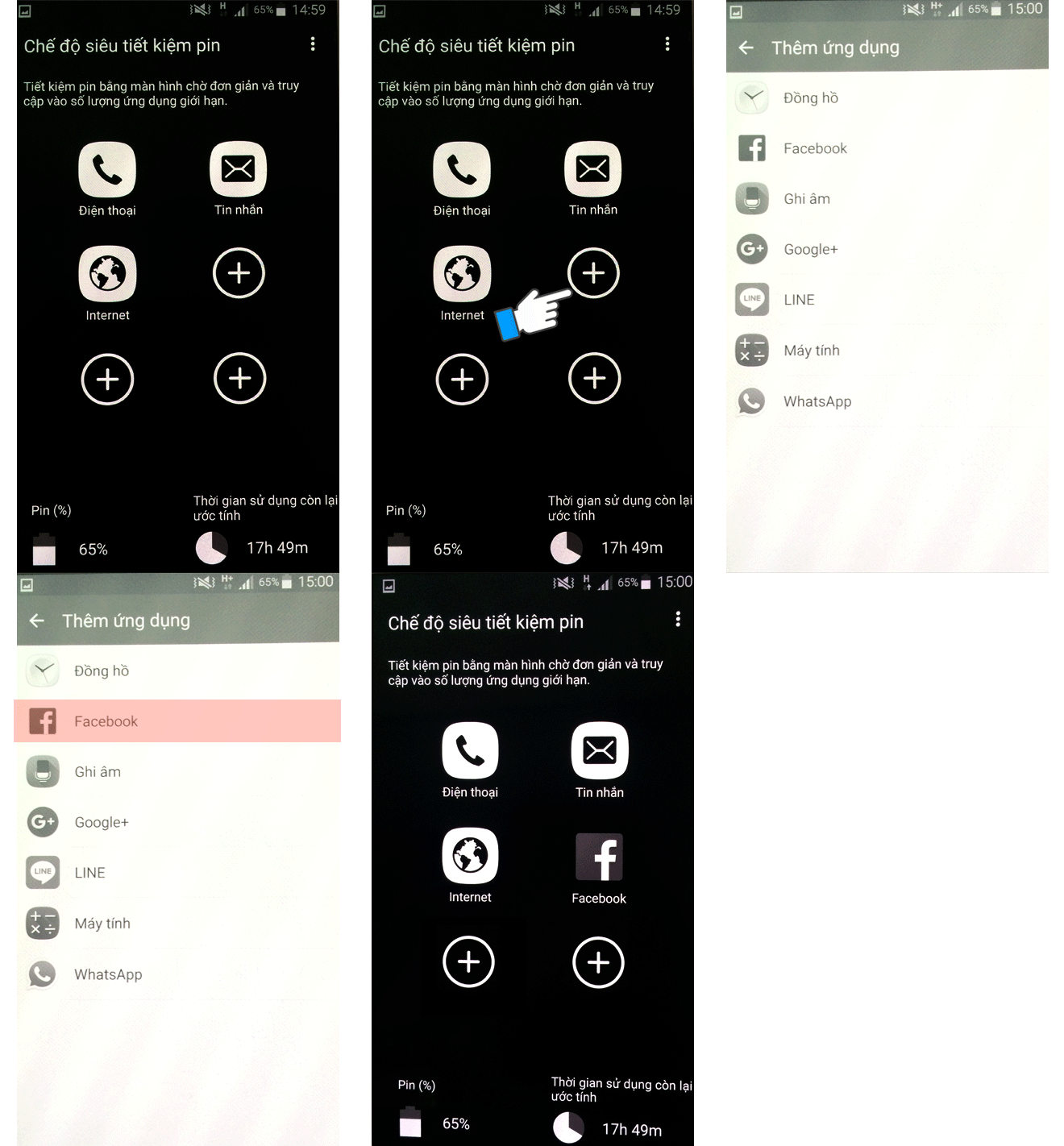
- Máy chỉ duy trì các tính năng cơ bản như: Điện thoại, Tin nhắn và Trình duyệt. Bạn có thể thêm một số ứng dụng khác như Facebook, Đồng hồ, Máy tính… tùy theo nhu cầu.
- Các kết nối như Bluetooth, Wi-Fi, GPS sẽ tự động tắt, tuy nhiên kết nối mạng di động vẫn được giữ lại để đảm bảo liên lạc.
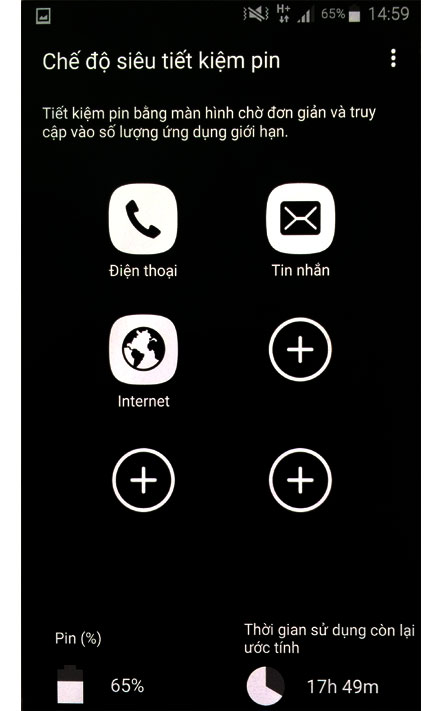
Với chế độ Siêu tiết kiệm pin, ngay cả khi điện thoại chỉ còn 10% dung lượng pin, bạn vẫn có thể nhận cuộc gọi và tin nhắn trong nhiều giờ liền.
Cách kích hoạt chế độ Siêu tiết kiệm pin
Việc chuyển đổi giữa chế độ thường và chế độ Siêu tiết kiệm pin trên thiết bị Samsung rất đơn giản với hai cách thực hiện sau:
- Cách 1: Bạn vào Cài đặt (Settings) > Pin (Battery) > Chế độ Siêu tiết kiệm pin (Ultra Power Saving Mode) > Bật chế độ > Đồng ý các điều khoản.
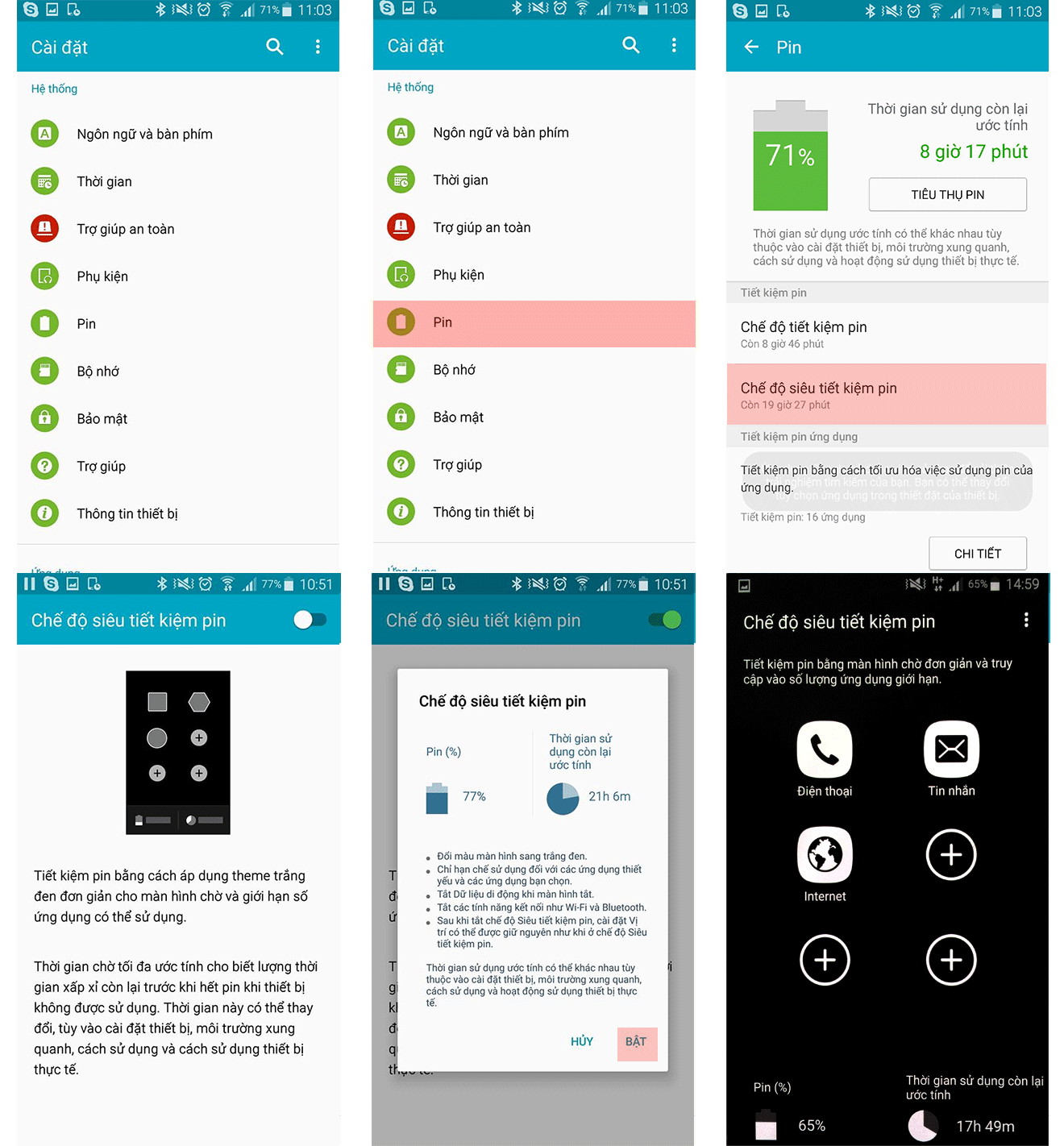
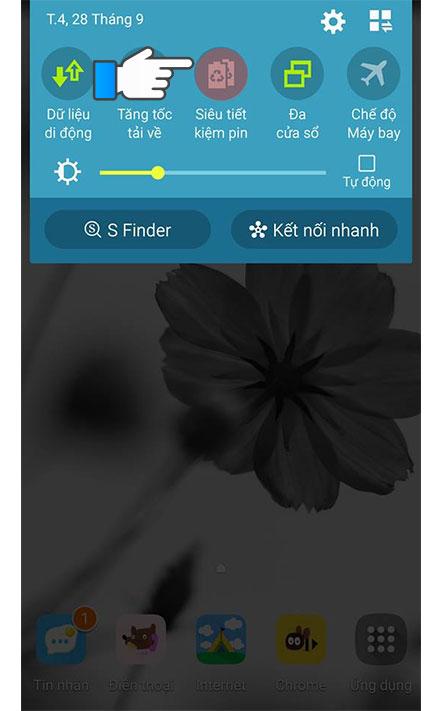
- Cách 2: Từ màn hình chính, bạn vuốt từ trên xuống để mở bảng điều khiển nhanh và chọn biểu tượng Chế độ siêu tiết kiệm pin.
Cách thêm hoặc tắt ứng dụng trong chế độ siêu tiết kiệm pin
Để tùy chỉnh các ứng dụng trong chế độ này:
- Thêm ứng dụng: Từ màn hình chính của chế độ siêu tiết kiệm, bạn nhấn vào dấu +, sau đó chọn ứng dụng muốn thêm vào danh sách sử dụng.
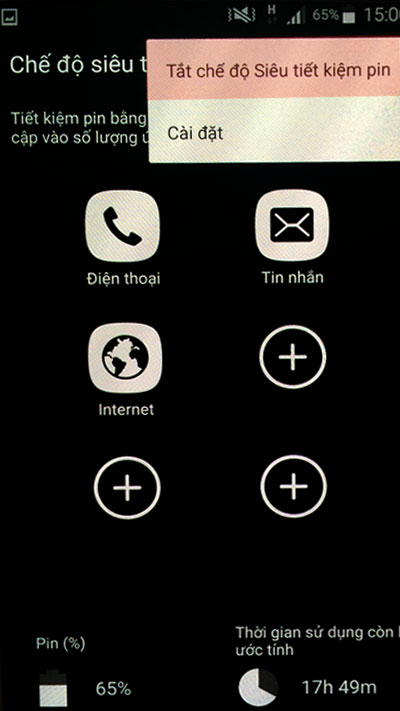
- Tắt chế độ: Để trở về trạng thái sử dụng bình thường, bạn nhìn lên góc phải phía trên màn hình, nhấn vào dấu 3 chấm và chọn Tắt chế độ (hoặc Turn off Ultra Power Saving Mode).
Hy vọng hướng dẫn trên giúp bạn làm chủ thiết bị của mình tốt hơn trong những tình huống khẩn cấp!