
Hướng dẫn sử dụng bảo mật vân tay một chạm trên Samsung Galaxy J7 Prime
Hướng dẫn sử dụng bảo mật vân tay một chạm trên Samsung Galaxy J7 Prime
Samsung Galaxy J7 Prime không chỉ sở hữu thiết kế cao cấp, cấu hình mạnh mẽ mà đây còn là chiếc smartphone đầu tiên của Samsung sở hữu bảo mật vân tay một chạm. Bài viết hôm nay, chúng tôi sẽ giới thiệu cũng như hướng dẫn bạn sử dụng chức năng này một cách hiệu quả nhất.
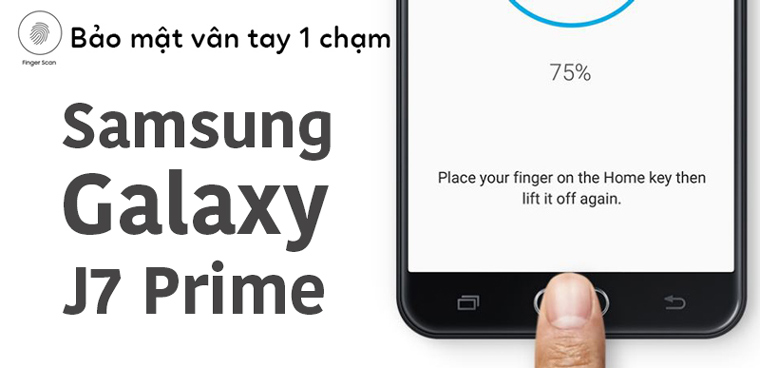
Cảm biến vân tay là gì
Là hệ thống có thể nhận dạng và lưu trữ vân tay của người sử dụng một cách nhanh chóng, sau đó dùng vân tay đã quét làm mốc cho những lần quét vân tay lần sau. Sau khi đối chiếu đúng vân tay đã cài đặt, thiết bị sẽ được mở khóa để sử dụng.
Thông thường, cảm biến vân tay trên thiết bị di động sẽ được chia làm 3 loại: Cảm biến vân tay quét, cảm biến vân tay nhấn và cảm biến vân tay một chạm. Đối với chiếc Samsung Galaxy J7 Prime, thiết bị đang được trang bị cảm biến vân tay một chạm, loại cảm biến đang được các hãng sản xuất thiết bị di động Android ưa chuộng nhất trên thị trường bởi thao tác đơn giản, chỉ cần chạm nhẹ thay vì nhấn hay quét ngón tay.
Sử dụng vân tay để mở khóa màn hình
Đây là tính năng cơ bản nhất của bảo mật vân tay trên điện thoại. Thay vì phải nhập các dạng mật khẩu dài dòng, bạn chỉ đơn giản là chạm nhẹ ngón tay vào nút home là máy đã nhận diện được chính xác trong tích tắc và mở khóa màn hình.
Để cài đặt tính năng mở khóa màn hình bằng vân tay, bạn thực hiện các bước sau:
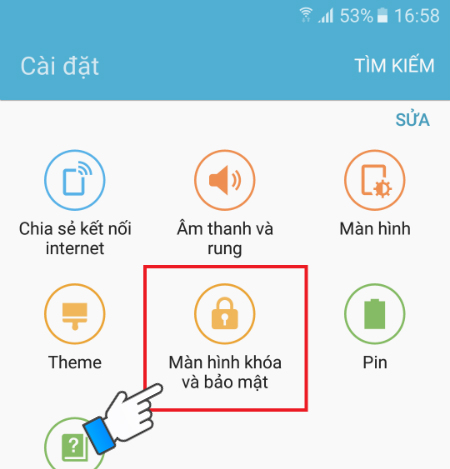
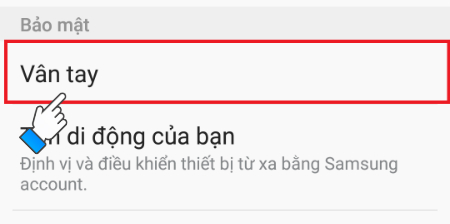
Bước 1: Các bạn vào Cài đặt > Màn hình khóa và bảo mật > Vân tay.
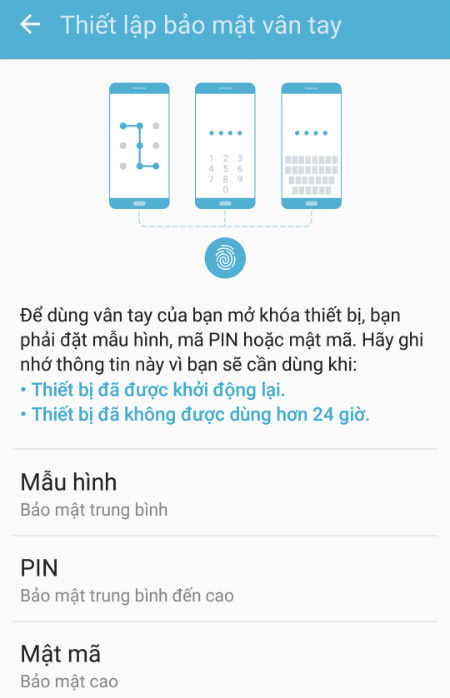
Để sử dụng vân tay của bạn mở khóa thiết bị, trước hết bạn phải thiết lập một mẫu hình, mã pin hoặc mật mã để thay thế trong trường hợp hệ thống không nhận diện được vân tay. Hãy ghi nhớ lại thông tin này vì bạn sẽ phải dùng khi thiết bị đã được khởi động lại hoặc thiết bị đã không được sử dụng trong 24 giờ.
Bước 2: Sau khi chọn kiểu khóa phù hợp, tiếp theo là cài đặt vân tay.

Thực hiện thao tác đến khi nào máy báo thành công.
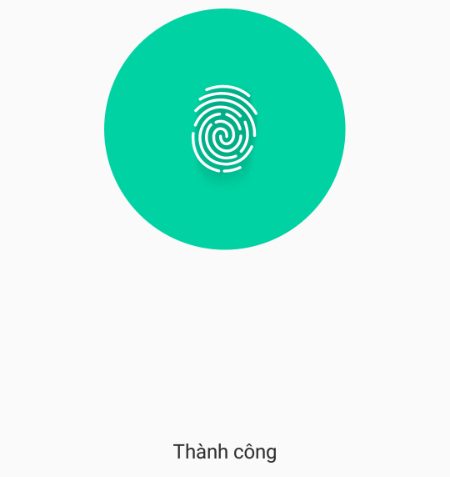
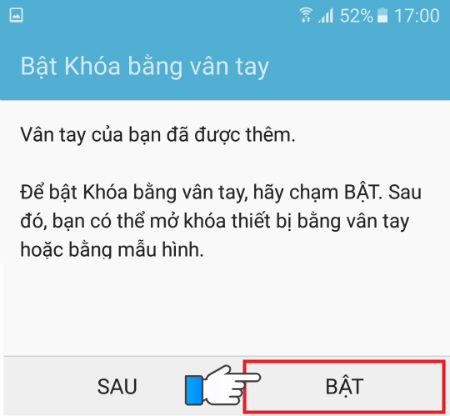
Nếu máy xuất hiện thông báo này, hãy chọn Bật, thiết bị của bạn sẽ được cài đặt vân tay để phục vụ cho việc mở khóa màn hình.
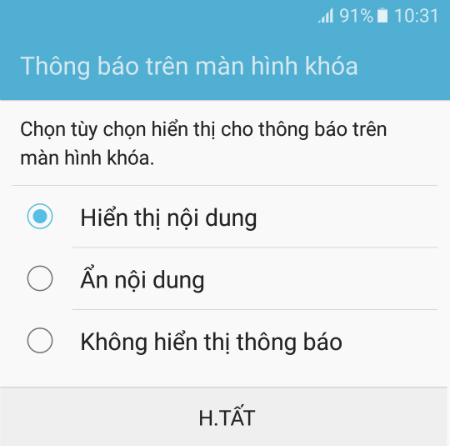
Bước 3: Tùy chọn hiển thị thông báo trên màn hình khóa, thông báo này tự động hiển thị ra sau khi bạn chọn Bật ở trên, sau khi chọn xong, nhấn Hoàn tất.
Bước 4: Tùy chỉnh thiết lập khóa vân tay
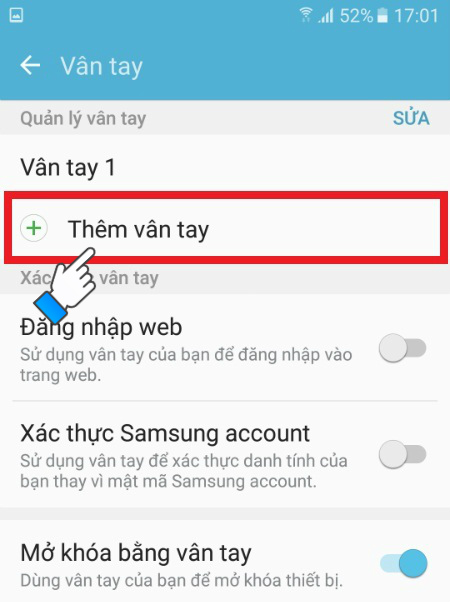
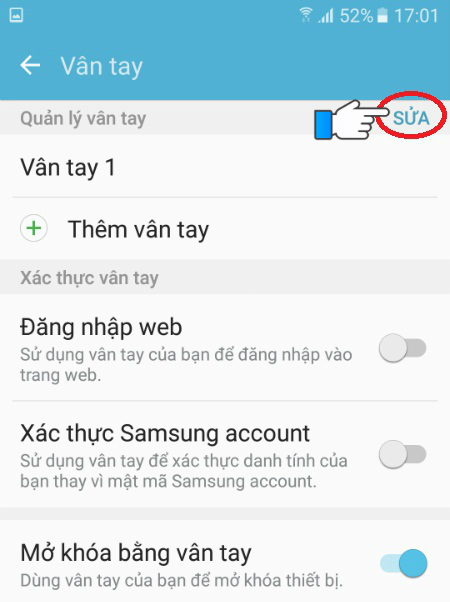
Sau khi cài đặt hoàn tất các bước 1, 2 và 3 máy sẽ tự động chuyển đến nơi như trong hình để thiết lập tùy chỉnh.
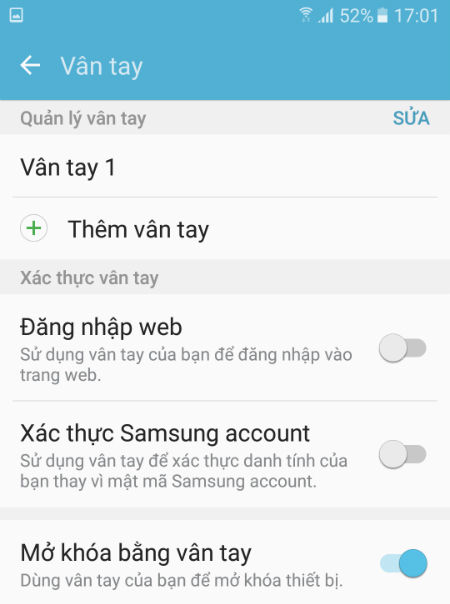
- Để thêm các vân tay mới, chọn Thêm vân tay.
- Để sửa tên vân tay đã cài đặt, hoặc xóa vân tay, chọn Sửa.
Sử dụng vân tay để đăng nhập website, forum
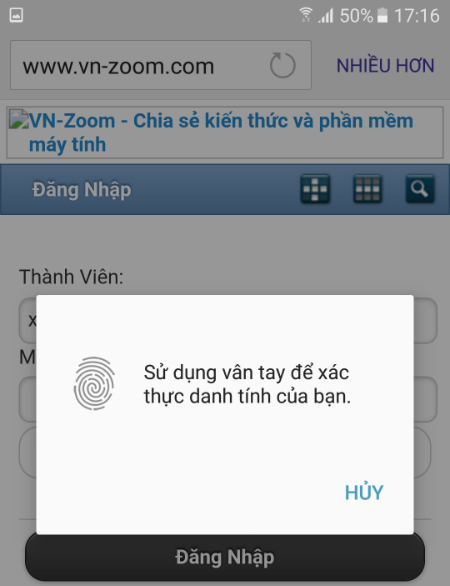
Tính năng này trên chiếc điện thoại J7 Prime rất hay, nó sử dụng vân tay để tự động điền thông tin đăng nhập tài khoản trên một trang web bất kỳ mà bạn đã từng đăng nhập trước đó. Đặc biệt hữu dụng trong những trường hợp website không cho phép giữ trạng thái đăng nhập.
Để kích hoạt tính năng này các bạn làm như sau:
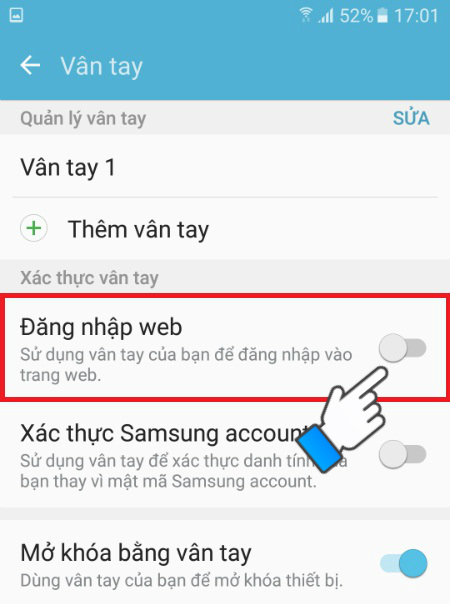
Bước 1: Vào Cài đặt > Màn hình khóa và bảo mật > Vân tay > Đăng nhập web.
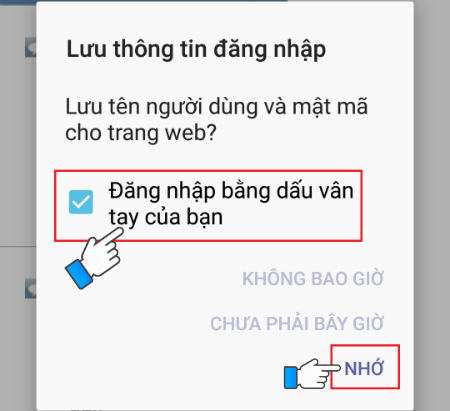
Bước 2: Tìm đến cho mình một trang Web có yêu cầu đăng nhập, sau khi đăng nhập thành công, máy sẽ tự động xuất hiện hội thoại Lưu thông tin đăng nhập.
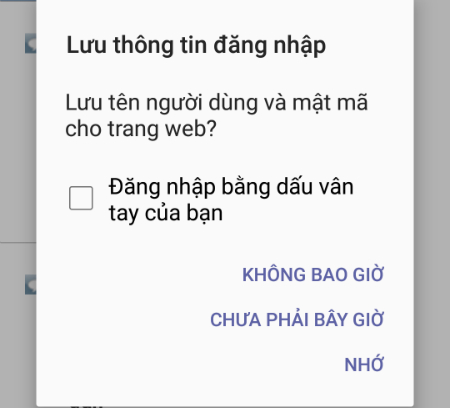
Bước 3: Sau đó đánh dấu vào ô Đăng nhập bằng dấu vân tay của bạn > chọn Nhớ.
Vậy là cài đặt vân tay cho Đăng nhập web đã thành công, sau này mỗi khi bạn truy cập vào web đó chỉ cần sử dụng vân tay của mình để đăng nhập, không cần phải nhớ mật khẩu dài dòng rắc rối nữa.
Sử dụng vân tay để đăng nhập Samsung Account, mua hàng Samsung Apps
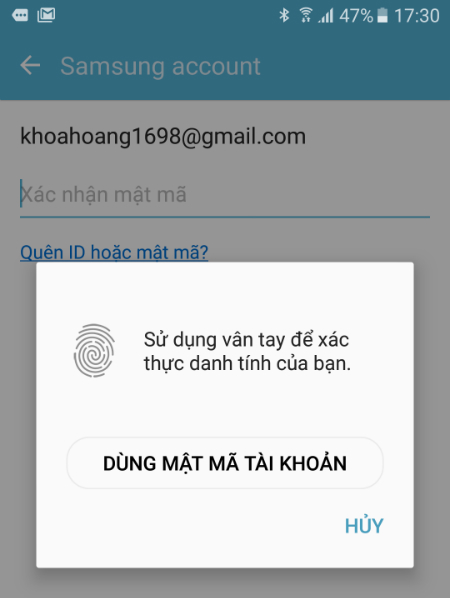
Đây là tính năng dùng vân tay để xác thực danh tính của bạn khi mua một ứng dụng nào đó có phí trên cửa hàng của Samsung (Galaxy Apps) hoặc đăng nhập tài khoản Samsung trên máy thay vì phải gõ mật khẩu để xác thực.
Để kích hoạt tính năng này các bạn làm như sau:
Bước 1: Vào Cài đặt > Màn hình khóa và bảo mật > Vân tay > Xác thực Samsung Account.
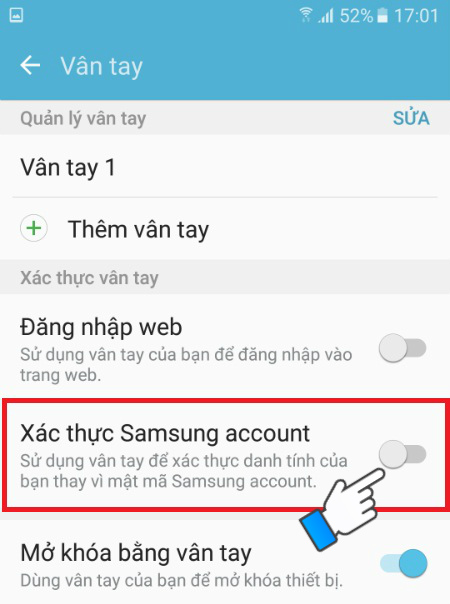
Bước 2: Đăng nhập tài khoản Samsung.
Bước 3: Chọn mua một tài khoản có tính phí trên Galaxy Apps, lập tức có thông báo xác thực danh tính của bạn hiện ra, và việc thanh toán lúc này chỉ cần thao tác đơn giản là chạm nhẹ ngón tay lên cảm biến vân tay để thanh toán.
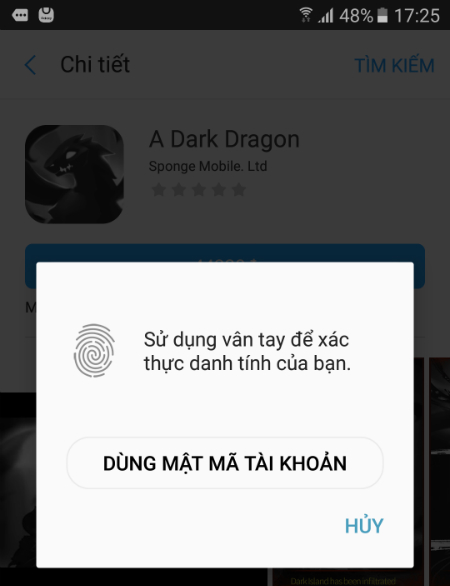
Còn đây là đăng nhập tài khoản Samsung:
Khóa truy cập ứng dụng bằng Applock
Theo một số thông tin gần đây, 2 chiếc smartphone J7 Prime và J5 Prime sẽ được tích hợp công cụ S-secure hỗ trợ người dùng khóa truy cập ứng dụng, dữ liệu. Tuy nhiên, nếu bạn muốn khóa ứng dụng có thể sử dụng các công cụ hỗ trợ từ bên thứ 3.
Những chiếc điện thoại Samsung nào sở hữu vân tay một chạm
Như đã nói, hiện nay Samsung Galaxy J7 Prime là chiếc điện thoại đầu tiên sở hữu tính năng vân tay một chạm. Chúng tôi hy vọng các dòng smartphone tiếp theo của hãng sẽ tiếp tục được kế thừa tính năng hữu ích này.
Bạn đã thành công trong việc thiết lập bảo mật vân tay trên chiếc điện thoại Samsung Galaxy J7 Prime của mình chưa? Nếu bạn đang gặp thắc mắc hoặc khó khăn gì trong việc cài đặt cũng như sử dụng thì hãy để lại bình luận ngay ở bên dưới, chúng tôi sẽ nhanh chóng giải đáp cho các bạn nhé.