
Hướng dẫn khôi phục cài đặt gốc Smart tivi LG bằng phím cơ đơn giản
Bạn gặp sự cố với remote thông minh và không thể điều khiển tivi? Trong bài viết sau, chúng tôi sẽ hướng dẫn các bạn cách khôi phục cài đặt gốc trên Smart tivi LG bằng phím cơ một cách nhanh chóng và hiệu quả.
Tại sao phải khôi phục cài đặt gốc trên Smart Tivi LG bằng phím cơ?
- Khôi phục cài đặt gốc bằng phím cơ khi remote bluetooth hoặc điều khiển thông minh không đăng ký được, khiến bạn không thể điều khiển tivi.
- Xóa tất cả dữ liệu cá nhân và cài đặt đang có trên tivi, đưa thiết bị trở về tình trạng như lúc mới xuất xưởng.
- Cài đặt lại từ đầu cho chiếc tivi của bạn, bao gồm cả việc đăng ký lại remote thông minh.
Các bước khôi phục cài đặt gốc
Để thực hiện, bạn nhấn vào nút cơ bên dưới hoặc đằng sau tivi để điều hướng (nhấn vào để chọn, lắc sang trái/phải/trên/dưới để di chuyển).
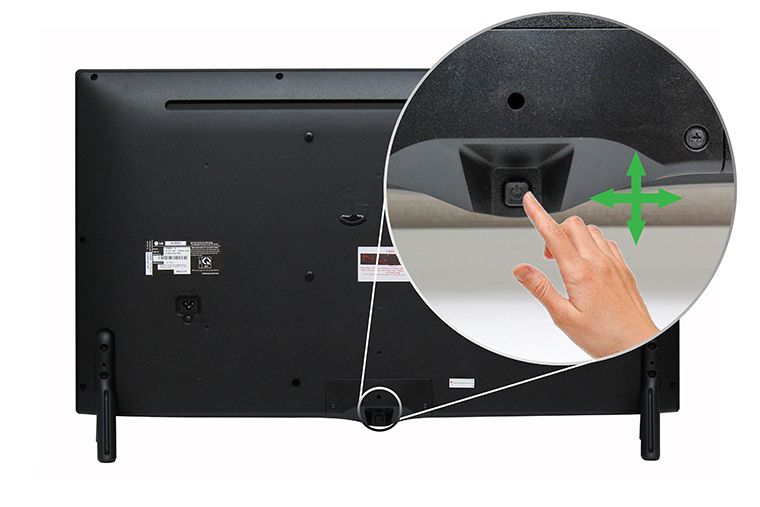
Sử dụng phím cơ để truy cập vào menu Cài đặt.

Chọn mục Cài đặt.

Chọn mục Tùy chọn.

Chọn Cài đặt nhà sản xuất để đặt lại mặc định cho tivi.

Chọn Có để xác nhận.

Tivi sẽ tự động khởi động lại từ đầu.

Màn hình chào mừng của LG xuất hiện.

Chọn ngôn ngữ Tiếng Việt.

Chọn quốc gia Việt Nam.

Chọn Môi trường tivi là trong nhà.

Nhấn Tiếp theo.

Chọn tất cả rồi nhấn Đồng ý.

Chọn Nội dung xem rồi nhấn Đồng ý.

Chọn Thông tin giọng nói và nhấn Đồng ý.

Chọn Bỏ qua.

Chọn Tiếp theo.

Nhấn Bắt đầu.

Chọn Dừng nếu không muốn dò kênh tiếp tục và chọn Hoàn tất.
Lưu ý quan trọng
Do không thể điều khiển tivi bằng remote trong quá trình này, bạn bắt buộc phải bỏ qua bước dò mạng và kết nối internet. Sau khi khôi phục cài đặt gốc thành công, bạn có thể đăng ký lại remote, sau đó mới tiến hành dò đài và kết nối mạng cho tivi như bình thường.
Cách đăng ký remote thông minh cho Smart tivi
Cách dò kênh tivi
Cách kết nối mạng cho tivi
Trên đây là các bước khôi phục cài đặt gốc Smart tivi LG chạy hệ điều hành Netcast khi gặp lỗi remote thông minh. Chúc bạn thực hiện thành công!