
Hướng dẫn kết nối và sử dụng đèn bàn thông minh Xiaomi với điện thoại
Đèn bàn thông minh Xiaomi là thiết bị gia dụng hiện đại cho phép người dùng tùy chỉnh màu sắc và ánh sáng linh hoạt. Nếu bạn chưa biết cách kết nối và khai thác tối đa tính năng của sản phẩm này qua điện thoại, hãy theo dõi hướng dẫn chi tiết ngay dưới đây.
Những tính năng nổi bật trên đèn bàn Xiaomi
Tốc độ nhấp nháy thấp, giảm tác hại với mắt
Các thiết bị điện tử có tốc độ nhấp nháy cao thường khiến mắt phải điều tiết liên tục, gây giảm độ tương phản, dẫn đến tình trạng stress, oxy hóa và sinh ra các gốc tự do gây hại cho thị lực.
Vì thế, Xiaomi đã phát triển dòng đèn bàn thông minh hầu như không có hiện tượng nhấp nháy ánh sáng khi sử dụng, giúp bảo vệ mắt và giảm tình trạng mỏi mắt tối đa khi làm việc trong thời gian dài.
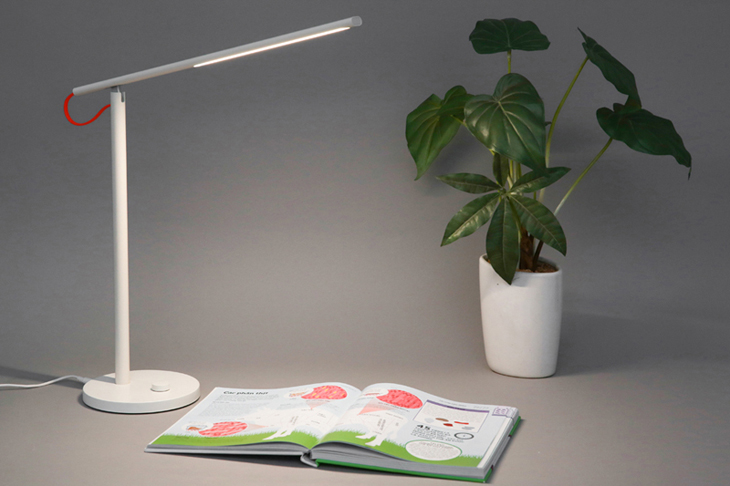
Đèn bàn thông minh Xiaomi không có hiện tượng nhấp nháy ánh sáng giúp bảo vệ mắt của người sử dụng
Điều khiển đèn thông qua app Mi Home
Ứng dụng Mi Home giúp bạn tùy chỉnh đèn bàn LED Xiaomi thuận tiện chỉ với vài bước đơn giản. Đặc biệt, ứng dụng này còn có khả năng kết nối với hệ sinh thái nhà thông minh Xiaomi khác như máy hút bụi, bàn chải đánh răng, cân thông minh để tạo sự đồng bộ.
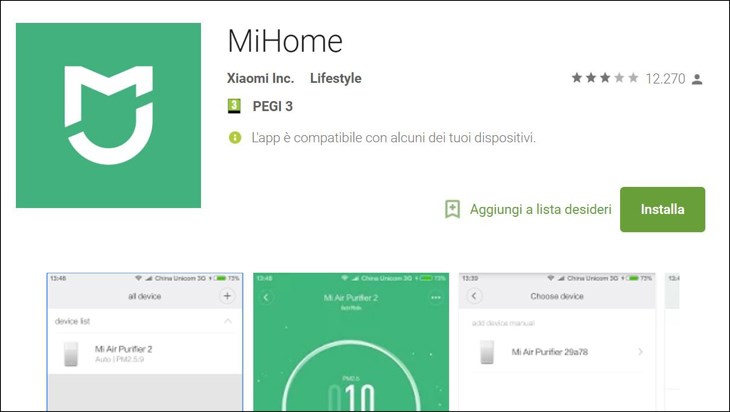
Các sản phẩm của Xiaomi đều được kết nối với ứng dụng Mi Home, hỗ trợ người dùng sử dụng thuận tiện hơn
Hướng dẫn tải ứng dụng, đăng ký tài khoản Mi Home để kết nối với đèn bàn Xiaomi
Tải ứng dụng Mi Home
- Tải xuống Mi Home cho smartphone Android (Android 4.3 trở lên).
- Tải xuống Mi Home cho smartphone iOS (iOS 9.0 trở lên).
Đối với một số thiết bị không hỗ trợ trên Google Play, bạn có thể tải file APK để cài đặt. Ngoài ra, bạn có thể sử dụng Mi Home trên máy tính (Windows hoặc Mac) qua các bước sau:
- Tải về giả lập Android như Bluestack trên máy tính.
- Mở trình duyệt Bluestack và truy cập Google Play Store.
- Tìm kiếm “Mi Home” trong Play Store và cài đặt về máy.
Đăng ký tài khoản Xiaomi (Mi Home)
Bước 1: Sau khi tải ứng dụng Mi Home, chọn vùng Việt Nam và nhấn Register (Đăng ký).
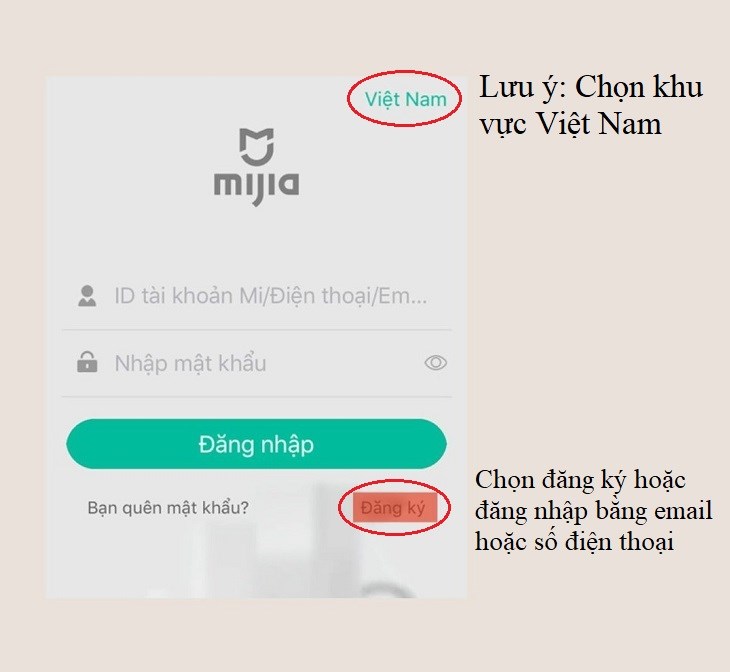
Sau khi tải, bạn đăng ký tài khoản hoặc đăng nhập (nếu đã có tài khoản) bằng email hay số điện thoại
Bước 2: Bạn sử dụng số điện thoại hoặc email để đăng ký, sau đó nhấn Tạo tài khoản Mi.
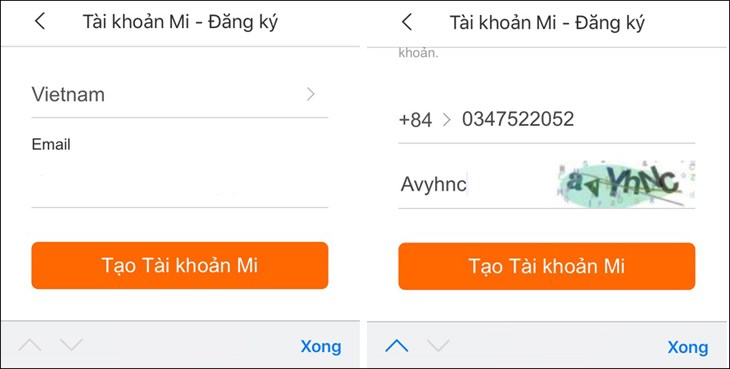
Bạn điền số điện thoại hoặc gmail để đăng ký tài khoản Mi Home thành công
Bước 3: Nhập mã xác nhận được gửi về điện thoại hoặc email để hoàn tất quá trình đăng ký.
Hướng dẫn kết nối đèn bàn thông minh Xiaomi với điện thoại
Kết nối Mi Home với đèn bàn Xiaomi
Bước 1: Tại thẻ My Devices trên ứng dụng Mi Home, nhấn vào biểu tượng dấu + ở góc trên bên phải màn hình. Nhập tên thiết bị (ví dụ: Mi Led Desk Lamp) vào khung tìm kiếm.
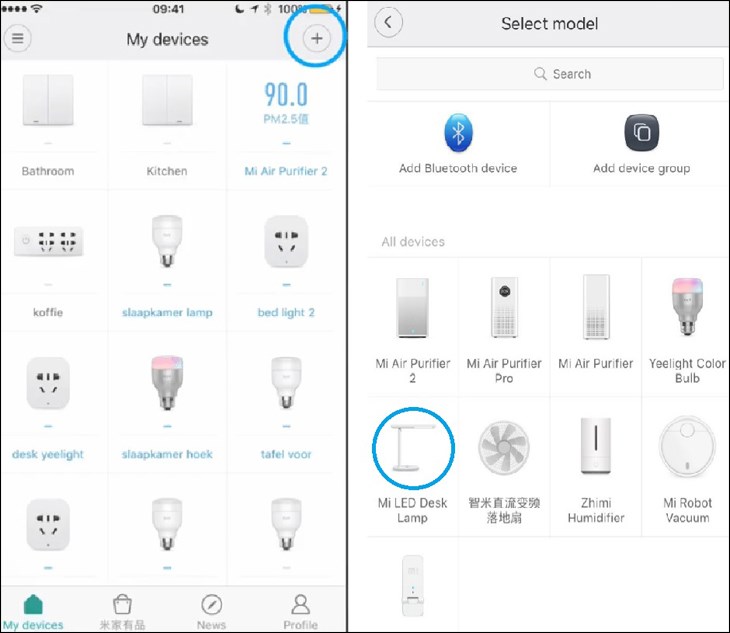
Bạn tìm mục Mi Led Desk Lamp để kết nối với điện thoại
Bước 2: Chọn tên Wi-Fi của nhà bạn và nhập mật khẩu để quá trình kết nối diễn ra tự động.
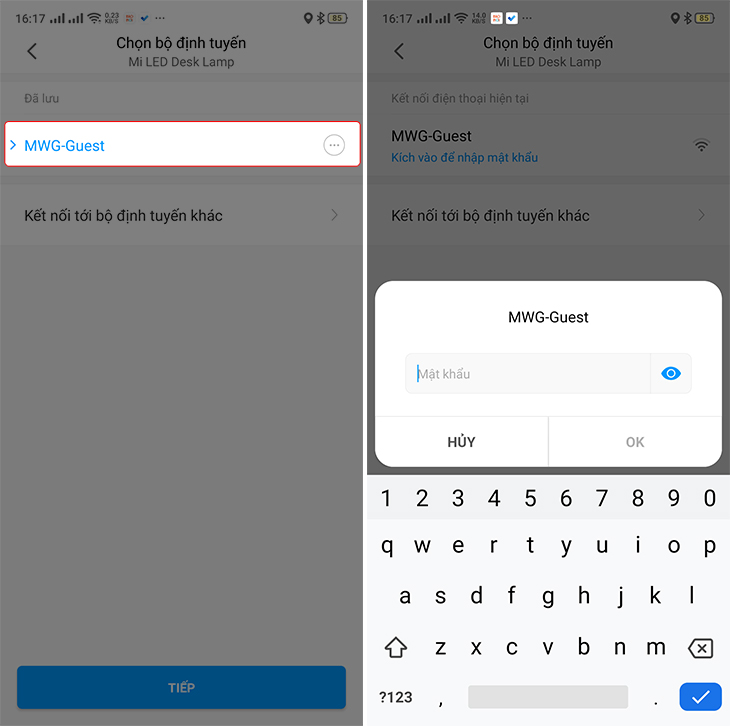
Bạn cần chọn vào tên Wi-Fi và nhập mật khẩu Wi-Fi để có thể điều khiển các thiết bị từ xa
Hướng dẫn chỉnh giao diện Tiếng Việt trên Mi Home
Bước 1: Tại trang chủ ứng dụng, chọn mục Hồ sơ ở góc dưới bên phải, sau đó chọn Cài đặt.
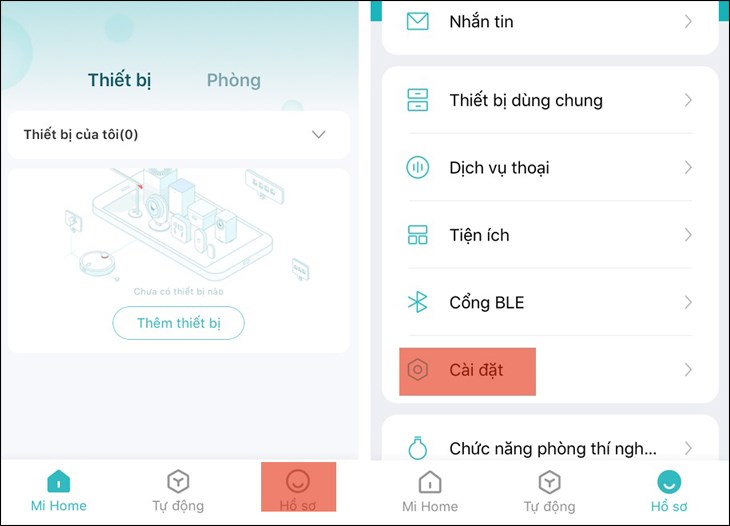
Bạn chọn mục Cài đặt ở góc phải màn hình để cài đặt ngôn ngữ sử dụng phù hợp
Bước 2: Chọn mục Ngôn ngữ và chuyển sang Tiếng Việt.
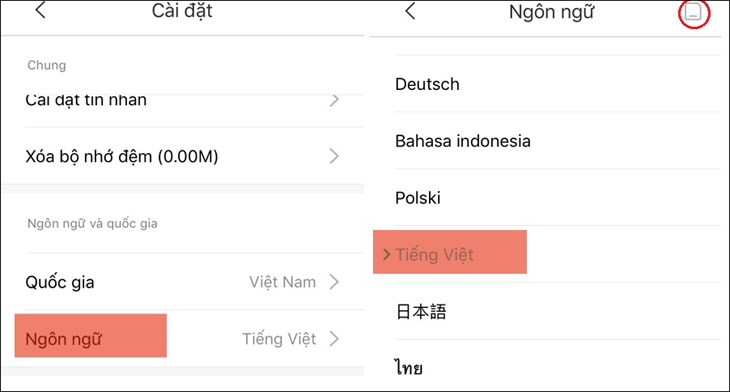
Bạn có thể cài đặt ngôn ngữ phù hợp với nhu cầu sử dụng của mình
Cách điều khiển đèn bàn thông minh Xiaomi bằng ứng dụng Mi Home
Bật và tắt đèn bàn bằng điện thoại
Bạn chỉ cần nhấn vào biểu tượng nút bật/tắt nằm ở góc dưới bên trái màn hình ứng dụng.
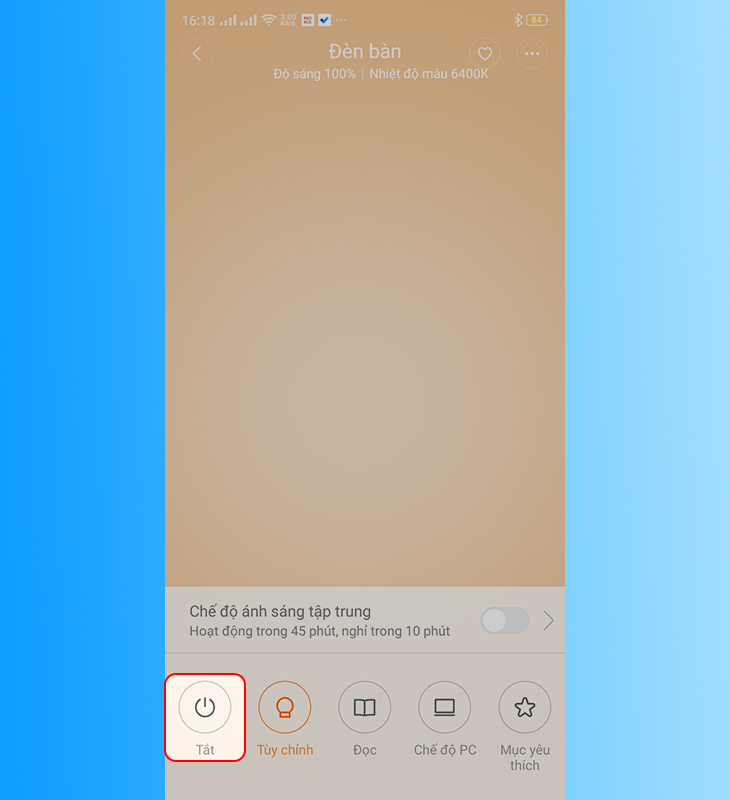
Bạn nhấn vào nút bên dưới góc trái màn hình để bật hoặc tắt đèn bàn Xiaomi
Điều chỉnh cường độ sáng
Chọn vào mục Tùy chỉnh (Custom) rồi vuốt tay trên màn hình từ dưới lên hoặc từ trái sang phải để tăng giảm độ sáng và nhiệt độ màu theo ý muốn.
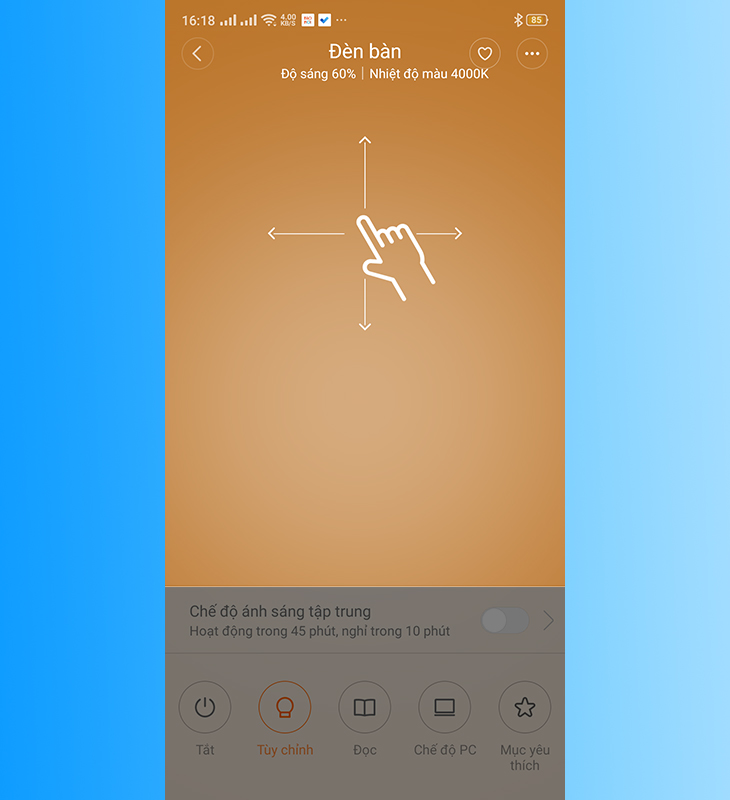
Bạn vuốt tay trên màn hình để dễ dàng điều chỉnh cường độ sáng, nhiệt độ màu trên đèn bàn Xiaomi
Kích hoạt các chế độ sáng trên đèn
Đèn bàn Xiaomi hỗ trợ nhiều chế độ chuyên biệt:
- Chế độ đọc sách: Bao gồm chế độ đọc ban ngày giúp tập trung và chế độ đọc ban đêm với ánh sáng dịu nhẹ.
- Chế độ trẻ em: Giữ nhiệt độ màu dưới 4000K để bảo vệ mắt trẻ khỏi tổn thương quang học.
- Chế độ máy tính: Giảm ánh sáng xanh từ màn hình, hỗ trợ giảm mỏi mắt khi làm việc lâu.
- Chế độ tập trung: Nhắc nhở nghỉ ngơi sau thời gian làm việc để cân bằng sức khỏe.
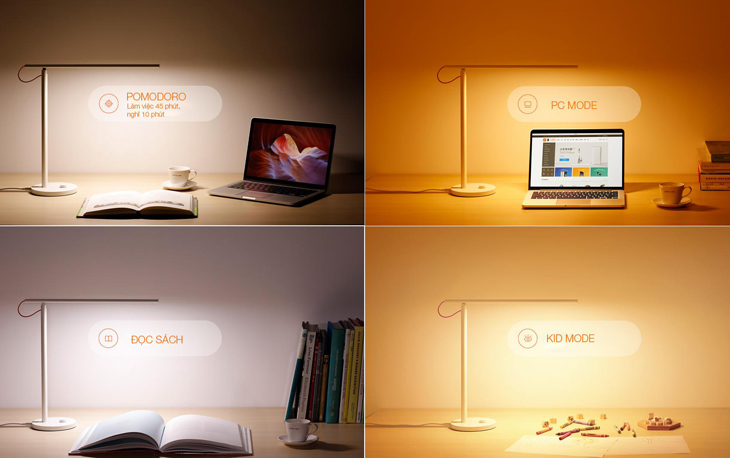
Đèn bàn thông minh Xiaomi được trang bị đa dạng chế độ giúp đáp ứng tốt nhu cầu sử dụng của người dùng
Để kích hoạt chế độ PC hoặc đọc sách, hãy chọn menu tương ứng dưới giao diện ứng dụng.
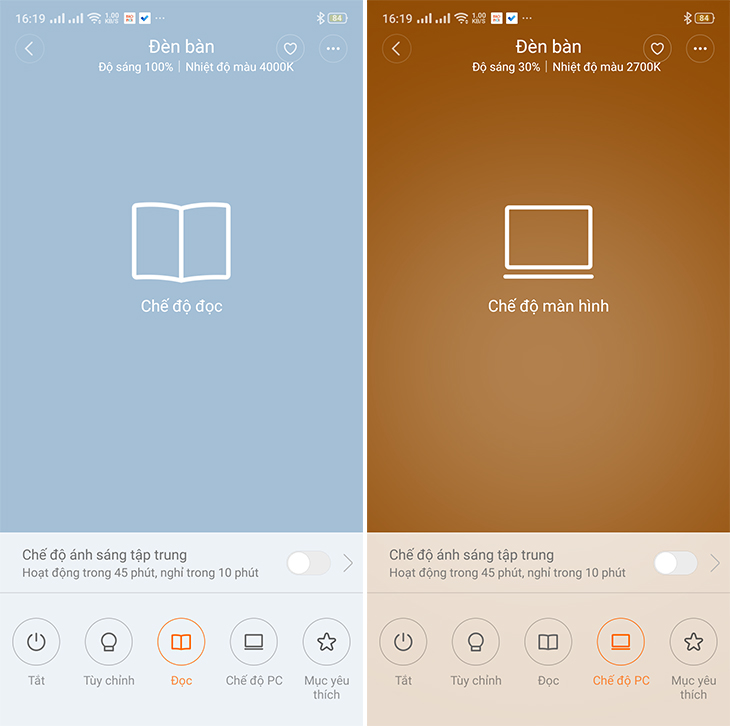
Bạn chọn menu ở bên dưới giao diện để thay đổi chế độ PC và chế độ đọc sách thuận tiện
Đối với chế độ tập trung, bạn gạt thanh công tắc sang phải. Chế độ này sẽ hoạt động 45 phút và tự tắt trong 10 phút để bạn nghỉ ngơi.
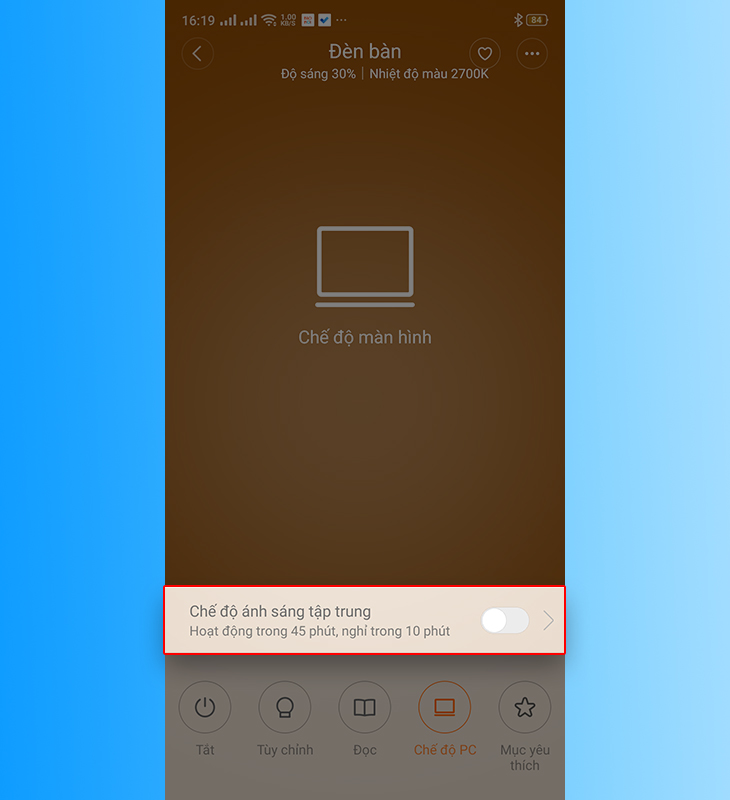
Chế độ tập trung trên đèn bàn thông minh giúp bảo vệ đôi mắt của người dùng hiệu quả
Để kích hoạt chế độ trẻ em, hãy chọn biểu tượng 3 chấm (More) ở góc trên bên phải, vào Cài đặt và chọn Chế độ trẻ em.
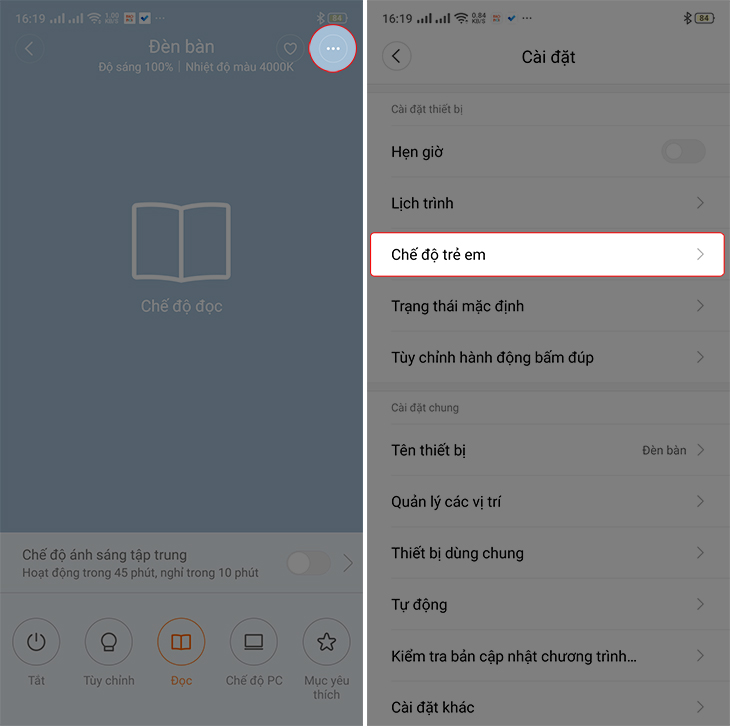
Bạn nên kích hoạt chế độ này khi trẻ nhỏ sử dụng giúp bảo vệ đôi mắt của trẻ
Ngoài ra, mục Yêu thích còn cung cấp thêm nhiều lựa chọn như ánh nến lung linh hoặc thông báo flash.
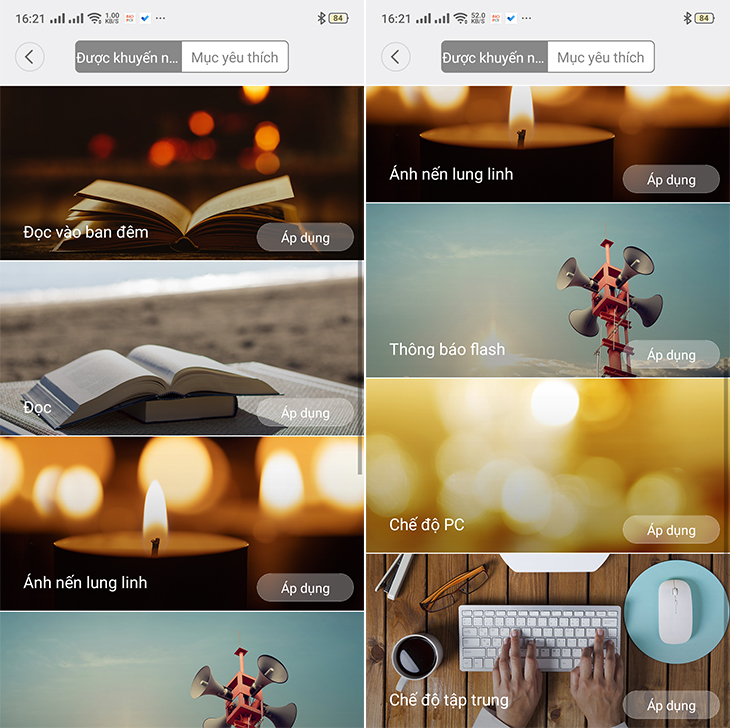
Đèn bàn thông minh Xiaomi còn được tích hợp các chế độ ánh sáng khác
Các tính năng nâng cao khác
Tại mục Cài đặt, bạn có thể thiết lập hẹn giờ bật/tắt tự động, cập nhật phần mềm hoặc tùy chỉnh các phím tắt khi nhấn 2 lần vào núm xoáy trên thân đèn.
Bài viết trên đã hướng dẫn chi tiết cách kết nối và sử dụng đèn bàn thông minh Xiaomi với điện thoại. Nếu bạn có bất kỳ thắc mắc nào, hãy để lại bình luận bên dưới để chúng tôi hỗ trợ nhé!