
Hướng dẫn cài đặt và sử dụng Samsung Kies quản lý dữ liệu chi tiết
Bạn đang sử dụng điện thoại Samsung và muốn quản lý, đồng bộ dữ liệu giữa thiết bị di động với máy tính một cách dễ dàng? Hôm nay, chúng tôi sẽ hướng dẫn bạn cách sử dụng phần mềm Samsung Kies để quản lý mọi dữ liệu cá nhân một cách nhanh chóng và hiệu quả nhất.
Samsung Kies là gì
Kies là một giải pháp hoàn chỉnh được thiết kế để quản lý nội dung trên các thiết bị di động Samsung. Phần mềm này cho phép người dùng quản lý, chuyển đổi và thưởng thức các loại dữ liệu bao gồm ảnh, video, nhạc, danh bạ, lịch trình và sự kiện giữa điện thoại và máy tính cá nhân.
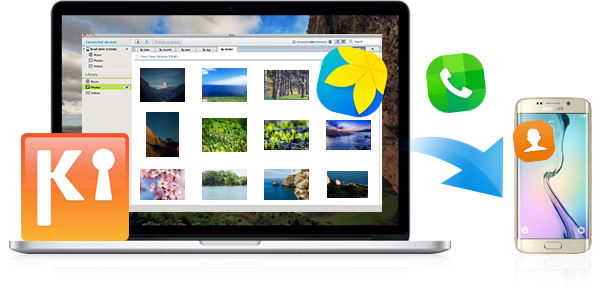
Kies cung cấp 2 phiên bản: phiên bản Full (dùng để quản lý dữ liệu toàn diện) và phiên bản Kies Mini (chỉ dùng để cập nhật hệ điều hành). Trong khi phiên bản đầy đủ hỗ trợ cả Windows và Mac, thì bản Mini chỉ khả dụng trên Windows. Ngoài kết nối truyền thống qua cáp USB, người dùng còn có thể kết nối thông qua mạng WLAN giữa thiết bị di động và máy tính.
Các tiện ích trên Samsung Kies
Samsung Kies được đánh giá cao nhờ những tính năng nổi bật sau:
- Sao lưu dữ liệu.
- Chuyển đổi dữ liệu (giữa máy tính Windows/Mac và thiết bị di động Samsung) với một số định dạng tập tin media nhất định.
- Quản lý đa phương tiện (âm thanh, hình ảnh, video,…).
- Mua hàng hoặc sử dụng các tính năng đặc biệt của thiết bị.
- Nâng cấp Firmware cho thiết bị và hệ điều hành (phiên bản OS).
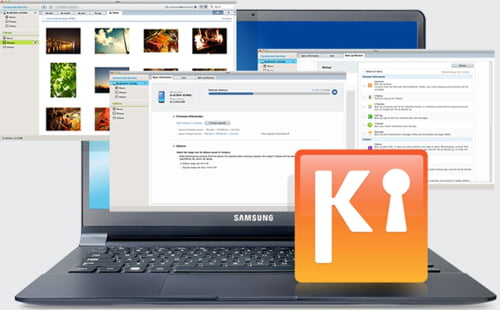
Kies sở hữu khả năng đồng bộ hóa và quản lý thiết bị mạnh mẽ, trong khi quy trình thao tác lại vô cùng đơn giản và thuận tiện cho người dùng.
Hướng dẫn download và cài đặt Kies trên máy tính Windows
Yêu cầu hệ thống
- HĐH: Windows Vista, Windows 7, Windows 8 hoặc cao hơn. Hoặc OSX 10.5 hoặc cao hơn.
- CPU: Intel Core 2 Duo 2.0GHz hoặc phiên bản cao hơn.
- Dung lượng RAM tối thiểu: 1GB.
- Dung lượng ổ cứng còn trống: Tối thiểu 500MB.
- Độ phân giải màn hình: 1024 x 768.
- Yêu cầu phần mềm bổ sung: DirectX 9.0C trở lên, .Net Framework 3.5 SP1 trở lên, Windows Media Player 10 trở lên.
Cài đặt Samsung Kies
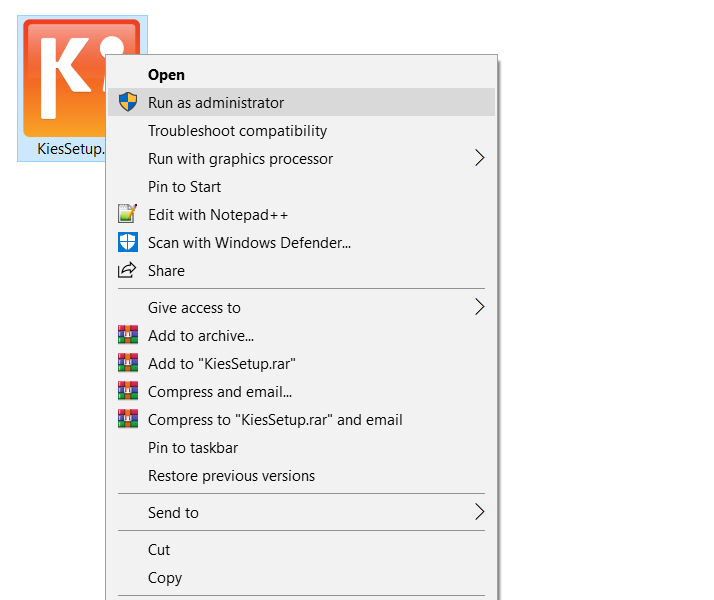
Đầu tiên, bạn hãy xác định vị trí tệp cài đặt Kies đã tải về máy tính. Nhấp chuột phải vào tệp và chọn “Run as administrator”. Nếu bạn chỉ có một tài khoản quản trị trên Windows, bạn chỉ cần nhấp đúp vào tệp để chạy cài đặt.
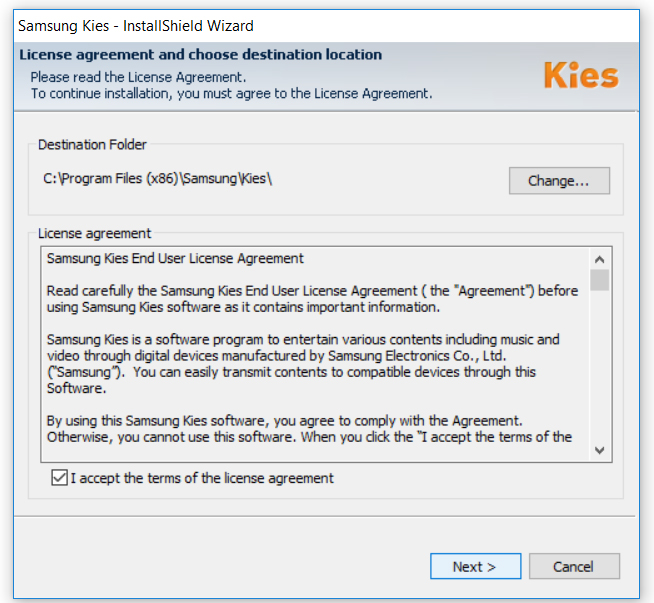
Nếu bạn đồng ý với các điều khoản của phần mềm, hãy nhấn “Next” để tiếp tục.
Quá trình cài đặt sẽ diễn ra trong vài phút, bạn sẽ nhận được thông báo khi quá trình đã hoàn tất.
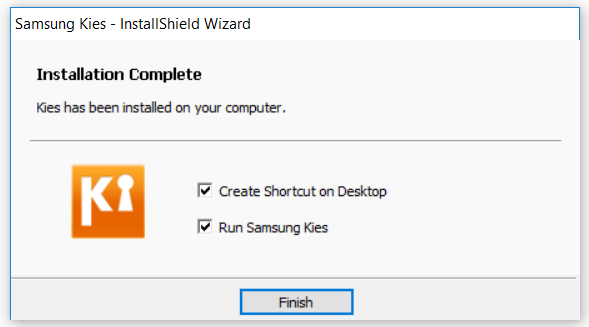
Bây giờ, bạn có thể mở Kies trên máy tính và kết nối điện thoại với hệ thống bằng cáp USB để bắt đầu sử dụng các tính năng quản lý thiết bị.
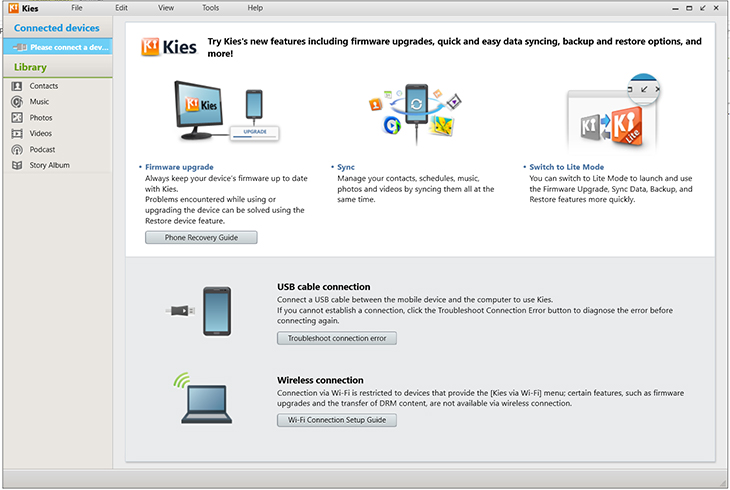
Đối với phiên bản dành cho MacOS, bạn có thể thực hiện tương tự các bước nêu trên.
Cách sử dụng Samsung Kies
Sau đây, chúng tôi xin hướng dẫn các bạn quy trình thực hiện sao lưu dữ liệu.
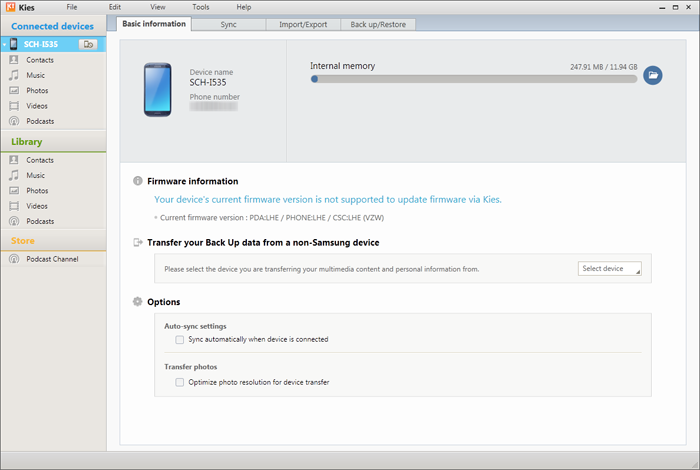
Đầu tiên, bạn cần kết nối điện thoại Samsung với máy tính. Sau khi kết nối thành công, bạn sẽ thấy thông tin cơ bản về thiết bị của mình hiển thị ở tab đầu tiên.
Nhấp vào tab Back up/Restore, chọn các mục bạn muốn sao lưu, sau đó cuộn xuống cuối cửa sổ và nhấp vào Back up.
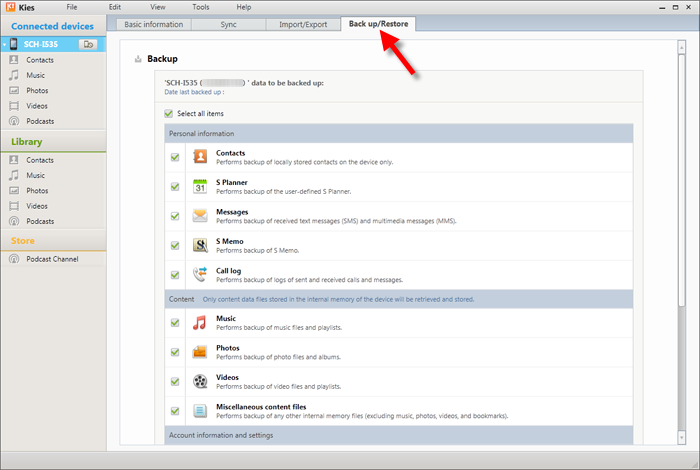
Đợi hệ thống thực hiện trong giây lát, kết quả sẽ được hiển thị ngay sau khi quá trình hoàn tất.
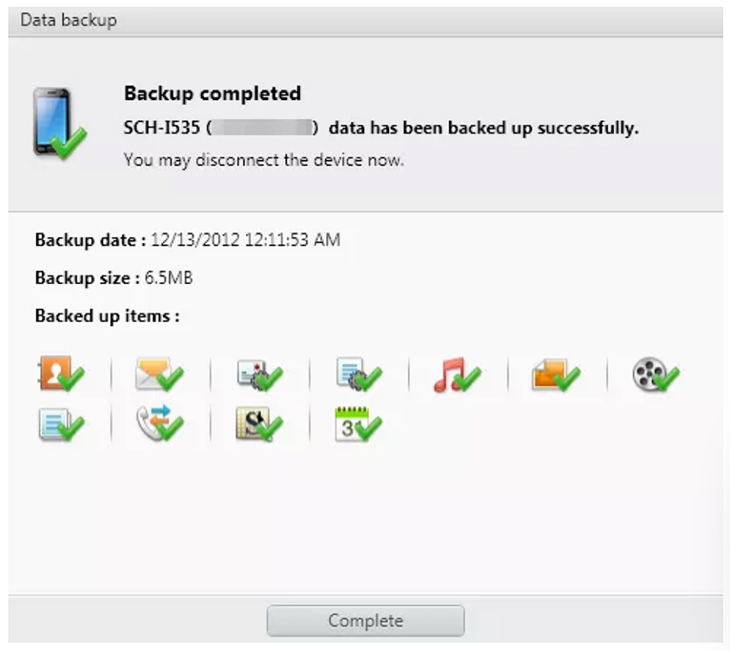
Với các tác vụ khác như đồng bộ, nhập/xuất file, bạn cũng có thể thực hiện tương tự bằng cách chuyển đổi qua các tab Sync, Import/Export.

Trên đây là bài viết giới thiệu về Samsung Kies và hướng dẫn cách download, sử dụng phần mềm mà chúng tôi muốn chia sẻ đến bạn. Nếu bạn có bất kỳ thắc mắc nào, vui lòng để lại thông tin dưới bài viết.