
Hướng dẫn cài đặt và sử dụng Dropbox cho người mới bắt đầu
Dropbox là công cụ lưu trữ đám mây hữu ích và cần thiết đối với những người thường xuyên làm việc online. Tuy nhiên, không phải ai cũng biết cách thiết lập và tận dụng tối đa các tính năng của nền tảng này. Hãy cùng chúng tôi tham khảo hướng dẫn sử dụng chi tiết dưới đây.
Cách đăng ký tài khoản Dropbox
Cũng như bất kỳ dịch vụ lưu trữ trực tuyến nào, trước khi sử dụng bạn cần đăng ký thông tin và tạo tài khoản, chi tiết như sau:
- Truy cập vào trang chủ của Dropbox.
- Điền đầy đủ thông tin vào khung bên phải để đăng ký tài khoản.

Cách sử dụng Dropbox trên trình duyệt
Đây được xem là cách sử dụng Dropbox phổ biến hiện nay vì ưu điểm nhanh chóng, không cần phải cài đặt rườm rà. Nhược điểm là bạn chỉ có thể sử dụng cách này trên trình duyệt máy tính.
- Để tải file, chia sẻ dữ liệu lên Dropbox bạn chỉ cần truy cập vào trang chủ.
- Nhấn vào mục Upload files (tải 1 tập tin) hoặc Upload folder (tải nguyên 1 cây thư mục) bên phải để bắt đầu sử dụng.

Cách tải về và sử dụng Dropbox trên máy tính
Tải và cài đặt phần mềm
Để sử dụng Dropbox trên máy tính một cách ổn định, bạn có thể tải về bộ cài đặt phần mềm cho hệ điều hành của mình.
- Tải về Dropbox cho máy tính từ trang chủ chính thức.
Mở file vừa tải về và tiến hành cài đặt theo các bước hướng dẫn trên màn hình.

Đăng nhập và quản lý dữ liệu
Sau khi quá trình tải diễn ra xong, bạn sẽ thấy xuất hiện một hộp thoại. Tại đây, bạn cần đăng nhập tài khoản vừa đăng ký lúc nãy để có thể bắt đầu sử dụng.
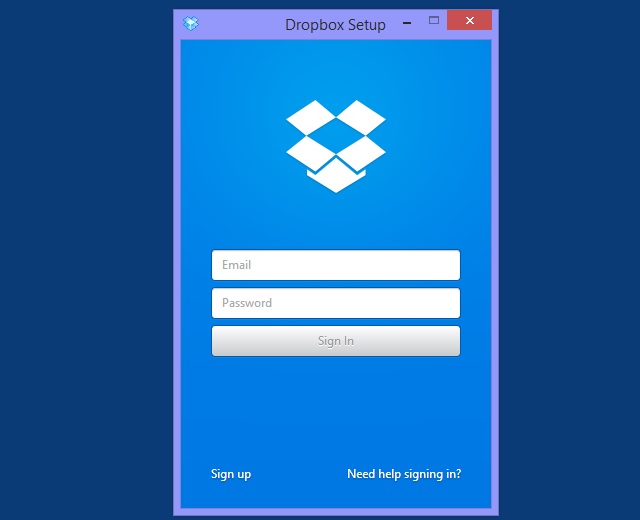
Lúc này, Dropbox sẽ hiển thị giống như một ổ đĩa trên máy tính. Nếu muốn tải hình ảnh hoặc tập tin lên, bạn chỉ cần sao chép và dán chúng trực tiếp vào thư mục Dropbox.

Chia sẻ dữ liệu với người khác
Để chia sẻ một tập tin hoặc thư mục bất kỳ với người khác trên Dropbox, bạn có thể thực hiện theo các bước sau:
- Đối với tập tin đơn lẻ: Click chuột phải vào file muốn chia sẻ và chọn Share Dropbox link rồi gửi đường dẫn đó cho bạn bè.
- Đối với thư mục: Click chuột phải vào thư mục đó rồi chọn Share this folder. Giao diện trên website sẽ xuất hiện bảng để bạn nhập email của người mà bạn muốn chia sẻ.
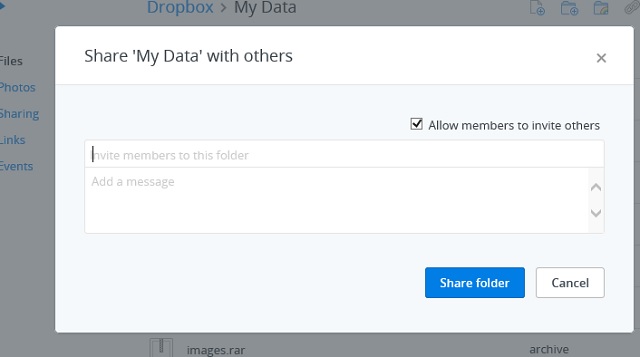
Ưu điểm của tính năng chia sẻ thư mục này là khi bạn bỏ bất kỳ dữ liệu nào bên trong folder đó, thì cả bạn và người nhận đều có thể truy cập và thấy chúng đồng bộ.

Như vậy, chúng tôi đã gửi đến bạn cách cài đặt và sử dụng Dropbox cho người mới. Trong quá trình sử dụng, nếu có thắc mắc gì thì đừng ngần ngại để lại câu hỏi bên dưới phần bình luận nhé!