
Hướng dẫn cài đặt ứng dụng Mocha trên điện thoại và máy tính mới nhất
Mocha là ứng dụng nhắn tin, gọi điện miễn phí do Viettel phát triển, hỗ trợ tốt cho cả hệ điều hành Android và iOS. Bên cạnh đó, người dùng cũng có thể trải nghiệm ứng dụng này trên máy tính, laptop thông qua các phần mềm giả lập. Hãy cùng chúng tôi tìm hiểu cách cài đặt Mocha chi tiết qua bài viết dưới đây.
Xem ngay các sản phẩm tai nghe đang giảm giá SỐC
Cài đặt ứng dụng Mocha trên điện thoại
Cài Mocha trên điện thoại Android
Bước 1: Các bạn truy cập vào địa chỉ tải Mocha cho Android.
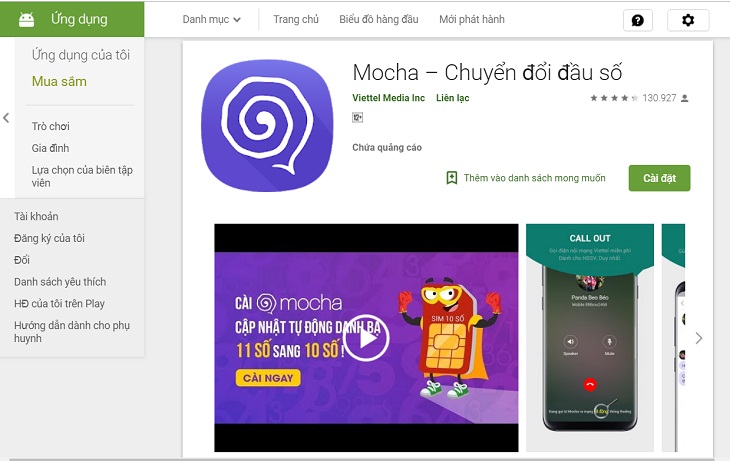
Bước 2: Sau đó hệ thống sẽ tự động chuyển sang giao diện Google Play, tại đây các bạn ấn chọn Cài đặt để tiến hành cài Mocha trên điện thoại Android.

Quá trình tải và cài Mocha trên Android sẽ diễn ra hoàn toàn tự động. Khi quá trình này kết thúc, các bạn có thể ấn chọn Mở để khởi động ứng dụng.
Cài ứng dụng Mocha trên điện thoại iPhone
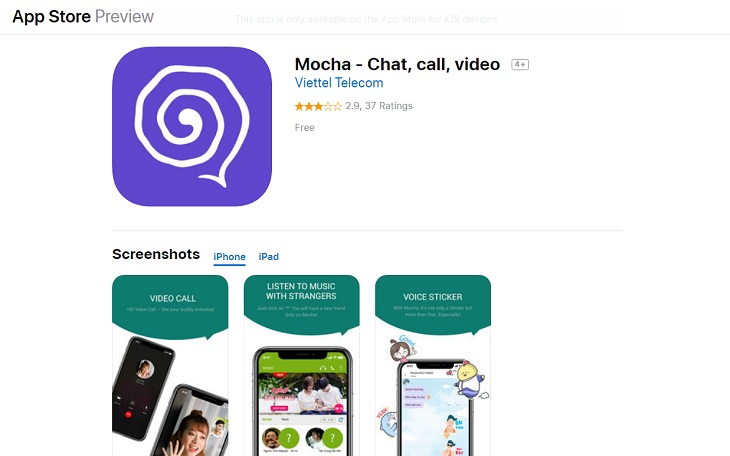
Bước 1: Truy cập vào địa chỉ tải Mocha cho iPhone.
Bước 2: Hệ thống iPhone sẽ yêu cầu bạn xác nhận chuyển sang giao diện App Store, hãy ấn chọn Có.
Ngay lập tức bạn sẽ chuyển sang giao diện App Store, nhấn chọn Nhận để bắt đầu quá trình tải và cài Mocha.
Bước 3: Chương trình sẽ yêu cầu bạn xác nhận bảo mật trên thiết bị để cài đặt ứng dụng, ấn chọn Cài đặt.
Quá trình tải và cài Mocha trên iPhone sẽ diễn ra trong vài phút tùy thuộc vào tốc độ mạng của bạn.
Bước 4: Khi việc cài đặt hoàn tất, hãy chọn Mở để khởi động ứng dụng ngay lập tức.
Đây là giao diện ứng dụng Mocha Viettel sau khi bạn đã thực hiện các bước cài đặt thành công trên điện thoại.
Ứng dụng Mocha trên máy tính, laptop
Người dùng có thể sử dụng phương pháp giả lập để thực hiện các chức năng nhắn tin, gọi điện trên máy tính một cách dễ dàng.
Cài đặt giả lập Android
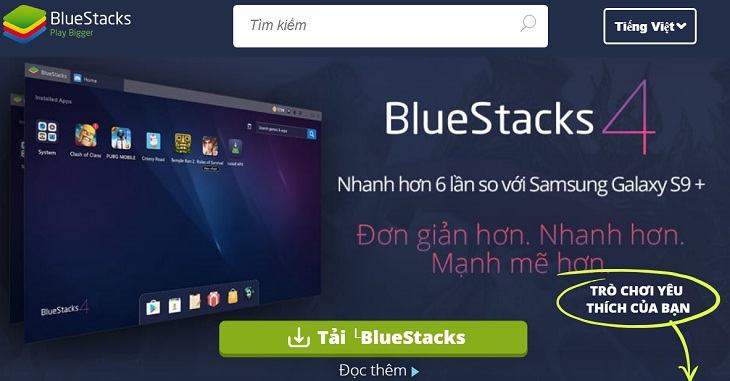
Tải và cài đặt phần mềm giả lập Android BlueStacks.
Cài đặt Mocha Messenger
Bước 1: Mở BlueStacks lên, tìm kiếm ứng dụng Mocha Messenger từ Google Play và tiến hành cài đặt.
Bước 2: Cài đặt Mocha Messenger bằng cách tải file APK.
- Sau khi tải về, bạn chuột phải vào file chọn Open with rồi chọn Start BlueStacks Runner.
- Nhấp Install để cài Mocha Messenger.
- Nhấn Accept để cấp quyền cho ứng dụng.
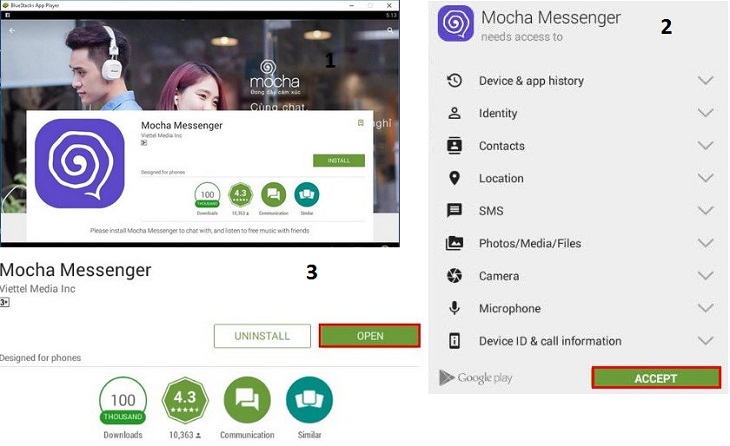
Bước 3: Sau khi cài đặt xong, nhấn Open để mở Mocha Messenger.
Bước 4: Sử dụng Mocha Messenger:
- Lựa chọn Quốc gia.
- Nhập Số điện thoại (Lưu ý: Bạn nên nhập đúng số điện thoại mình sử dụng, số này bắt buộc phải là mạng Viettel để nhận mã kích hoạt).
- Nhấn Next.
- Nhập mã kích hoạt nhận được.
- Điền thông tin cá nhân gồm: Tên, Giới tính, Ngày sinh. Nhấn Done để tiếp tục.
- Chọn biểu tượng tin nhắn mới.

- Nhập số điện thoại cần gửi hoặc tên (nếu đã có trong danh bạ).
- Nếu là số mới, khi nhập xong chọn Add {SĐT}.
- Nhập nội dung tin nhắn và nhấn gửi (hình mũi tên).
Như vậy là bạn đã gửi tin nhắn miễn phí cho thuê bao nội mạng Viettel thông qua giả lập trên máy tính.
Nhắn tin nhắn thoại trên Mocha Messenger
- Chọn hình Micro để sử dụng tin nhắn thoại.
- Khi biểu tượng Micro hiện lên, hãy nói những điều bạn muốn gửi tới bạn bè, người thân, Mocha Messenger sẽ chuyển tiếp tới họ.
Chú ý: Bạn chỉ có thể nhắn tin cho thuê bao nội mạng Viettel. Dịch vụ hoàn toàn miễn phí trên máy tính.
Hy vọng với cách cài ứng dụng Mocha hướng dẫn trong bài viết trên sẽ giúp bạn thoải mái nhắn tin, gọi điện miễn phí nhé!