
Hướng dẫn cài đặt ứng dụng bằng file APK trên Smart Tivi Toshiba
Bạn đang sở hữu một chiếc Smart tivi Toshiba nhưng không tìm thấy ứng dụng yêu thích trên kho CH Play hoặc ứng dụng không tương thích? Đừng lo lắng, chúng tôi sẽ hướng dẫn bạn cách cài đặt ứng dụng từ bên ngoài thông qua file APK cực kỳ đơn giản và nhanh chóng.
Lợi ích của việc tải ứng dụng về Smart tivi Toshiba bằng file apk
- Cho phép bạn tải thêm nhiều ứng dụng đặc sắc chưa có trong kho ứng dụng của tivi, hoặc có nhưng không tương thích với tivi.
- Thao tác cài đặt đơn giản, dễ thực hiện.
Các cài đặt ứng dụng trên Smart tivi Toshiba bằng file apk
Tải file APK về USB
Trước hết, bạn cần tải file APK của ứng dụng muốn cài đặt về máy tính hoặc điện thoại, sau đó chép vào USB. Bạn có thể sử dụng Google tìm kiếm với cú pháp: “file apk + tên ứng dụng”.
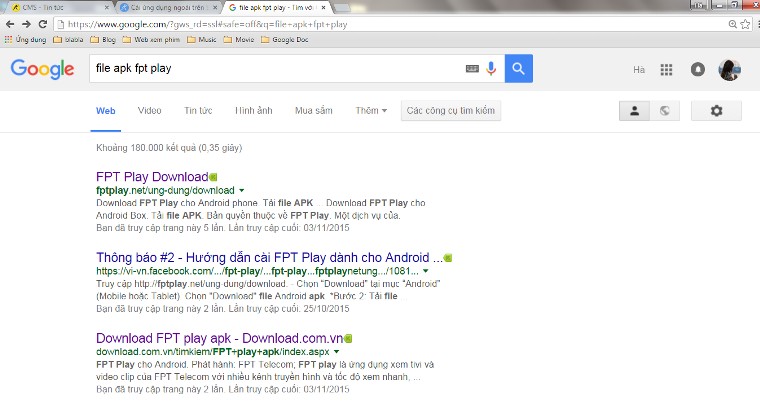
Sử dụng Google tìm file apk

Tải file apk về USB
Bật chế độ cho phép cài đặt ứng dụng bên ngoài
Để tivi chấp nhận các file không chính thống từ CH Play, bạn cần thực hiện cấp quyền:
- Nhấn nút Home (hình ngôi nhà) trên remote để vào giao diện trang chủ.
- Chọn biểu tượng cài đặt (hình bánh răng).
- Tại giao diện thiết lập, chọn mục Bảo mật.
- Chọn mục Không rõ nguồn gốc rồi nhấn OK để xác nhận.

Nhấn nút Home (nút hình ngôi nhà) trên remote thông minh

Vào menu cài đặt của Smart tivi Toshiba

Chọn để bật mục Không rõ nguồn gốc

Chọn OK để xác nhận cho phép
Cài đặt ứng dụng
Sau khi cắm USB chứa file APK vào cổng USB trên tivi, bạn tiếp tục thực hiện các bước sau:
- Vào trang chủ tivi, truy cập CH Play và tải về ứng dụng ES File Explorer, sau đó mở ứng dụng này lên.

Truy cập CH Play

Tải ứng dụng ES File Explorer dụng về Smart tivi Toshiba

Mở ứng dụng
- Trong giao diện ES File Explorer, bạn chọn mục USB (thường hiển thị là sda1).
- Chọn file APK của ứng dụng và nhấn “Cài đặt” để bắt đầu quy trình cài đặt.

Mở USB bằng ES File Explorer

Chọn file apk của ứng dụng muốn cài

Chọn Cài đặt

Nhấn chọn Tiếp theo

Chọn Cài đặt

Chọn chấp nhận chính sách của Google

Sau khi ứng dụng được cài đặt xong, bạn có thể chọn Mở để bắt đầu trải nghiệm.
Lưu ý quan trọng
- Bạn không thể tải trực tiếp file apk về tivi để cài đặt, mà phải tải về USB sau đó mới cài lên tivi.
- Việc sử dụng ứng dụng ngoài được cài đặt bằng file apk có thể sẽ gây ra những hạn chế nhất định về tính tương thích và sự ổn định so với các ứng dụng có trong kho ứng dụng chính thức của tivi.
Trên đây là các bước để cài đặt ứng dụng bằng file apk trên Smart tivi Toshiba. Chúc bạn thành công!