
Hướng dẫn cài đặt ứng dụng bằng file APK trên Smart tivi TCL
Đối với các model Smart tivi TCL sản xuất năm 2015, 2016 đã cập nhật phần mềm lên phiên bản 60 trở lên, người dùng hoàn toàn có thể mở rộng kho ứng dụng bằng cách cài đặt trực tiếp từ file APK. Bài viết này sẽ hướng dẫn bạn thực hiện thao tác đó một cách đơn giản và nhanh chóng nhất.
Lợi ích của việc cài đặt ứng dụng trên Smart tivi TCL bằng file APK
- Cho phép bạn cài đặt được nhiều ứng dụng không có trong kho ứng dụng mặc định của máy.
- Có thể linh hoạt tải và cài đặt các phiên bản khác nhau của ứng dụng để có trải nghiệm phù hợp nhất.
- Thao tác thực hiện đơn giản, không đòi hỏi kỹ thuật phức tạp.
Các bước cài đặt ứng dụng ngoài trên Smart tivi TCL bằng file APK
Tải file APK vào USB
Bạn truy cập Google, tìm kiếm tên ứng dụng kèm theo đuôi “file apk” (ví dụ: Zalo apk). Sau đó, tải tệp tin về máy tính và chép vào USB.
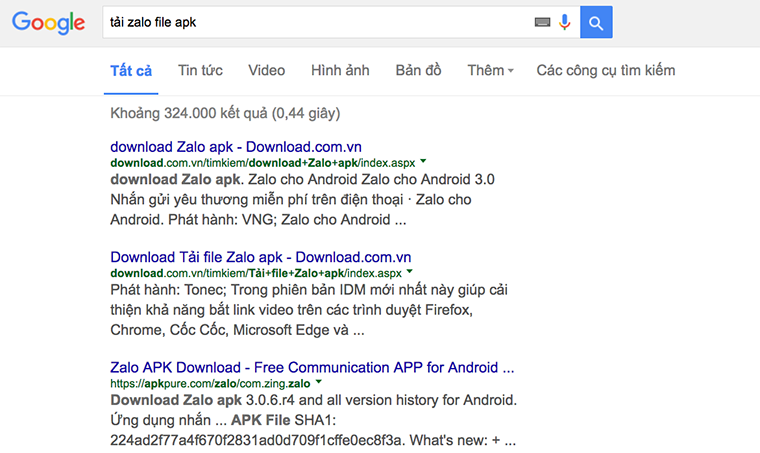
Lưu ý: Để quá trình cài đặt diễn ra thuận lợi, bạn nên để file APK ngoài cùng của USB, không nên đặt trong các thư mục con.
Truy cập kho ứng dụng trên tivi
Nhấn nút Home (hình ngôi nhà) trên remote để mở giao diện chính, sau đó chọn mục Ứng dụng và truy cập vào Kho ứng dụng (hoặc App Store tùy model tivi).


Kích hoạt tính năng cài đặt ứng dụng
Tại giao diện kho ứng dụng, nhấn nút Menu (nút có hình 3 dấu gạch ngang trên remote) rồi chọn mục GIỚI THIỆU. Một thông báo sẽ hiện ra trên màn hình.


Thực hiện cài đặt file APK từ USB
Tại màn hình thông báo vừa hiện ra, bạn sử dụng remote nhấn lần lượt 4 nút theo thứ tự: Lên – Xuống – Trái – Phải. Lúc này, danh sách các file APK có trong USB sẽ hiển thị trên màn hình tivi. Bạn chỉ cần chọn file muốn cài đặt và nhấn OK để hoàn tất.


Một số lưu ý quan trọng
- Phương pháp này chỉ áp dụng cho Smart tivi TCL đã được cập nhật phiên bản phần mềm từ 60 trở lên.
- Bạn bắt buộc phải tải file APK về USB trước, không thể tải trực tiếp file APK từ trình duyệt web trên tivi để cài đặt.
- Các ứng dụng cài đặt từ nguồn ngoài có thể không tối ưu hóa hoàn toàn cho tivi, do đó tính năng và sự ổn định có thể không bằng ứng dụng gốc trong kho ứng dụng.