
Hướng dẫn cài đặt Philips Hue HDMI Sync Box chi tiết từ A-Z
Nếu bạn là người yêu thích các thiết bị chiếu sáng thông minh, Philips Hue HDMI Sync Box chắc chắn là phụ kiện không thể bỏ qua với khả năng đồng bộ ánh sáng cực đỉnh. Hãy cùng chúng tôi khám phá cách thiết lập thiết bị này để nâng tầm trải nghiệm giải trí tại gia qua hướng dẫn chi tiết dưới đây.
Philips Hue HDMI Sync Box là gì
Philips Hue HDMI Sync Box là thiết bị giúp đồng bộ ánh sáng trên màn hình TV, máy tính, loa,… với hệ thống ánh sáng thông minh của Philips Hue. Từ đó, bạn có thể tận hưởng những màn trình diễn ánh sáng nhấp nháy theo đúng nhịp điệu khi xem video, nghe nhạc hoặc chơi game.
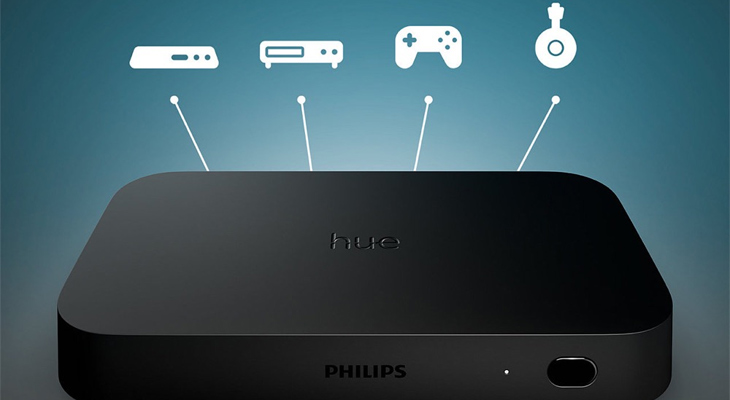
Philips Hue Sync Box có thiết kế sang trọng với phiên bản màu duy nhất là vỏ ngoài đen nhám cùng logo Philips. Sản phẩm được trang bị 4 cổng HDMI cho thiết bị đầu vào cùng 1 cổng HDMI cho thiết bị đầu ra. Mặt trước thiết bị có nút nhấn và đèn báo, đi kèm trong hộp là đầy đủ dây cáp cùng bộ nguồn.
Cần chuẩn bị gì để cài đặt Philips Hue HDMI Sync Box
Để quá trình cài đặt diễn ra suôn sẻ, bạn cần chuẩn bị sẵn các thiết bị và ứng dụng sau:
- Ứng dụng Hue Sync.
- Philips Hue Bridge.
- Bóng đèn Philips Hue (WC E27, LightStrip, Play Bar, Bloom, Go,…).
- TV, loa.
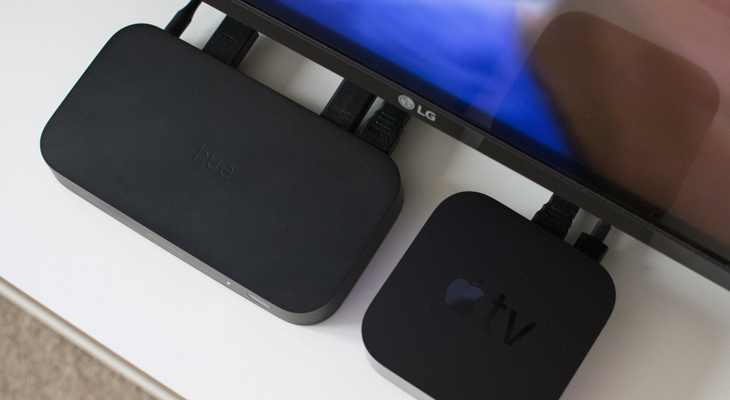
- Các thiết bị phát khác như máy chơi game, đầu DVD, Stream dongle, Xbox, Apple TV…
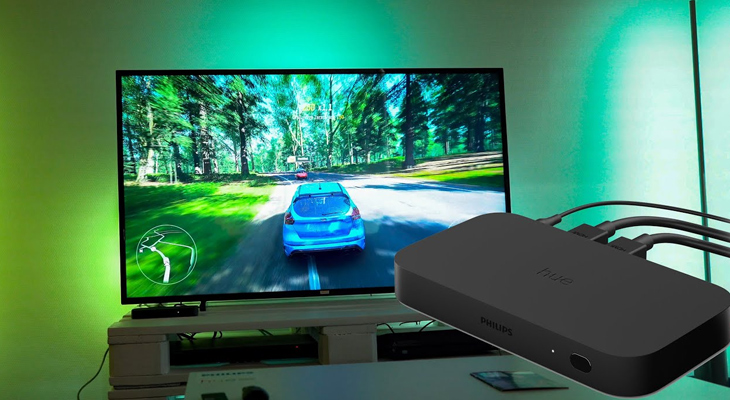
Hướng dẫn cài đặt Philips Hue HDMI Sync Box
Bạn thực hiện theo các bước dưới đây để thiết lập và kết nối hệ thống:
- Tải ứng dụng Hue Sync về điện thoại hoặc máy tính bảng (hỗ trợ hệ điều hành Android).
- Chọn Yes để thêm Philips Hue Sync Box vào hệ thống Philips Hue đã được thiết lập sẵn (Lưu ý: Bạn cần thêm các bóng đèn thông minh vào Bridge trước đó).
- Kết nối TV với Philips Hue Sync Box bằng cáp HDMI.
- Kết nối các thiết bị cần đồng bộ màu vào các cổng đầu vào.
- Cắm nguồn điện cho Philips Hue Sync Box và kiểm tra tới khi thiết bị nháy đèn xanh.
- Bật Bluetooth trên thiết bị điều khiển (điện thoại, máy tính bảng,…) và chọn Connect trong ứng dụng Hue Sync.
- Chọn mạng Wifi (phải đồng bộ với Philips Hue Bridge), nhập mật khẩu, chọn Next và nhấn giữ nút nguồn trên thiết bị Philips Hue Sync Box.
- Kết nối thiết bị với Philips Hue Bridge bằng cách chọn Search for Bridge và nhấn nút vật lý trên Bridge.
- Chọn khu vực giải trí trong nhà. Nếu chưa có, bạn cần tạo mới trên ứng dụng Philips Hue.
- Chọn biểu tượng và đặt tên cho các thiết bị đầu vào trên Philips Hue Sync Box.
Thiết lập chế độ ánh sáng với Philips Hue Sync Box
Ứng dụng Hue Sync cung cấp 3 lựa chọn đồng bộ chính gồm: video, nhạc và trò chơi. Bạn có thể điều chỉnh độ nhạy của ánh sáng qua 4 mức độ hoặc chỉnh độ sáng đèn trực tiếp tại mục Brightness. Để bắt đầu trải nghiệm đèn đổi màu theo nội dung trên TV, bạn chỉ cần nhấn chọn Start trong ứng dụng.
Danh sách các thiết bị tương thích với Philips Hue Sync Box
Các thiết bị TV
| Tên thương hiệu | Phiên bản |
|---|---|
| LG | Các dòng từ 2017 trở đi |
| Sony | Tất cả |
| Vizio | Tất cả |
| TCL | Các dòng từ 2018 trở đi |
| Panasonic | Tất cả |
| Philips | Tất cả |
Các thiết bị có cổng HDMI
- Apple TV 4K
- FireTV 4K
- Chromecast Ultra
- Nvidia Shield (mẫu 2019)
- Xbox One S/X (chỉ hỗ trợ ứng dụng)
Trên đây là hướng dẫn cài đặt Philips Hue HDMI Sync Box nhanh chóng. Hy vọng thông tin này giúp ích cho bạn. Nếu có ý kiến đóng góp, hãy để lại bình luận bên dưới để chia sẻ cùng mọi người nhé!