
Hướng dẫn cách xóa ứng dụng trên Smart tivi Zing TCL đơn giản
Sau một thời gian trải nghiệm, nếu bạn không còn nhu cầu sử dụng một số ứng dụng trên Smart tivi Zing TCL Z1, việc gỡ bỏ chúng là cách hiệu quả để tối ưu hóa thiết bị. Hãy cùng chúng tôi tìm hiểu chi tiết các bước thực hiện trong bài viết dưới đây.
Tại sao nên xóa bớt ứng dụng trên tivi thông minh
Khi xóa ứng dụng trên tivi thông minh, bạn có thể đạt được các lợi ích sau:
- Loại bỏ những ứng dụng không còn nhu cầu sử dụng.
- Giải phóng bộ nhớ lưu trữ cho tivi.
- Giúp tivi vận hành mượt mà, tăng hiệu năng hoạt động.
Các bước để xóa ứng dụng trên Smart tivi Zing TCL
Thao tác xóa ứng dụng
- Nhấn nút Home (nút có hình ngôi nhà) trên remote để truy cập giao diện trang chủ tivi. Sau đó, bạn vào trang Ứng dụng, chọn mục AppStore để vào kho ứng dụng. Trong kho ứng dụng, chọn My Apps để xem danh sách các ứng dụng bạn đã tải về máy.
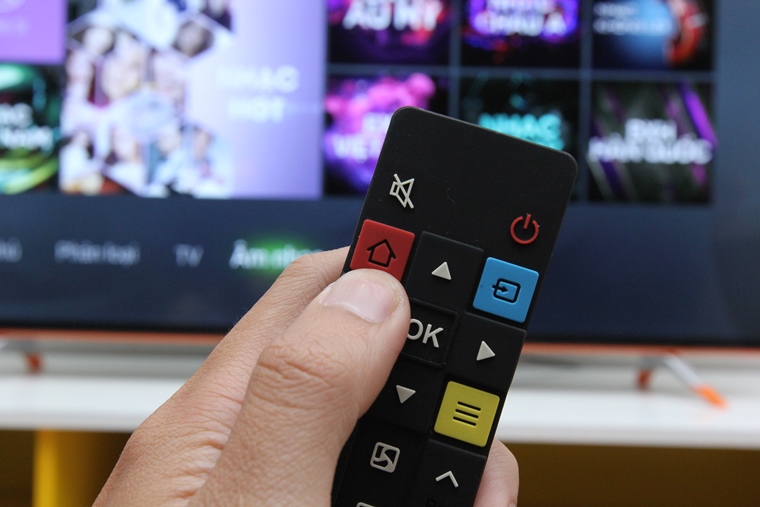
Nhấn nút Home trên remote

Chọn AppStore trong mục Ứng dụng

Vào danh sách các ứng dụng đang có trên máy
- Chọn ứng dụng mà bạn muốn xóa khỏi máy, sau đó chọn Tháo C.đặt. Lúc này, ứng dụng sẽ hiển thị một thông báo khảo sát nguyên nhân vì sao bạn không muốn dùng ứng dụng nữa. Bạn chỉ việc chọn một nguyên nhân rồi chọn OK để xác nhận việc xóa bỏ ứng dụng.
Chẳng hạn, trong bài viết này, chúng tôi sẽ thực hiện xóa bỏ ứng dụng Skype ra khỏi máy.

Chọn ứng dụng muốn xóa khỏi máy

Xác nhận việc xóa ứng dụng
Ứng dụng đã được gỡ bỏ và quay về giao diện cài đặt
Lưu ý quan trọng
Bạn chỉ có thể gỡ bỏ các ứng dụng đã được tải về từ kho ứng dụng, không thể gỡ các ứng dụng mặc định có sẵn trên Smart tivi Zing TCL Z1 như Trình duyệt, Zing TV…
Trên đây là các bước đơn giản để xoá ứng dụng trên Smart tivi Zing TCL Z1. Hi vọng những thông tin trên của chúng tôi sẽ giúp bạn sử dụng tivi dễ dàng và hiệu quả hơn.