
Hướng dẫn cách xem phim, nghe nhạc, ảnh từ USB trên Smart Tivi Samsung 2016
Chỉ với thao tác cắm USB trực tiếp lên tivi, bạn đã có thể thoải mái tận hưởng không gian giải trí đa phương tiện với hình ảnh sắc nét và âm thanh sống động trên chiếc Smart tivi Samsung 2016 của mình. Hãy cùng chúng tôi khám phá cách thực hiện đơn giản nhất ngay trong bài viết dưới đây.
Lợi ích của việc xem nội dung USB trên tivi
Việc kết nối USB với tivi mang lại sự tiện lợi tối đa cho người dùng, cho phép bạn dễ dàng trình chiếu các tệp tin lưu trữ cá nhân từ phim ảnh, âm nhạc cho đến những bộ sưu tập ảnh gia đình trên màn hình lớn. Thay vì phải xem qua các thiết bị nhỏ gọn như điện thoại hay máy tính bảng, trải nghiệm trên tivi sẽ mang đến chất lượng hình ảnh và âm thanh vượt trội, giúp bạn tận hưởng trọn vẹn những nội dung yêu thích cùng người thân và bạn bè.
Cách xem phim, nghe nhạc, xem ảnh trong USB trên Smart Tivi Samsung 2016
Để bắt đầu trải nghiệm, bạn hãy thực hiện theo các bước hướng dẫn chi tiết sau đây:
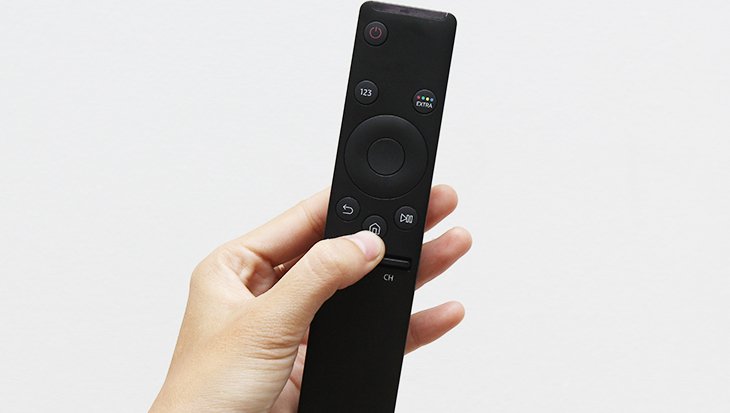
- Sau khi cắm USB vào cổng kết nối trên tivi, nhấn nút Home (nút có hình ngôi nhà) trên remote.
- Chọn mục Nguồn, sau đó chọn thiết bị USB.

Sau khi truy cập thành công, các nội dung có trên USB sẽ được hiển thị trên màn hình tivi để bạn lựa chọn:
Xem ảnh
Bạn chọn thư mục chứa ảnh, sau đó chọn ảnh muốn xem để bắt đầu trình chiếu trên tivi.


Trong quá trình xem, tivi Samsung hỗ trợ các thao tác linh hoạt như chuyển sang hình kế tiếp, xoay trái, xoay phải, hoặc phóng to ảnh. Ví dụ, chúng tôi sẽ thực hiện thao tác phóng to ảnh đang xem để quan sát chi tiết rõ hơn.

Nghe nhạc
Chọn thư mục chứa nhạc, sau đó chọn bài hát muốn nghe để phát trên tivi.


Đặc biệt, trong lúc nghe nhạc, bạn có thể chọn tính năng Tắt hình ảnh để tivi tắt màn hình mà vẫn phát tiếng, giúp tiết kiệm điện năng hiệu quả.

Xem phim
Chọn thư mục chứa phim, sau đó nhấn chọn bộ phim muốn xem để bắt đầu phát trên tivi.


Khi xem phim, hệ thống cho phép bạn tùy chỉnh các thiết lập phụ đề như cỡ chữ, màu sắc… để có trải nghiệm xem tối ưu nhất.


Lưu ý:
- USB của bạn phải có sẵn các nội dung phim, ảnh hoặc nhạc.
- Các tệp nội dung phải ở định dạng mà tivi hỗ trợ phát.
- Để xem video, xem ảnh với chất lượng hình ảnh tốt nhất, bạn nên chọn nội dung có chất lượng cao và tương ứng với độ phân giải của tivi.
Hy vọng qua bài viết này, chúng tôi đã giúp bạn nắm rõ cách xem phim, nghe nhạc và ảnh từ USB trên Smart tivi Samsung 2016. Nếu có bất kỳ thắc mắc nào, đừng ngần ngại để lại bình luận phía dưới nhé!