
Hướng dẫn cách tạo Fanpage Facebook trên điện thoại và laptop mới nhất
Bạn đang muốn mở rộng kinh doanh online hoặc xây dựng cộng đồng trên Facebook nhưng chưa biết bắt đầu từ đâu? Hãy cùng chúng tôi tìm hiểu chi tiết cách tạo Fanpage Facebook chuyên nghiệp, đơn giản ngay trên laptop và điện thoại của bạn qua bài viết dưới đây!
Fanpage Facebook là gì
Fanpage là một trang được tạo ra từ một tài khoản Facebook cá nhân hay doanh nghiệp. Một tài khoản Facebook có thể tạo ra một hay nhiều trang Fanpage nhằm tập hợp một nhóm cộng đồng có cùng một sở thích cụ thể nào đó.

Fanpage là một trang được tạo ra từ một tài khoản Facebook cá nhân hay doanh nghiệp
Phân biệt Fanpage với Group
- Fanpage Facebook: Là trang mà tất cả những ai Thích hay Theo dõi đều thấy thông tin mà bạn cập nhật trên trang fanpage của bạn. Họ chỉ có quyền tham gia đánh giá, bình luận, thảo luận trên Bảng tin fanpage của bạn.
- Group Facebook: Là nhóm mà tất cả những ai tham gia vào nhóm đều được cấp quyền chia sẻ (ảnh, bài viết, video), hay viết bài để cập nhật, chia sẻ thông tin nào đó cho cả nhóm đều biết. Đặc biệt, thành viên trong nhóm có thể gửi tin nhắn trực tiếp đến thành viên khác trong nhóm.

Phân biệt Fanpage với Group
Cách tạo fanpage Facebook đơn giản nhất
Cách tạo fanpage bằng máy tính hoặc laptop
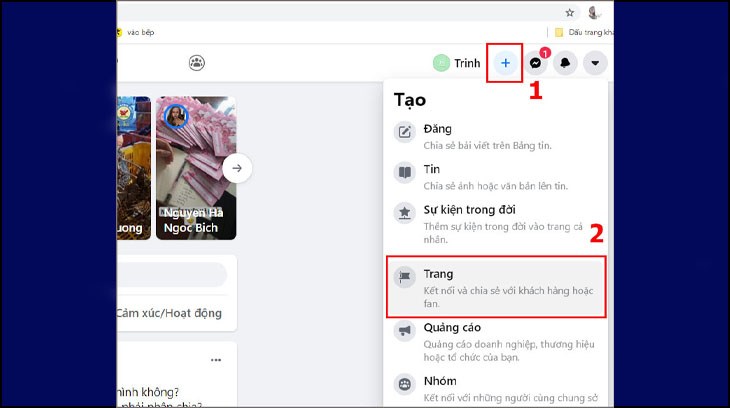
- Truy cập ứng dụng Facebook trên trình duyệt > Tại giao diện Facebook > Chọn nút Tạo (dấu +) > Chọn mục Trang.
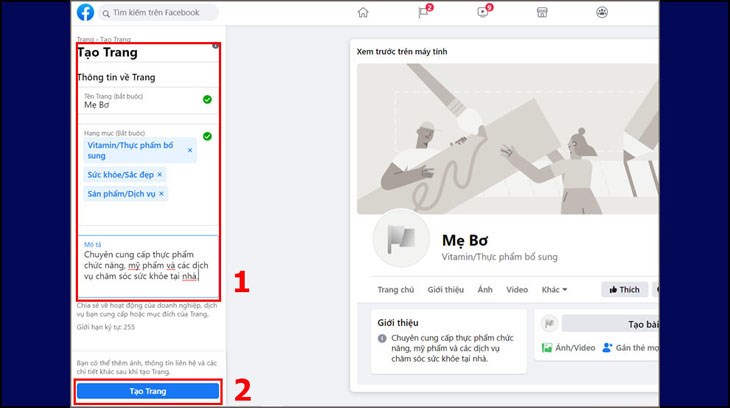
- Điền các thông tin cơ bản như: Tên Trang, Hạng mục, Ảnh đại diện, ảnh bìa,… > Nhấn Tạo Trang.
Cách tạo fanpage bằng điện thoại
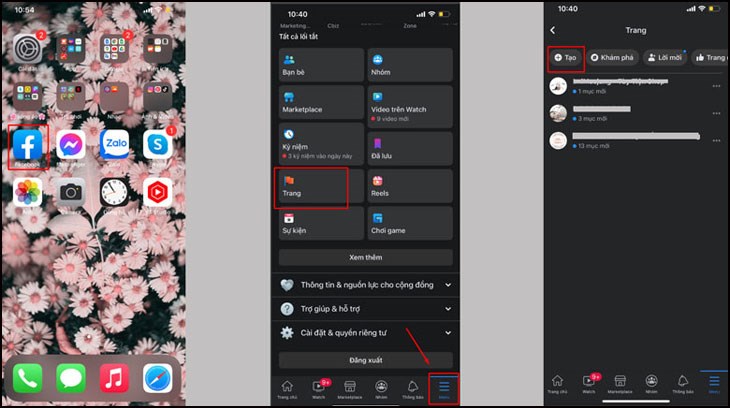
- Truy cập vào Facebook > Chọn biểu tượng 3 gạch phía trên góc phải > Chọn mục Trang > Chọn Tạo.
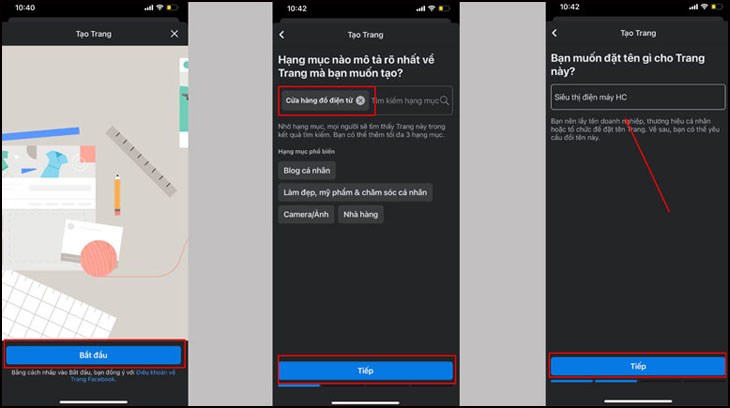
- Giao diện giới thiệu về Fanpage Facebook hiện lên > Nhấn Bắt đầu > Lựa chọn hạng mục mô tả cho Trang > Nhấn Tiếp > Đặt tên Trang > Nhấn Tiếp.
- Khi đã đăng kí tên cho Trang > Thêm thông tin cần thiết > Chọn ảnh bìa và ảnh đại diện. Nếu chưa tìm được ảnh phù hợp, Facebook sẽ tự tạo cho bạn một ảnh đại diện > Nhấn Xong và cập nhật ảnh sau.
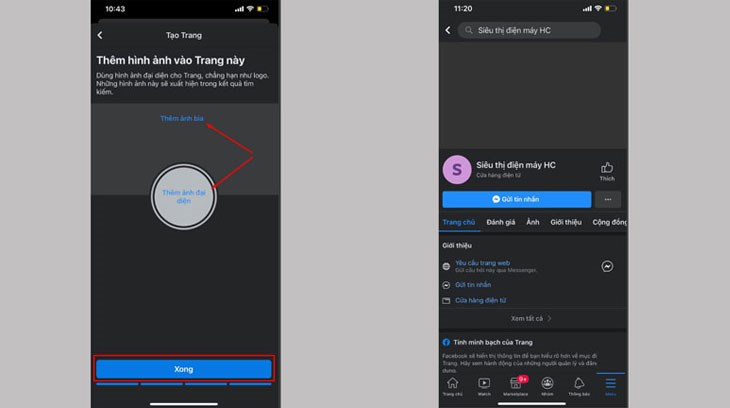
Các thiết lập cơ bản khi tạo fanpage Facebook
Cập nhật ảnh đại diện
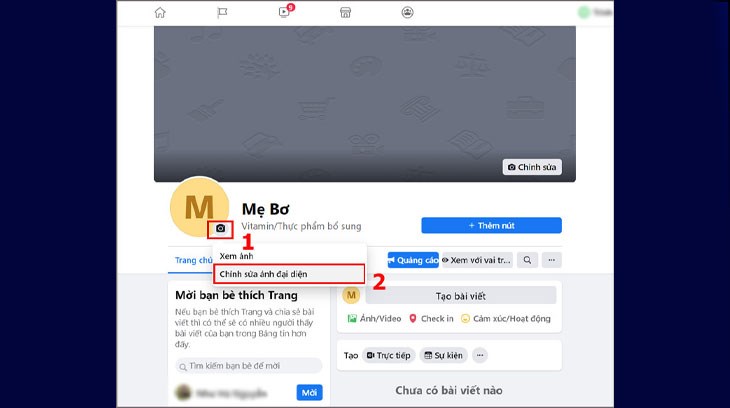
- Tại fanpage Facebook vừa tạo > Chọn biểu tượng máy ảnh trên hình đại diện > Chọn Chỉnh sửa ảnh đại diện.
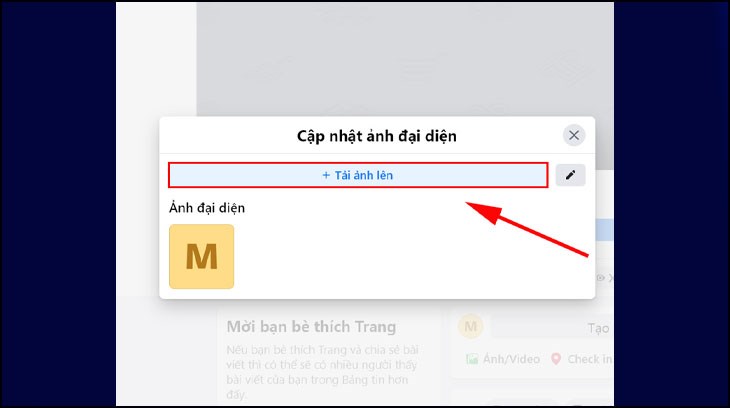
- Chọn Tải ảnh lên trong hộp thông báo.
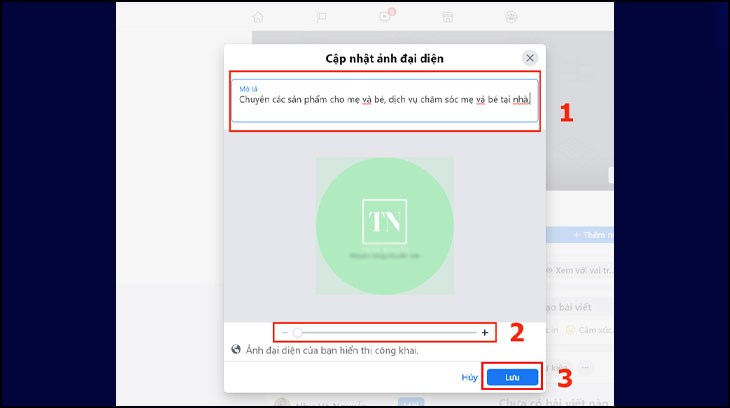
- Tải ảnh đại diện yêu thích > Nhập mô tả phù hợp cho ảnh > Điều chỉnh kích thước phù hợp > Bấm Lưu.
Cập nhật ảnh bìa
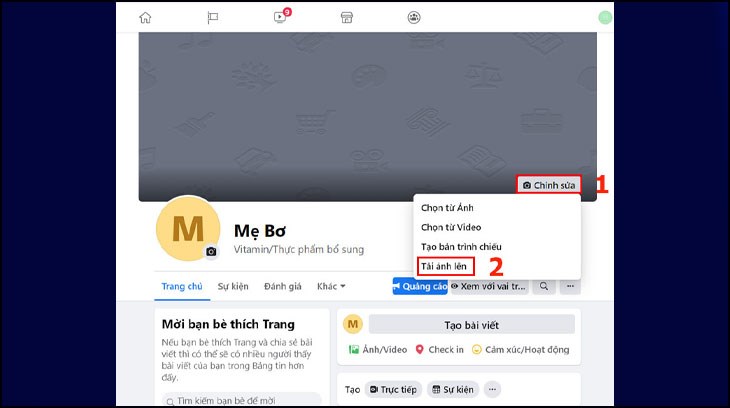
- Tại mục Ảnh bìa > Nhấn chọn Chỉnh sửa > Chọn Tải ảnh lên.
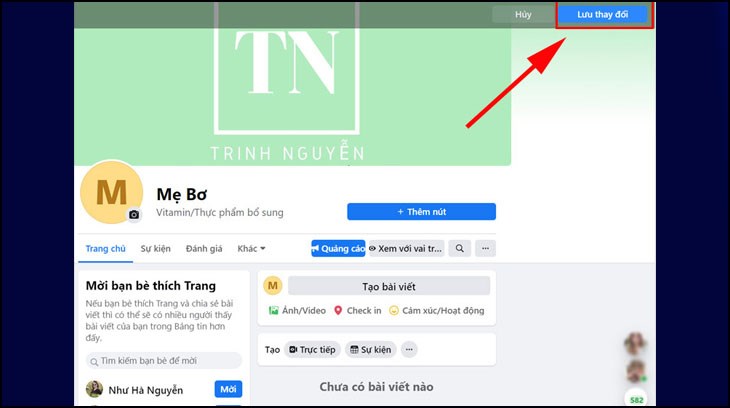
- Tải ảnh bìa bạn muốn > Chỉnh vị trí phù hợp > Chọn Lưu thay đổi.
Hoàn thiện thông tin
Cách chỉnh sửa thông tin cá nhân trên Facebook bằng điện thoại
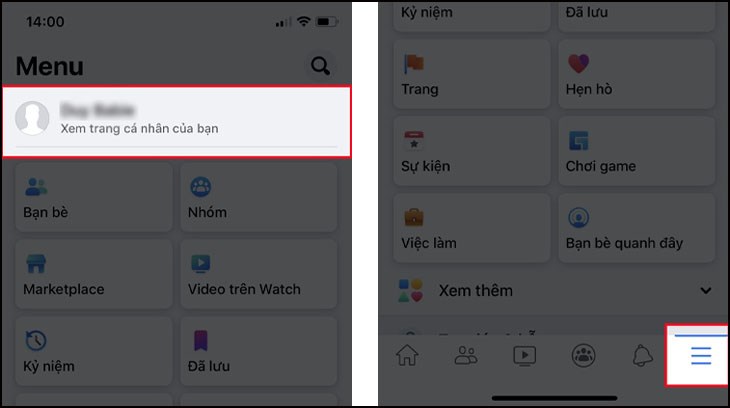
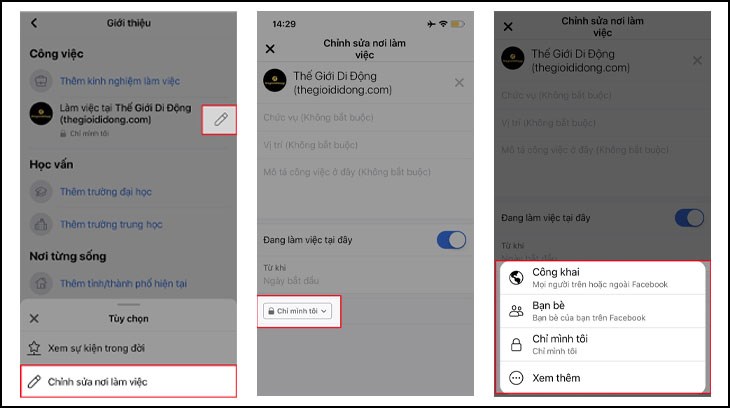
- Đối với iOS, bạn mở ứng dụng Facebook > Nhấn vào biểu tượng 3 dấu gạch ở góc dưới bên phải > Nhấn vào trang cá nhân của bạn. Đối với Android, nhấn vào biểu tượng 3 dấu gạch ở góc trên bên phải > Nhấn vào trang cá nhân.
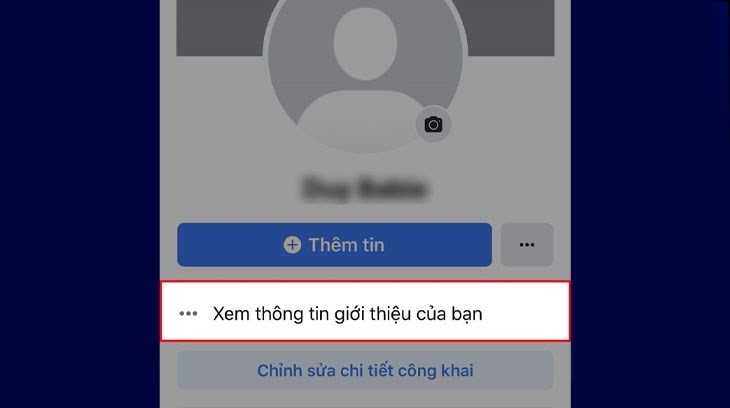
- Nhấn vào Xem thông tin giới thiệu của bạn.
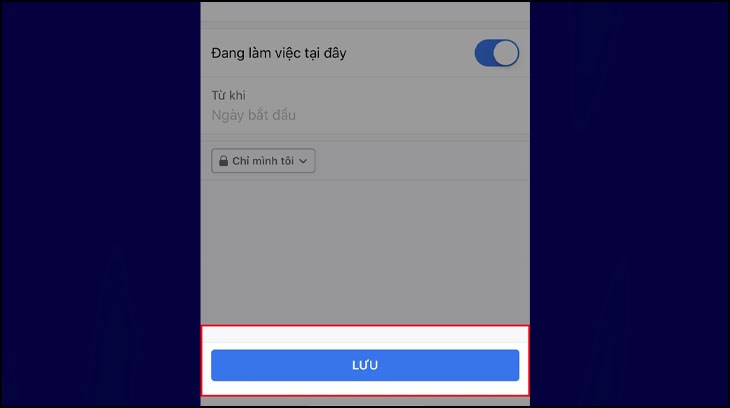
- Chọn thông tin bạn muốn chỉnh sửa > Nhấn vào biểu tượng cây bút > Chọn Chỉnh sửa hoặc nhấn Thêm để thêm thông tin. Để tùy chỉnh quyền riêng tư > Nhấn vào biểu tượng ở phía dưới thông tin để chọn ai có thể xem thông tin của bạn.
- Nhấn Lưu.
Cách chỉnh sửa thông tin cá nhân trên Facebook bằng máy tính
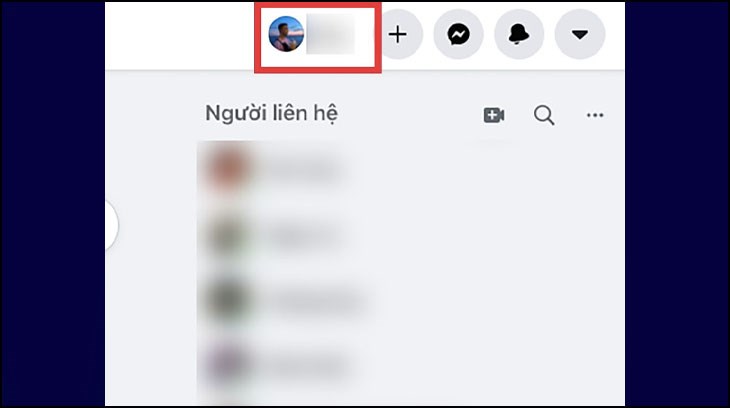
- Mở Facebook trên máy tính > Nhấn vào ảnh đại diện của bạn ở góc trên bên phải.
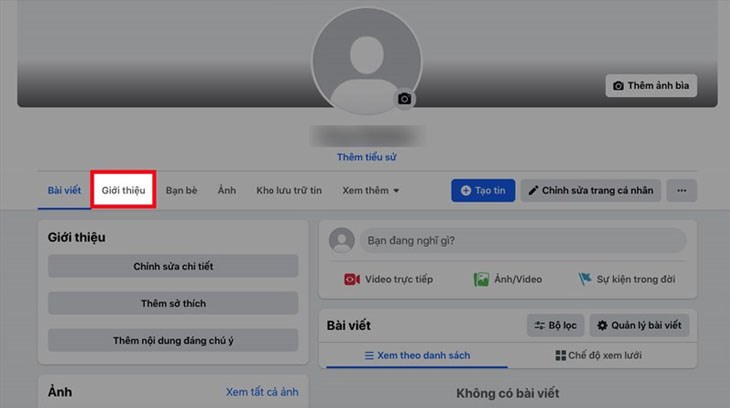
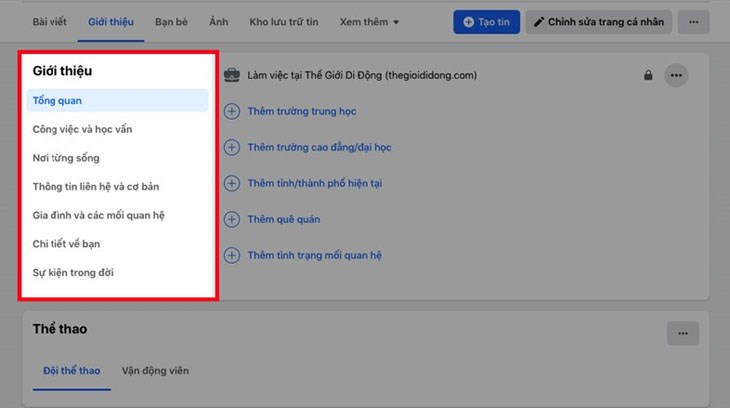
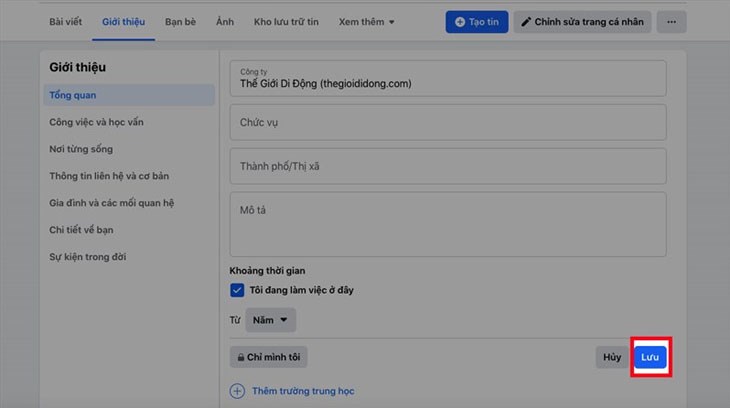
- Ở bên phải mục bài viết bấm chọn Giới thiệu.
- Tại đây, chọn thông tin mà bạn muốn chỉnh sửa.
- Chọn biểu tượng 3 dấu chấm > Chọn Chỉnh sửa hoặc nhấn vào biểu tượng dấu cộng để thêm mới thông tin.
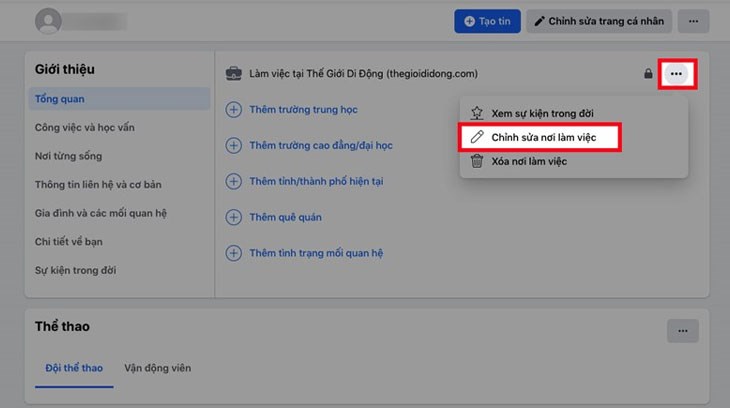
Bạn có thể tùy chỉnh quyền riêng tư để chọn ai có thể xem thông tin của bạn bằng cách nhấn vào biểu tượng ở phía dưới thông tin.
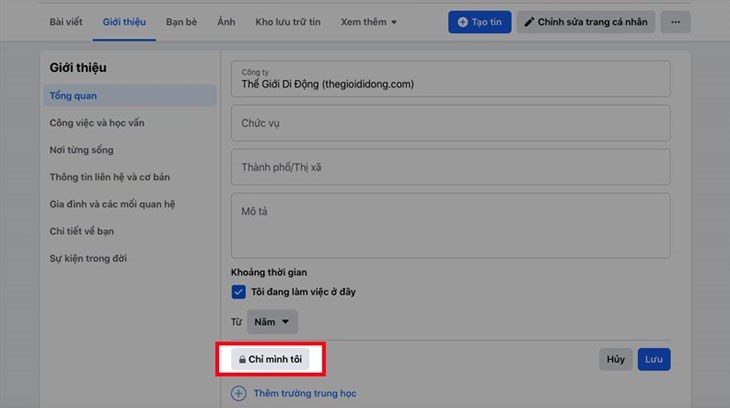
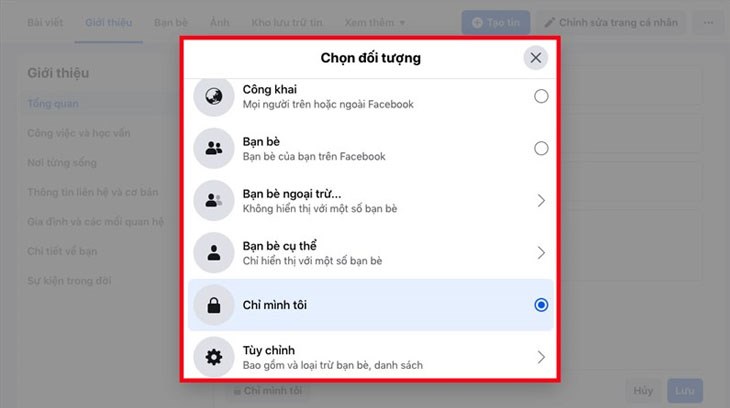
Có thể tùy chọn người xem như: Chọn Công khai, Bạn bè, Chỉ mình tôi hoặc chọn Xem thêm để chọn Bạn bè ngoại trừ hay chọn Bạn bè cụ thể.
- Nhấn Lưu.
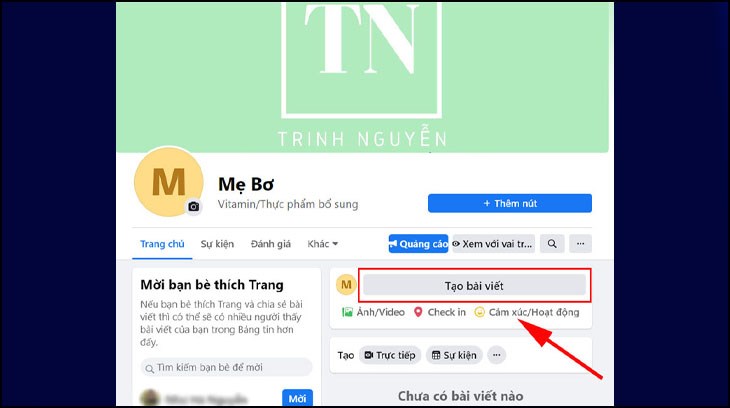
Tạo bài viết mới
- Khi đã tạo xong trang > Nhấn chọn Tạo bài viết.
- Tải hình ảnh, nhập nội dung,… bạn muốn đăng tải vào mục Tạo bài viết > Chọn Đăng.
Sau khi tạo ra trang fanpage riêng cho mình thì đừng quên chăm sóc fanpage thường xuyên, nhất là việc viết bài và cập nhật thông tin mới để mọi người biết fanpage của bạn là gì nhé!