
Hướng dẫn cách sử dụng Microsoft Teams cho người mới bắt đầu
Microsoft Teams là nền tảng hợp nhất trò chuyện liên tục, tích hợp ứng dụng với bộ công cụ văn phòng và đa dạng tính năng mở rộng. Hãy cùng chúng tôi khám phá cách sử dụng Microsoft Teams trên máy tính và điện thoại cho người mới bắt đầu qua bài viết dưới đây nhé!
Tải ứng dụng Microsoft Teams và đăng ký tài khoản sử dụng
Microsoft Teams hiện được Microsoft cung cấp theo 2 phiên bản: Teams miễn phí và Microsoft Teams cao cấp (Premium) cho Doanh nghiệp và Trường học.
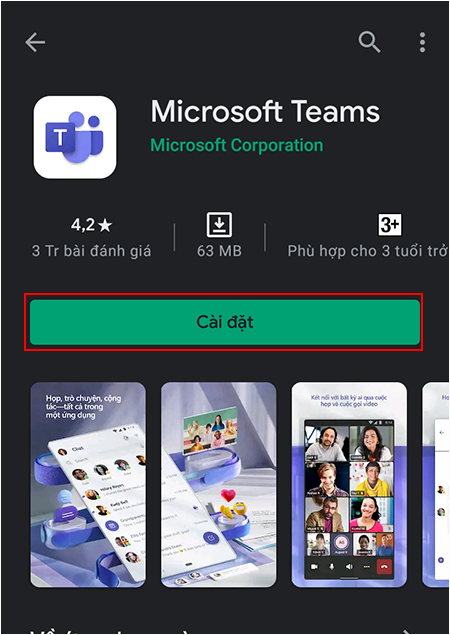
- Bạn tải ứng dụng Microsoft Teams về điện thoại hoặc máy tính của mình.
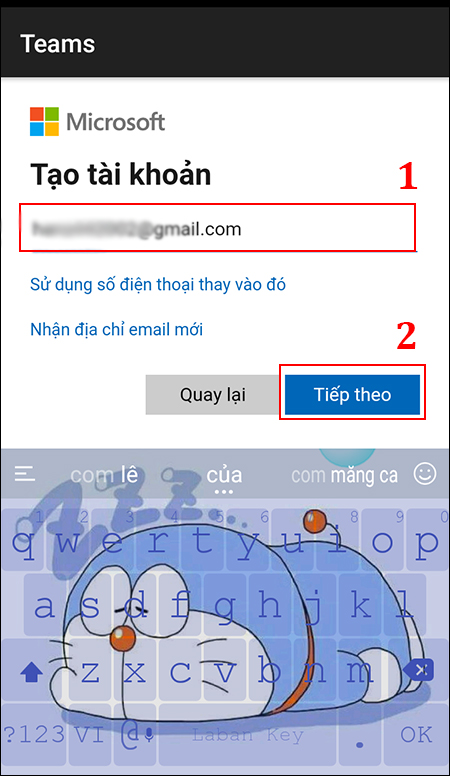
- Để tạo một tài khoản miễn phí, bạn hãy nhập số điện thoại hoặc địa chỉ email của bạn. Sau đó, bạn nhấp Tiếp theo.
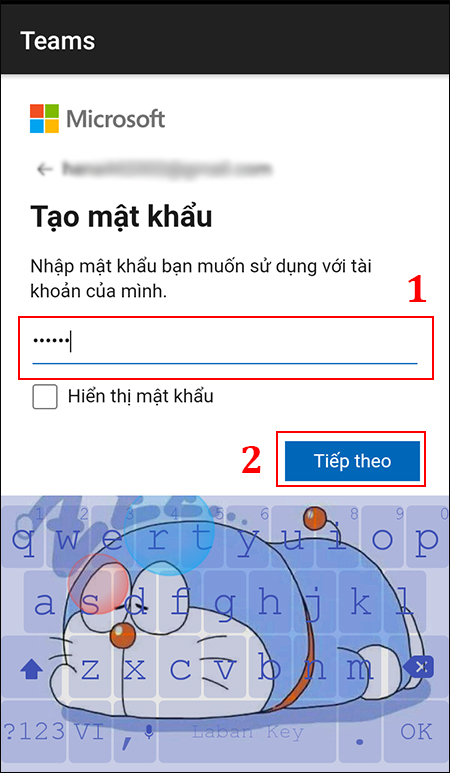
- Tiếp theo, bạn tiến hành tạo mật khẩu rồi bấm Tiếp theo.
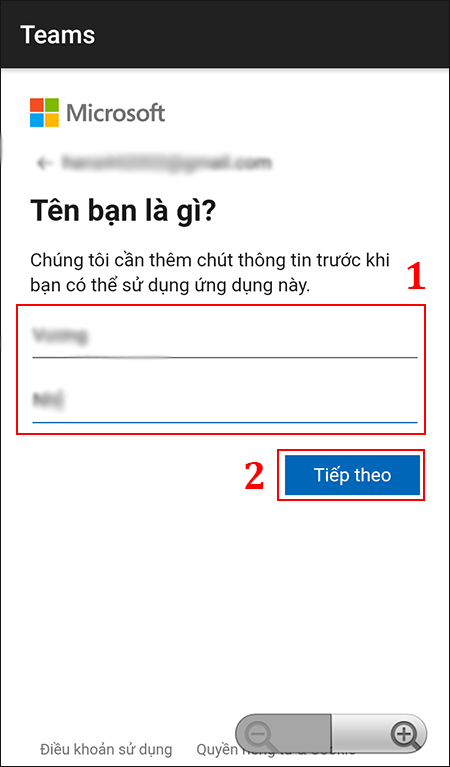
- Bạn nhập Họ và Tên của mình vào màn hình và chọn Tiếp theo.
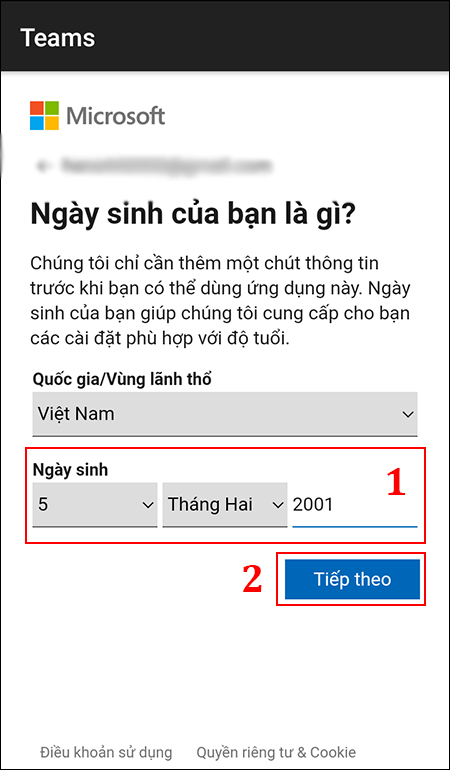
- Bạn nhập Ngày sinh của mình rồi chọn Tiếp theo.
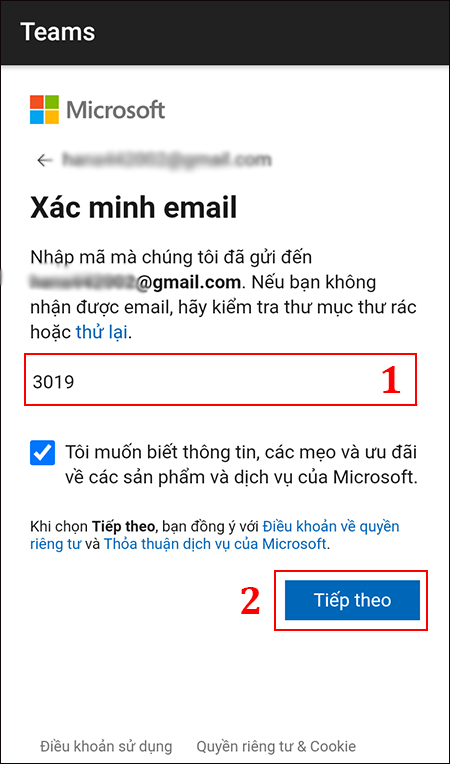
- Bạn nhập mã xác nhận mà Microsoft Teams gửi về tài khoản email cho bạn rồi bấm Tiếp theo để hoàn tất.
Tổng quan giao diện Microsoft Teams
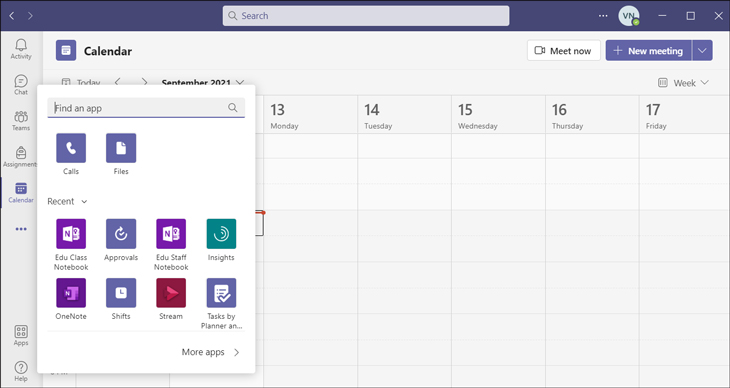
Các danh mục trên Microsoft Teams:
- Activity (Hoạt động): Là nơi hiển thị các hoạt động mới nhất của Team mà bạn đã tham gia, giúp bạn cập nhật thông tin liên tục.
- Chat (Trò chuyện): Là nơi lưu trữ các cuộc hội thoại và cung cấp cho bạn lịch sử trò chuyện của bạn với những bạn bè, đồng nghiệp khác. Tuy vậy, để trò chuyện trong một team thì bạn nên sử dụng Teams menu và tổ chức trò chuyện nhóm trong Conversation để tiện lợi cho việc trao đổi thông tin hơn.
- Teams: Tổng quan về tất cả các Team mà bạn đã tham gia, cho phép bạn đi sâu vào từng Channel được tạo ra trong các Team này.
- Meeting (Cuộc họp): Là nơi đồng bộ các cuộc họp từ Outlook (dùng để lên lịch các cuộc họp khác với người dùng bên ngoài), cho phép bạn lên lịch cho các cuộc họp được gửi đến từ Team trong tab Meeting.
- File (Tệp): Trong tệp, bạn có thể tìm và xem tệp trên OneNote, OneDrive và trong Teams nhanh chóng, tiện lợi (được lưu trữ trong các trang SharePoint riêng).
- Tab Recent: Giúp bạn truy cập vào các tài liệu mới nhất mà bạn đang làm việc nhanh nhất có thể. Ngoài ra, nó còn có một lối tắt đến khu vực Download (Tải xuống).
Cách tạo cuộc họp trên Microsoft Teams
Tạo cuộc họp trên điện thoại
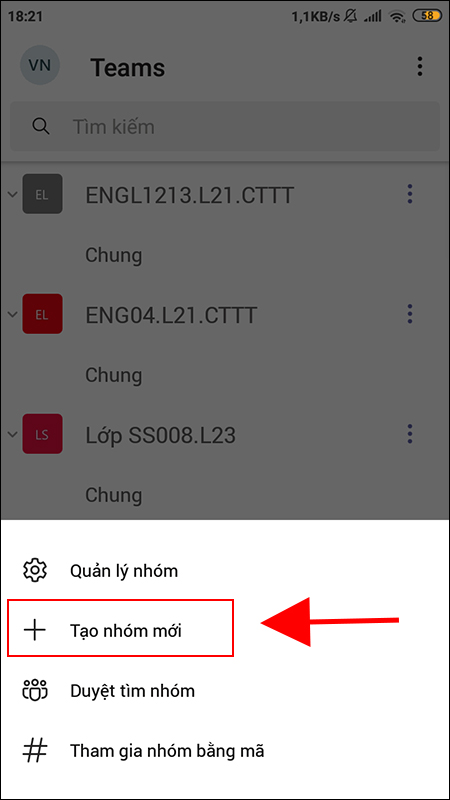
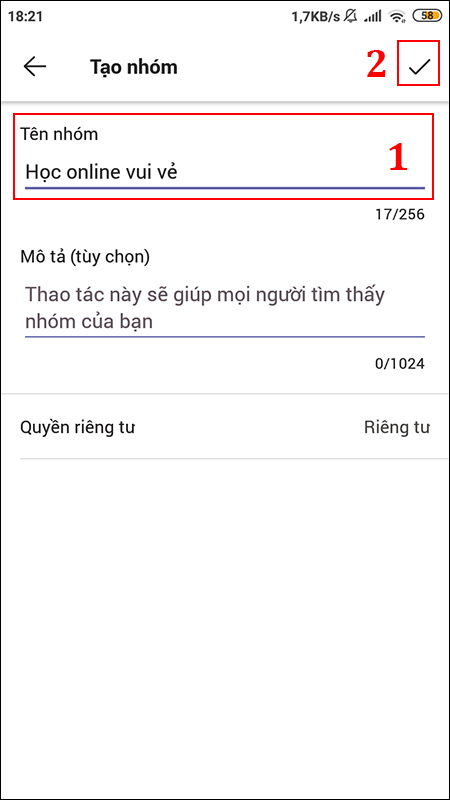
- Bạn vào Teams, sau đó chọn Tạo nhóm mới.
- Bạn nhập Tên nhóm rồi bấm dấu tick bên góc phải màn hình.
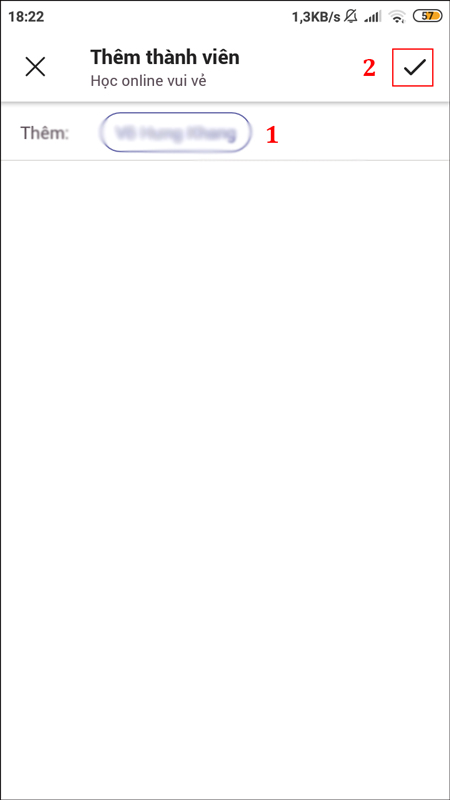
- Bạn nhập tên thành viên mà bạn muốn mời vào lớp học vào ô Thêm rồi bấm dấu tick bên góc phải màn hình.
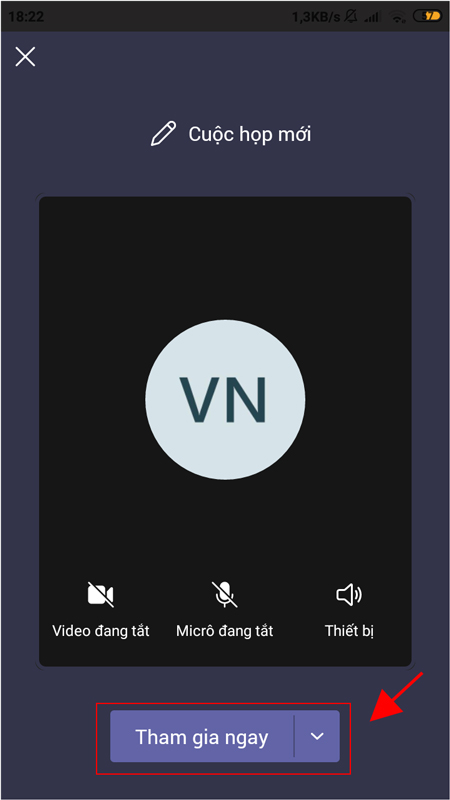
- Bạn bấm Tham gia ngay để bắt đầu cuộc họp.
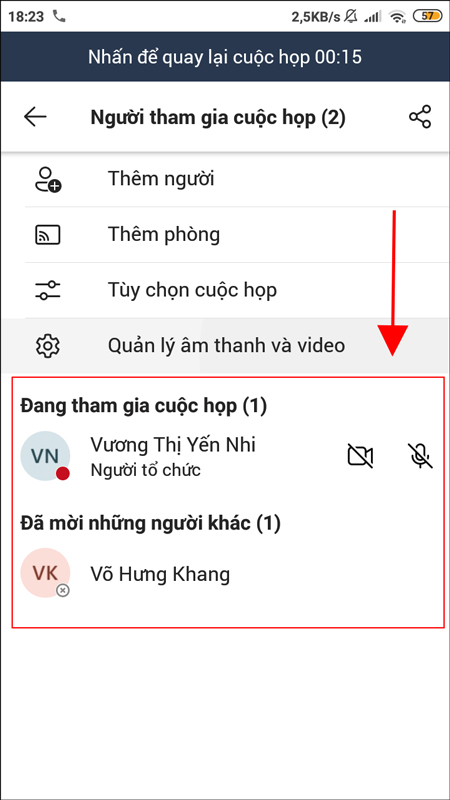
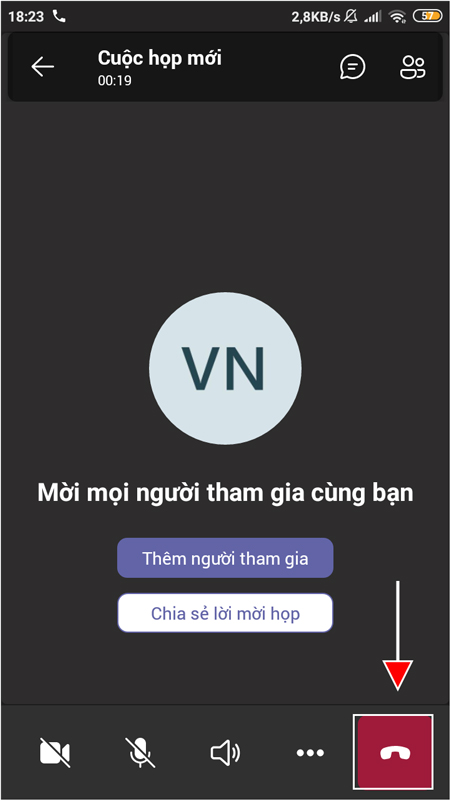
- Sau khi chọn Tham gia ngay, hệ thống sẽ tự động tạo cuộc họp với tất cả thành viên trong nhóm như hình dưới đây.
- Để kết thúc cuộc họp, bạn bấm vào biểu tượng điện thoại ở góc phải màn hình.
Tạo cuộc họp trên máy tính
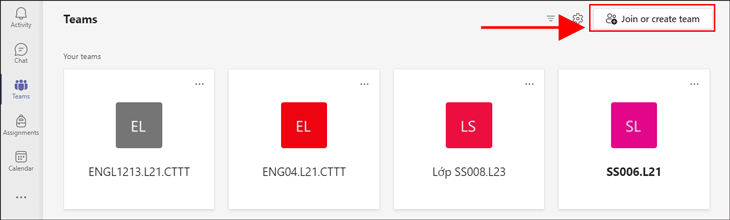
- Bạn vào Teams, sau đó bạn chọn Join or create team.
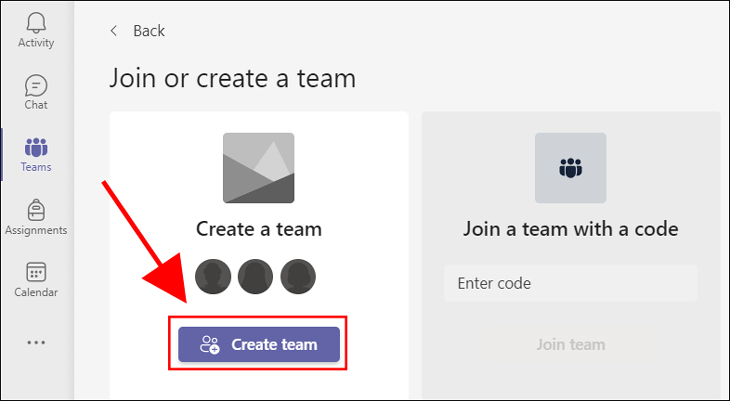
- Bạn chọn Create team.
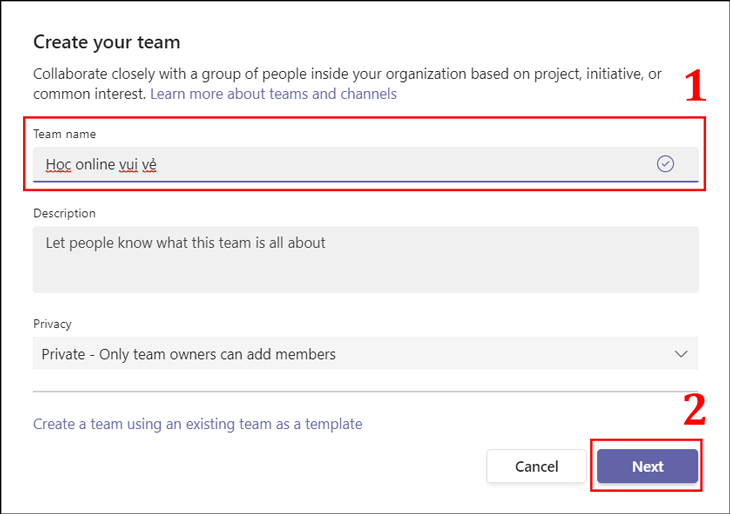
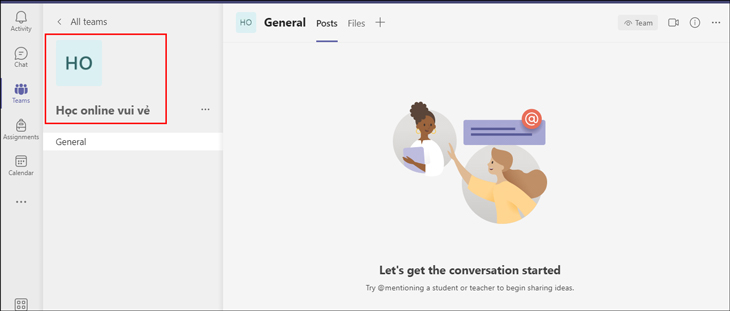
- Bạn nhập Team name cho Team của bạn rồi bấm Next để hoàn tất.
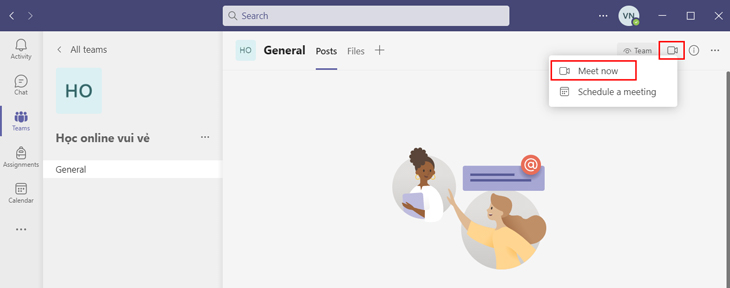
- Bạn bấm vào biểu tượng máy quay bên góc phải màn hình rồi chọn Meet now để tạo cuộc họp.
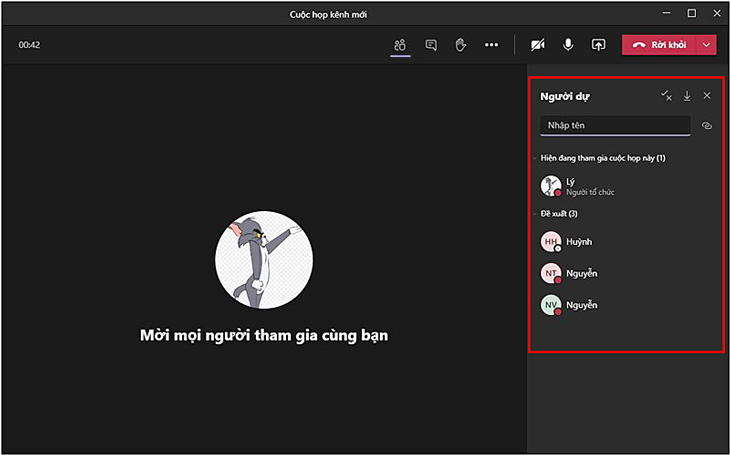
- Sau khi chọn Meet now, hệ thống sẽ tự động tạo cuộc họp với tất cả thành viên trong nhóm như hình dưới đây.
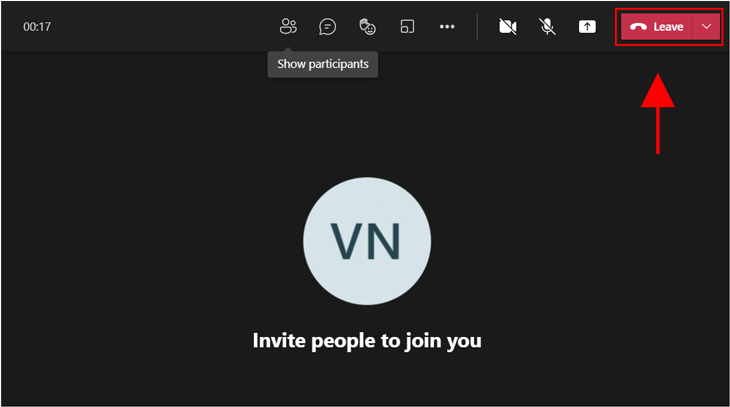
- Để kết thúc cuộc họp, bạn nhấn Leave để rời khỏi cuộc họp.
Cách tham gia cuộc họp trên Microsoft Teams
Tham gia cuộc họp qua link có sẵn
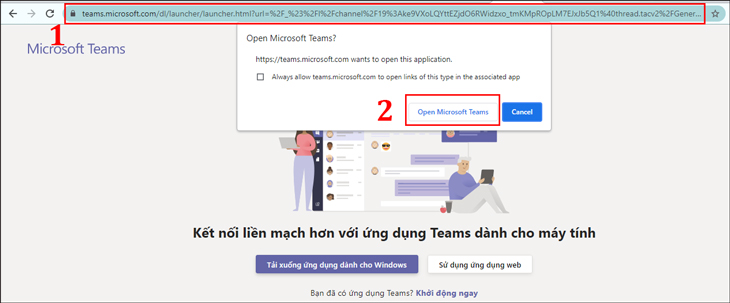
- Bạn click vào đường link được chia sẻ rồi chọn mở cuộc họp qua ứng dụng hoặc mở trên web.
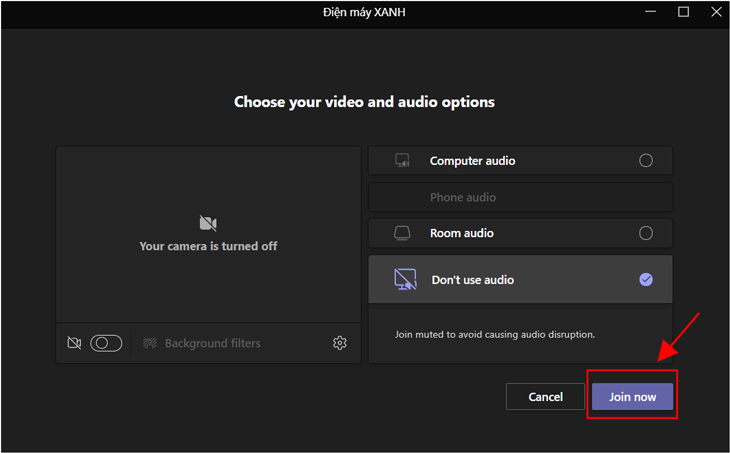
- Bạn bấm Join now để bắt đầu cuộc họp.
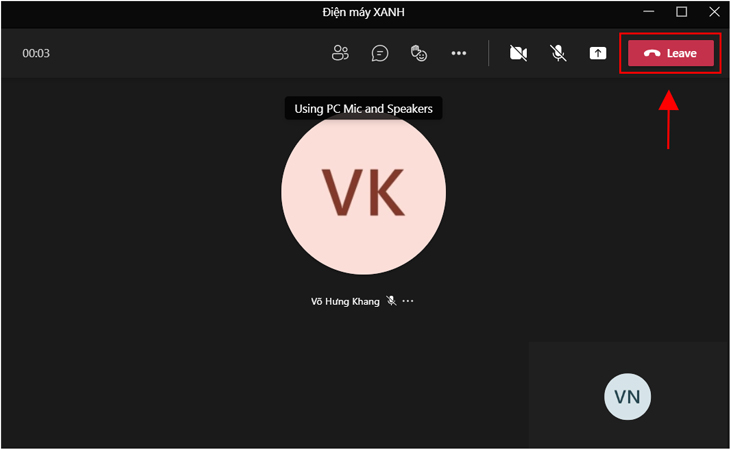
- Để kết thúc cuộc họp, bạn nhấn Leave.
Tham gia cuộc họp qua Lịch (Calendar)
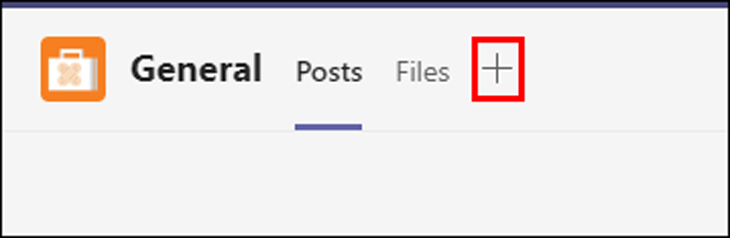
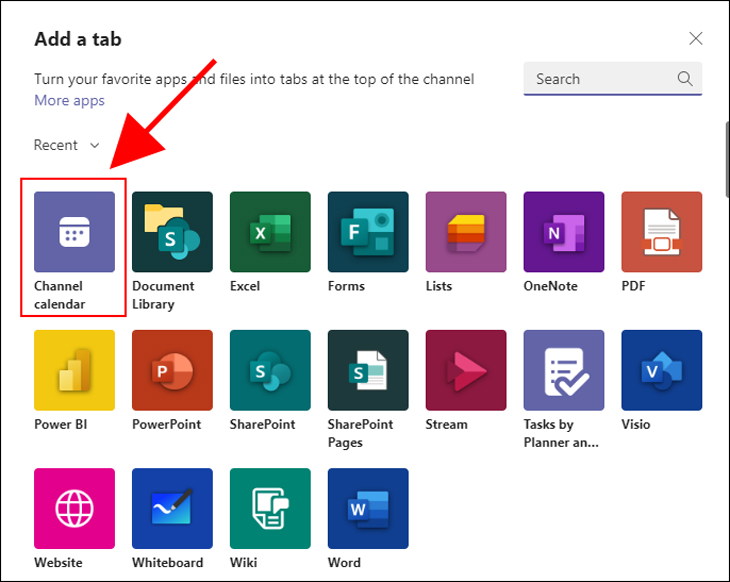
- Tại giao diện chính của Teams, bạn chọn biểu tượng dấu +.
- Tiếp tục chọn Channel Calendar.
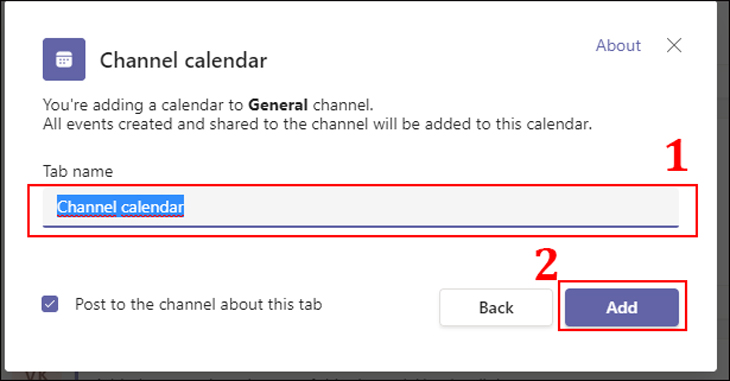
- Bạn điền tên vào Tab name, sau đó bấm Add.
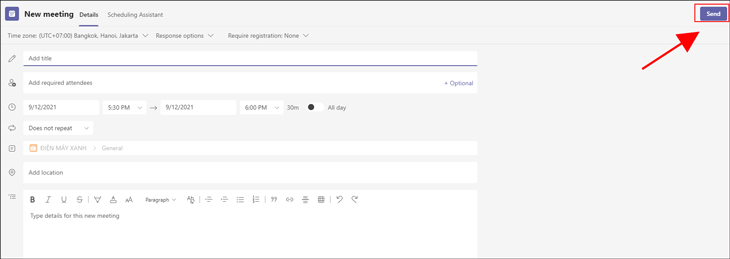
- Bạn bấm Save.
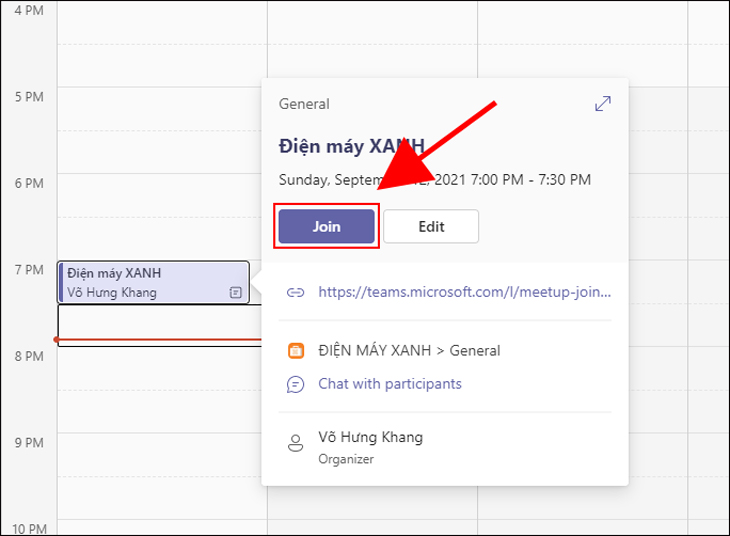
- Bạn hãy tìm đến cuộc họp đã được lên lịch trước, sau đó chọn Join để tham gia cuộc họp.
Tham gia cuộc họp qua Kênh
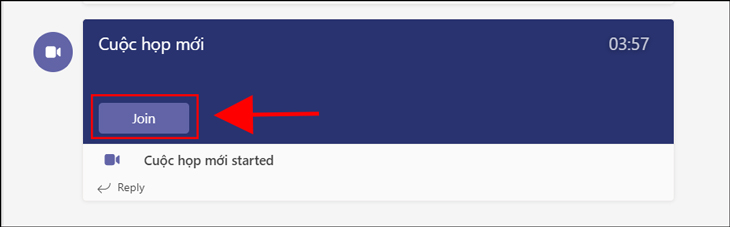
- Tại kênh chat của Teams, tìm đến cuộc họp bạn muốn tham gia rồi chọn Join.
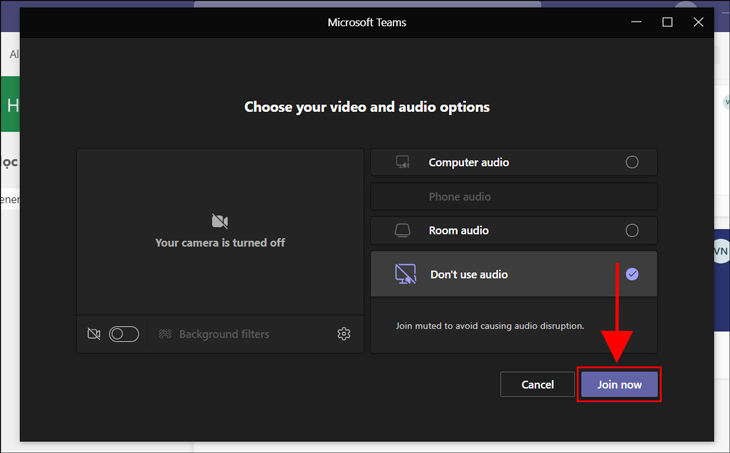
- Cuối cùng bạn chọn Join now để tham gia cuộc họp.
Cách chia sẻ màn hình trên Microsoft Teams
Cách chia sẻ màn hình trên Microsoft Teams điện thoại
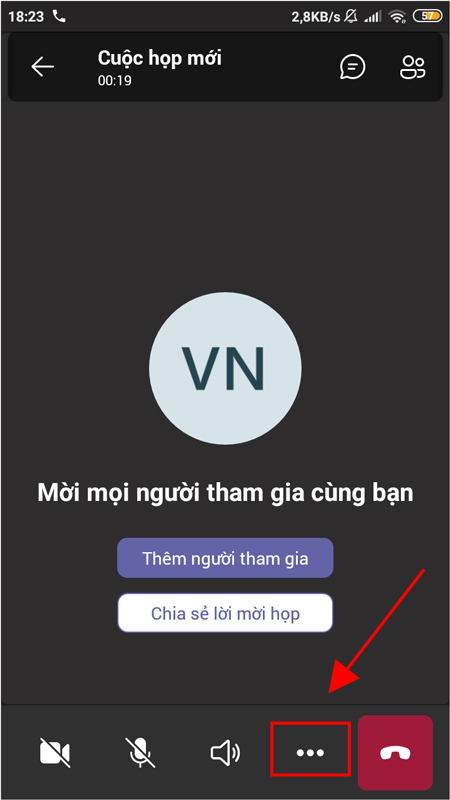
- Bạn bấm vào biểu tượng ba chấm (…) trên màn hình.
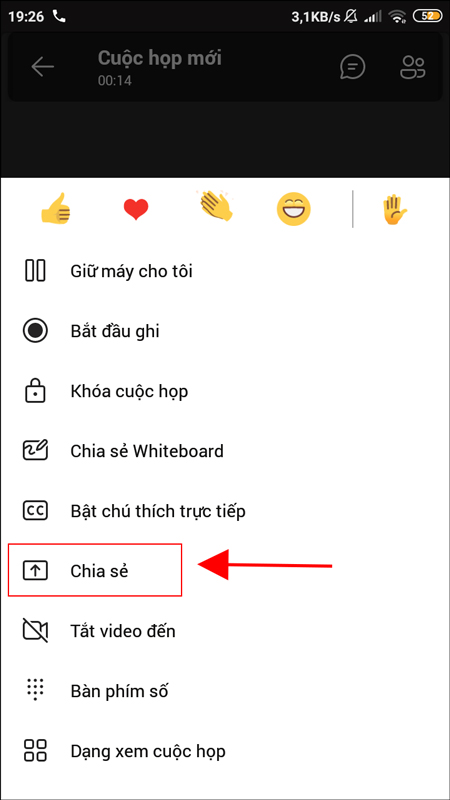
- Bạn chọn Chia sẻ.
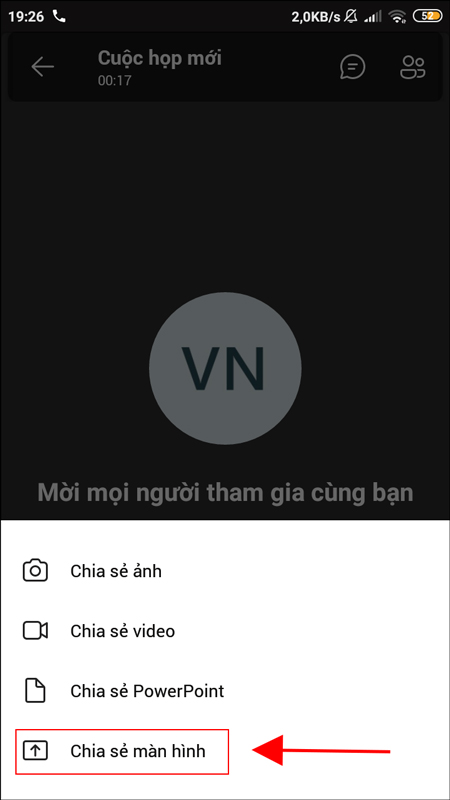
- Bạn chọn Chia sẻ màn hình để chia sẻ màn hình đến các thành viên khác.
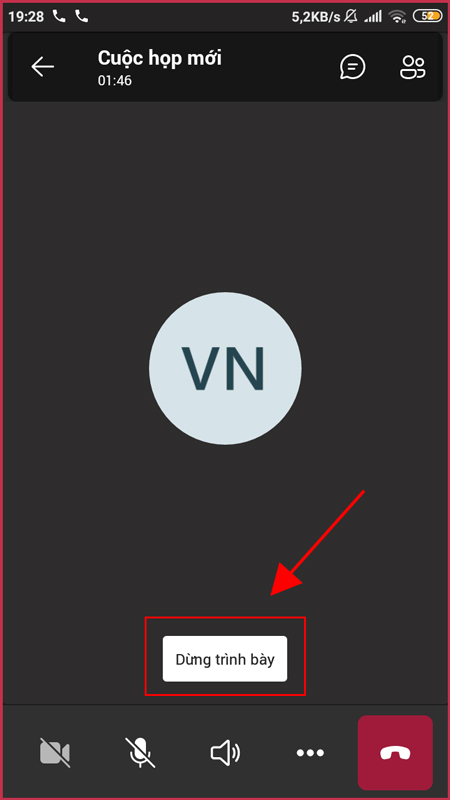
- Bạn chọn Dừng trình bày để tắt chia sẻ màn hình.
Cách chia sẻ màn hình trên Microsoft Teams máy tính
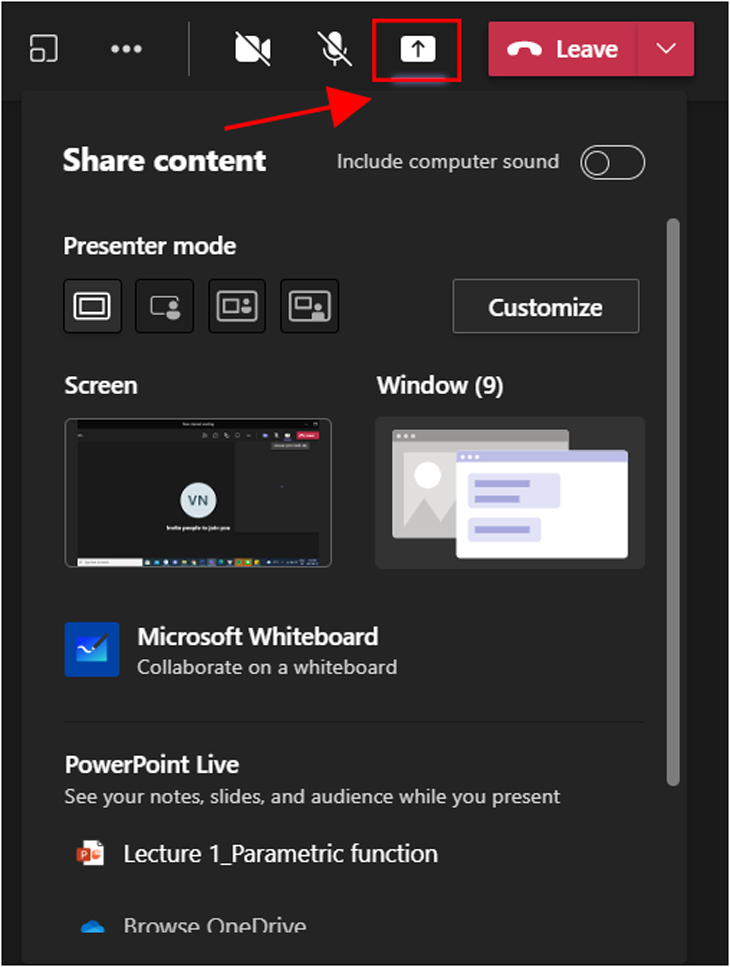
- Tại giao diện cuộc họp, bạn nhấp vào biểu tượng share bên phải màn hình rồi chọn 1 màn hình để chia sẻ tới các thành viên.
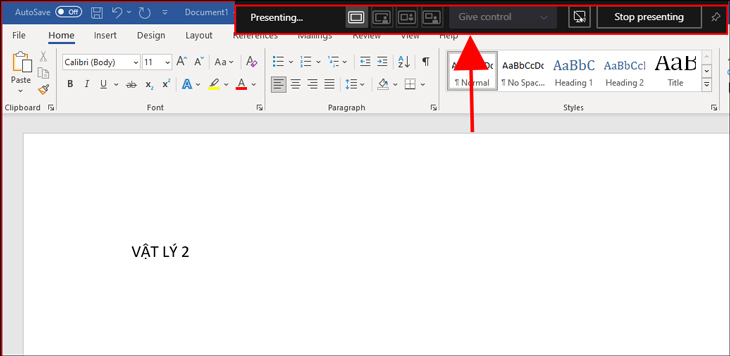
- Lúc này, màn hình bạn chia sẻ sẽ được chuyển sang thiết bị của các thành viên, đồng thời tại màn hình chia sẻ sẽ có thanh công cụ bên trên như hình dưới đây.
- Để dừng chia sẻ, bạn chọn Stop presenting. Những màn hình chia sẻ khác chúng ta thực hiện tương tự.
Trên đây là tổng quan những gì cơ bản nhất về cách download, sử dụng Microsoft Teams cho người mới bắt đầu, hi vọng sẽ giúp ích cho bạn nhé!