
Hướng dẫn cách sao lưu và khôi phục dữ liệu bằng File History trên Windows 10
Việc sao lưu dữ liệu trên laptop Windows ngày càng trở nên quan trọng để bảo vệ các tệp tin quan trọng trước những rủi ro bất ngờ. Hãy cùng chúng tôi tìm hiểu cách sử dụng công cụ File History để sao lưu và khôi phục dữ liệu trên Windows 10 một cách hiệu quả và an toàn nhất qua bài viết dưới đây.
File History là gì?
File History là một công cụ có sẵn giúp sao lưu dữ liệu để backup khi cần thiết được trang bị trên laptop phiên bản Windows 10 và Windows 8/8.1.
Nhờ vào các tính năng sao chép và khôi phục dữ liệu khi có trường hợp khẩn cấp, người dùng hoàn toàn không cần cài đặt thêm phần mềm hỗ trợ từ bên thứ ba hay thao tác thủ công phức tạp.

File History là công cụ giúp sao lưu dữ liệu để backup
Lý do nên sao lưu dữ liệu thường xuyên
Việc sao lưu dữ liệu giúp bạn đề phòng được những trường hợp không mong muốn như máy tính bị lỗi hoặc phần mềm gặp sự cố dẫn đến mất dữ liệu. Khi đó, việc khôi phục những tài liệu quan trọng bằng bản sao lưu trước đó sẽ giúp dữ liệu của bạn quay trở về nguyên trạng ban đầu.
Ngoài ra, bạn có thể tạo bản Backup Windows 10 để tránh các rủi ro như virus tấn công hoặc lỗi hệ thống. Nhờ vào bản Backup, bạn có thể khôi phục lại dữ liệu thay vì phải cài lại hệ điều hành Windows từ đầu.

Việc sao lưu dữ liệu giúp bạn đề phòng được trường hợp không mong muốn
Cách sao lưu dữ liệu bằng File History trên Windows 10
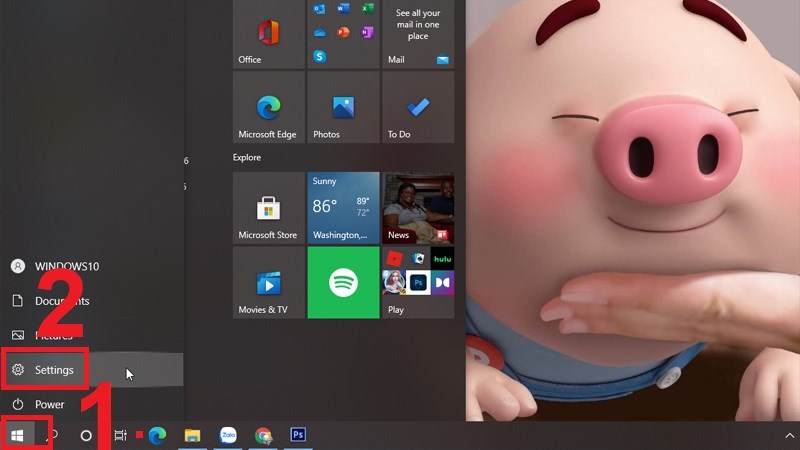
- Truy cập góc trái màn hình mục Start trên Windows, nhấn vào Settings.

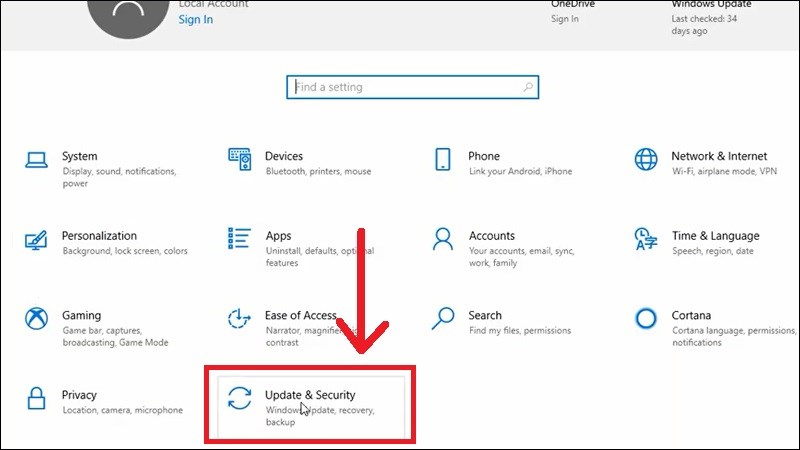
- Chọn vào mục Update & Security.
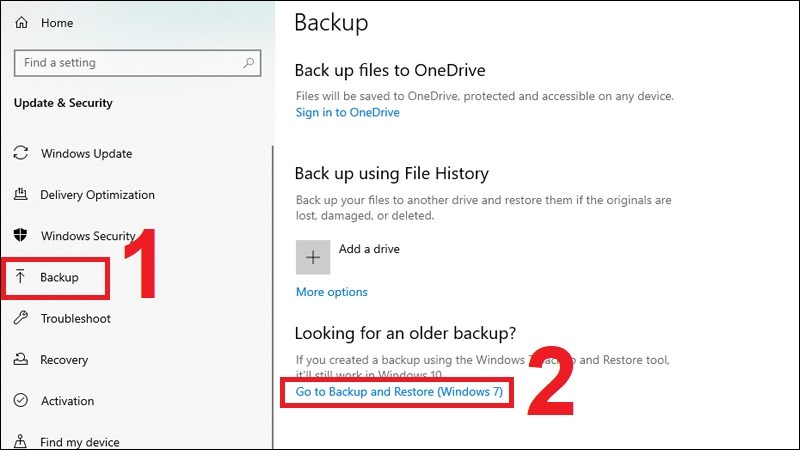
- Chọn Backup, sau đó click mục Go to Backup and Restore (Windows 7).
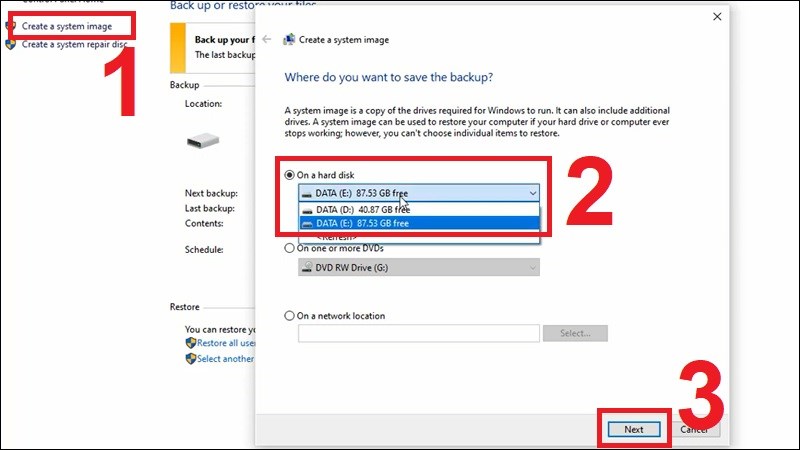
- Chọn Create a system image. Trong mục On a hard disk, chọn nơi chứa dữ liệu sao lưu là ổ đĩa có dung lượng trống nhiều hơn rồi click Next.
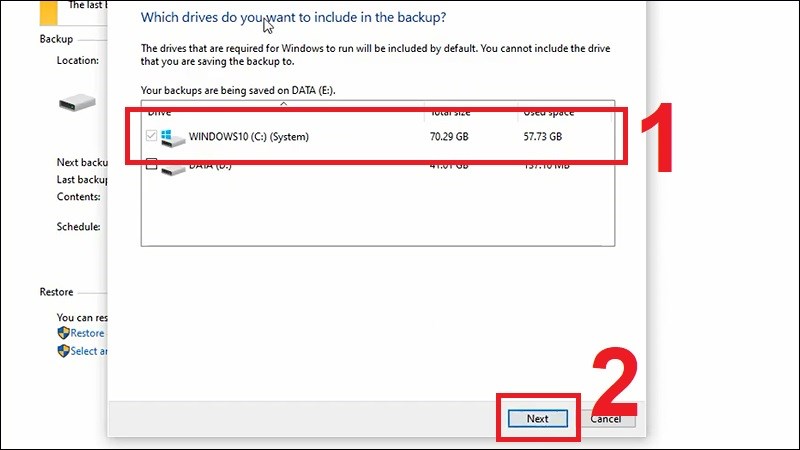
- Chọn ổ đĩa bạn muốn chứa dữ liệu cần sao lưu rồi click Next.
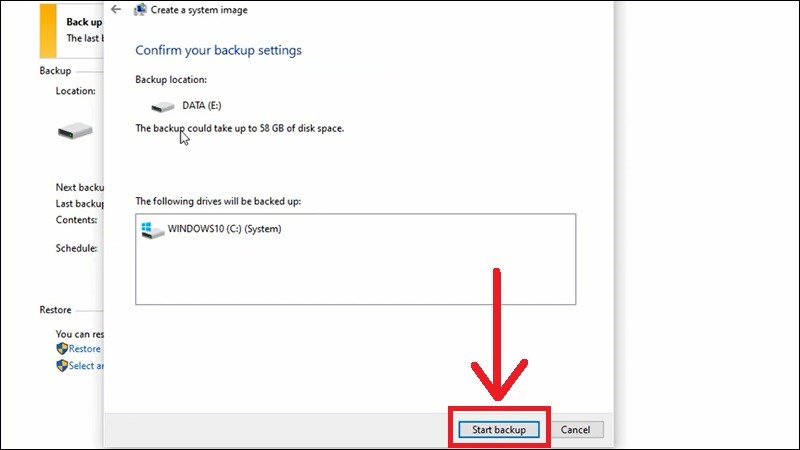
- Chọn Start backup sau đó đợi quá trình sao lưu chạy hoàn tất.
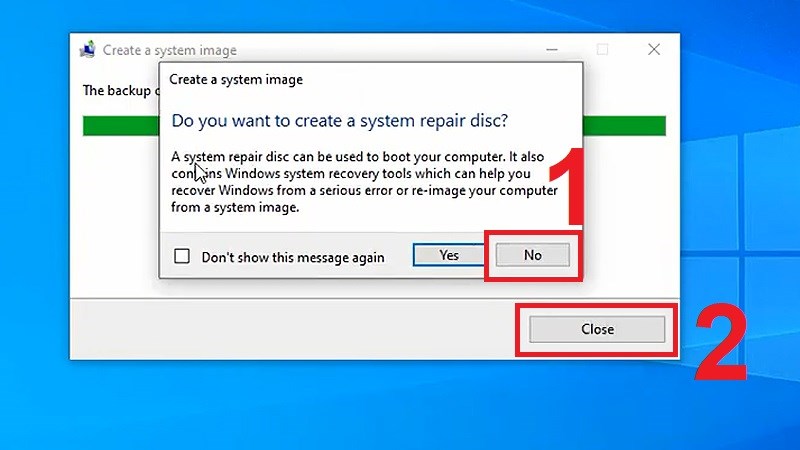
- Nếu xuất hiện hộp thoại hỏi Do you want to create a system repair disc?, chọn No sau đó nhấn Close là hoàn tất.
Cách khôi phục dữ liệu bằng File History trên Windows 10
- Truy cập góc trái màn hình mục Start trên Windows, nhấn vào Settings.
- Chọn vào mục Update & Security.
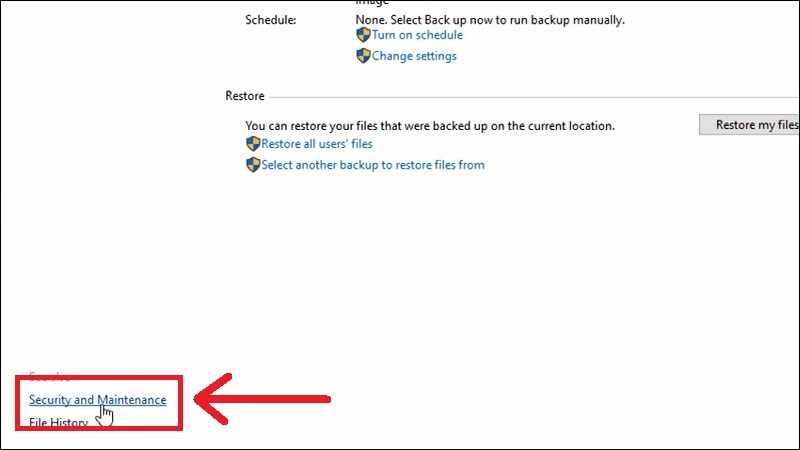
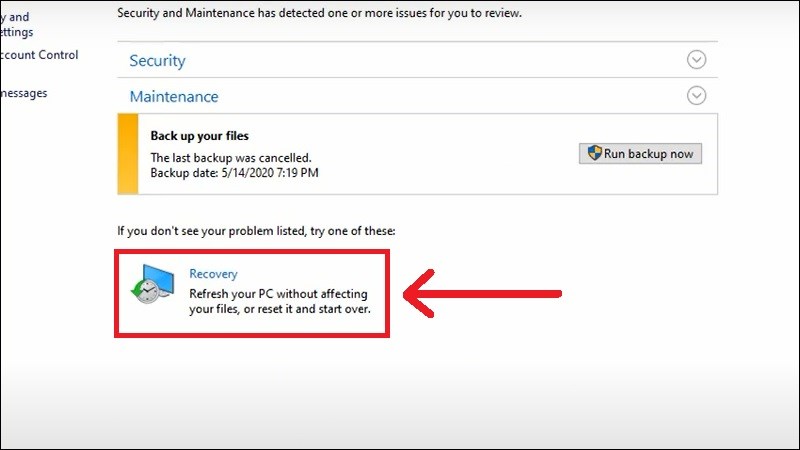
- Chọn mục Security and Maintenance.
- Chọn tiếp vào mục Recovery.
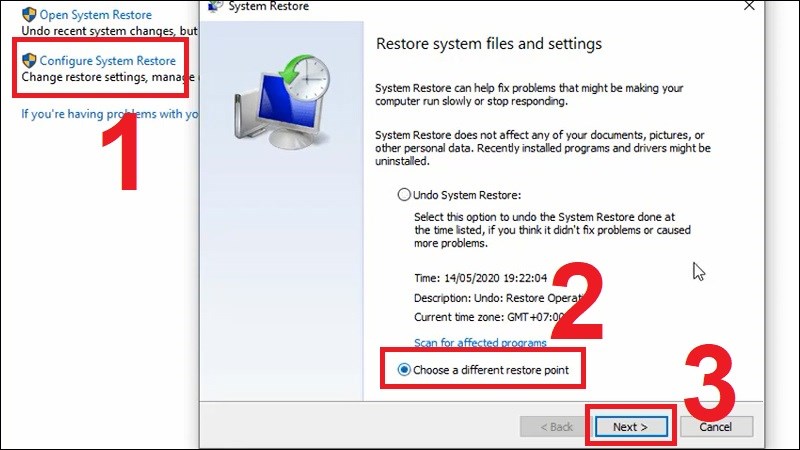
- Chọn Configure System Restore, sau đó chọn mục Choose a different restore point rồi click Next.
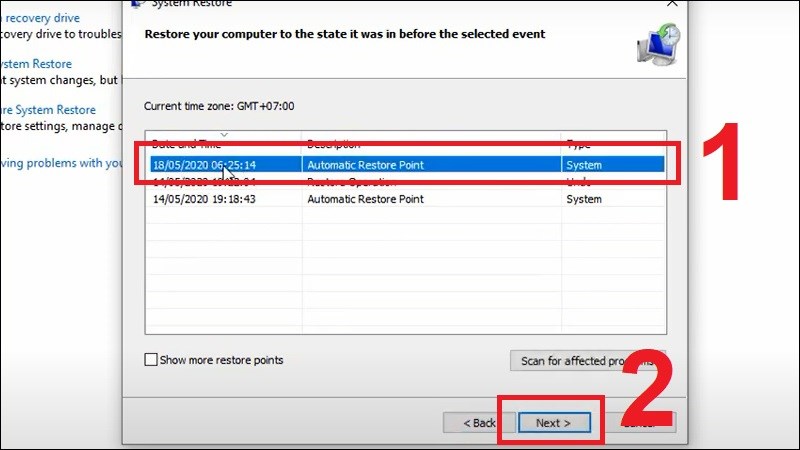
- Chọn file backup đã sao lưu trên hệ thống trước đó rồi nhấn Next.
- Nhấn Finish để quá trình khôi phục dữ liệu bắt đầu chạy. Máy tính sẽ có thể tự khởi động lại để hệ thống phục hồi, vì vậy bạn hãy yên tâm nhé.
Trên đây là hướng dẫn cách sao lưu và khôi phục dữ liệu bằng File History trên Windows 10 mà chúng tôi muốn chia sẻ đến bạn. Nếu có bất kỳ thắc mắc gì, bạn hãy để lại thông tin bên dưới để chúng tôi giải đáp nhé!