
Hướng dẫn cách sao chép dữ liệu trên tivi Samsung cực đơn giản
Bạn không cần phải dùng đến laptop rườm rà, ngay trên chiếc tivi Samsung của mình, bạn hoàn toàn có thể sao chép hình ảnh, video hay âm nhạc sang thiết bị lưu trữ khác một cách nhanh chóng. Hãy cùng chúng tôi khám phá ngay các bước thực hiện chi tiết trong bài viết dưới đây.
Các bước sao chép dữ liệu trên tivi Samsung
Để thực hiện việc di chuyển dữ liệu giữa các thiết bị lưu trữ thông qua tivi Samsung, bạn hãy làm theo hướng dẫn sau:
Chuẩn bị và thiết lập thiết bị
Trước khi bắt đầu, hãy đảm bảo bạn đã chuẩn bị đầy đủ các thiết bị lưu trữ cần thiết.
- Bước: Ghép nối thiết bị lưu trữ USB nguồn (chứa dữ liệu gốc) và USB nhận (nơi lưu trữ dữ liệu mới) vào các cổng kết nối trên tivi.
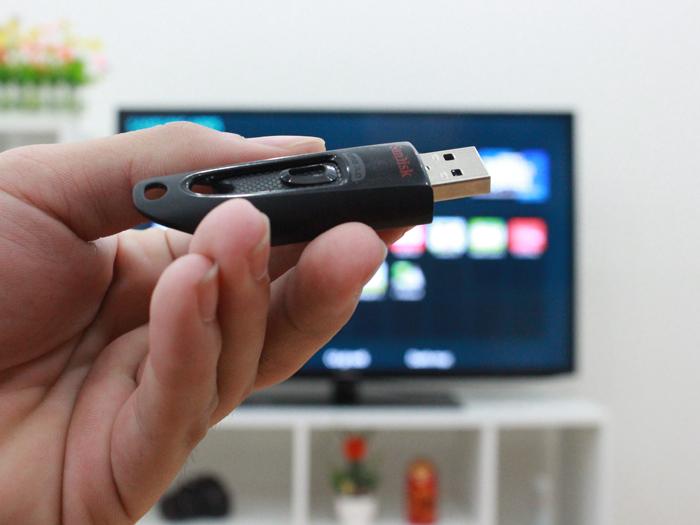
Ghép nối thiết bị lưu trữ lên tivi
Chọn dữ liệu cần sao chép
Tại bước này, bạn sẽ xác định nguồn dữ liệu mà mình muốn thực hiện thao tác:
- Bước: Chọn nút Source trên Remote.
- Bước: Chọn thiết bị lưu trữ nguồn (thiết bị có chứa dữ liệu cần sao chép).
- Bước: Chọn loại nội dung cần sao chép.
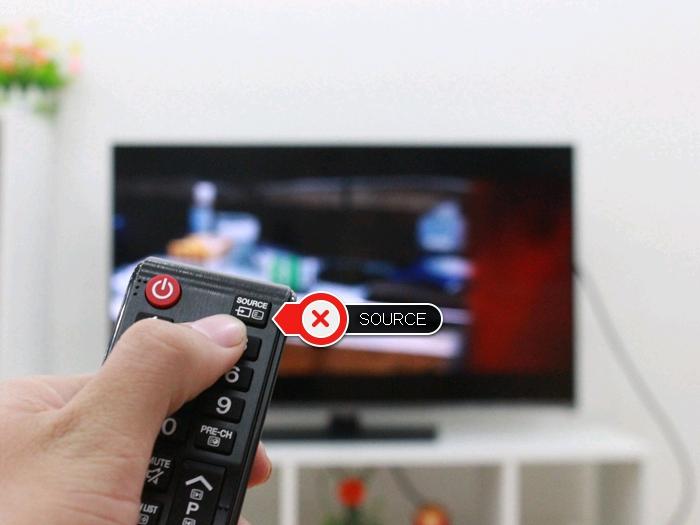
Nhấn chọn Source
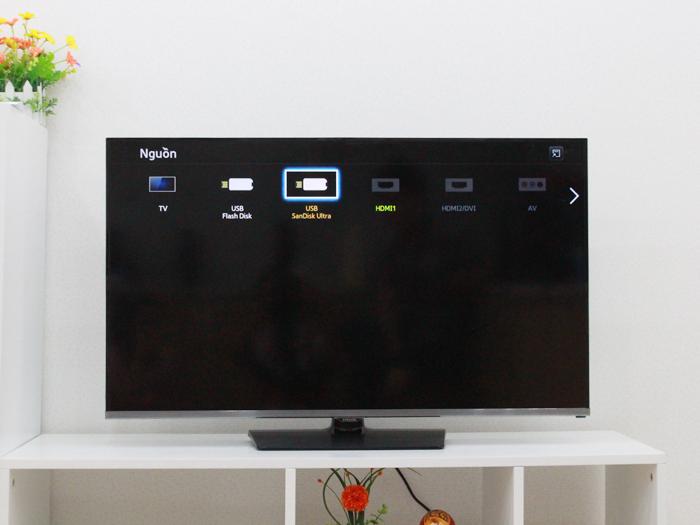
Chọn thiết bị có dữ liệu cần sao chép (thiết bị lưu trữ nguồn)
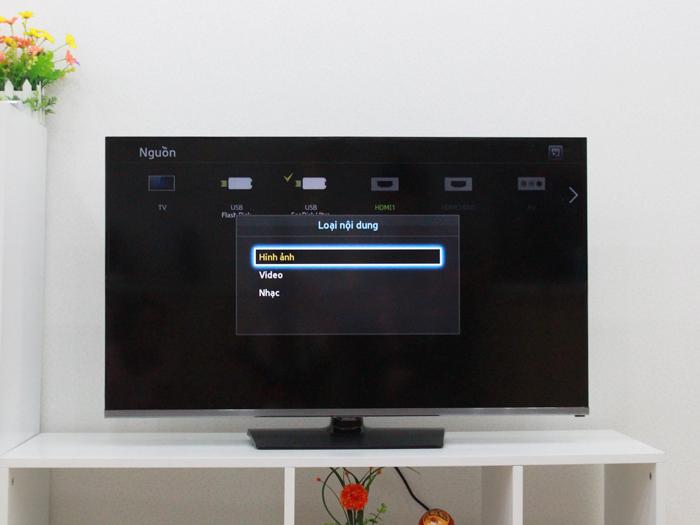
Chọn loại nội dung cần sao chép
Thao tác lệnh sao chép dữ liệu
Sau khi đã chọn loại nội dung, bạn thực hiện các lệnh điều hướng trên màn hình:
- Bước: Sau khi danh sách nội dung hiển thị, chọn vào nút tùy chọn ở góc phải phía trên màn hình.
- Bước: Chọn lệnh sao chép, sau đó chọn các tệp tin dữ liệu cần sao chép và xác nhận lệnh sao chép.
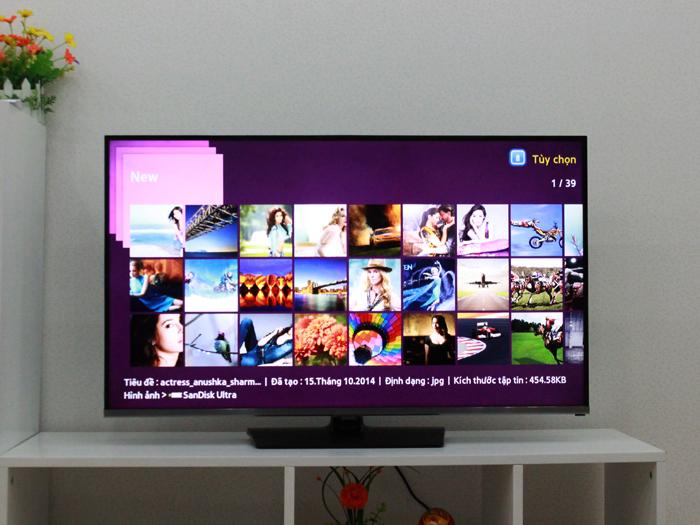
Chọn lệnh Tùy chọn góc phải phía trên màn hình
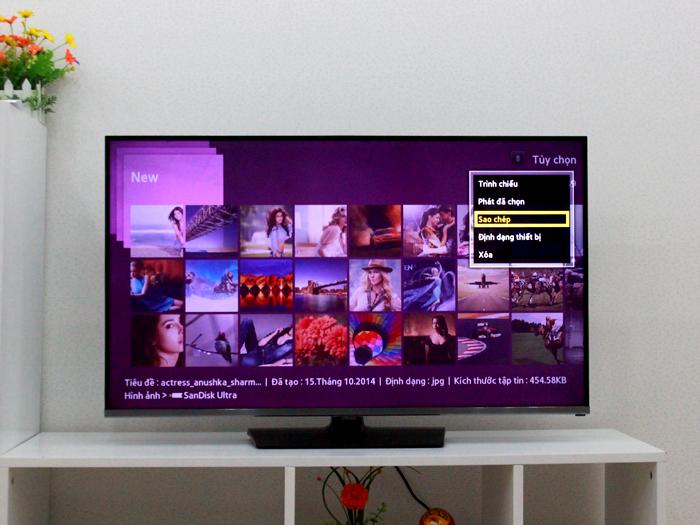
Chọn lệnh Sao chép trong tùy chọn
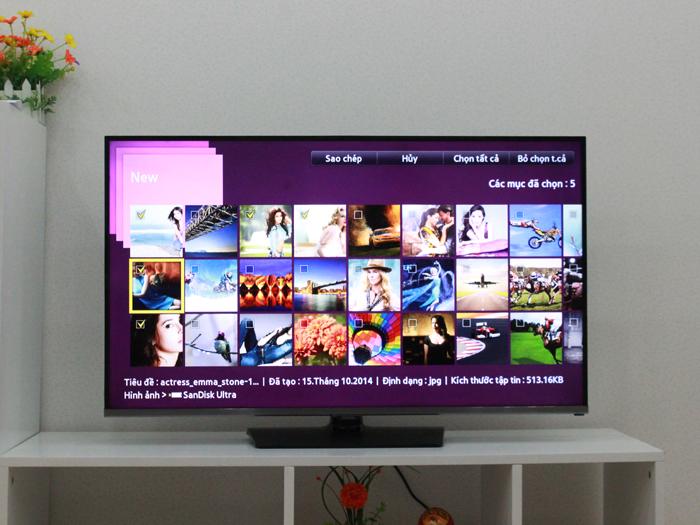
Chọn hình ảnh cần sao chép
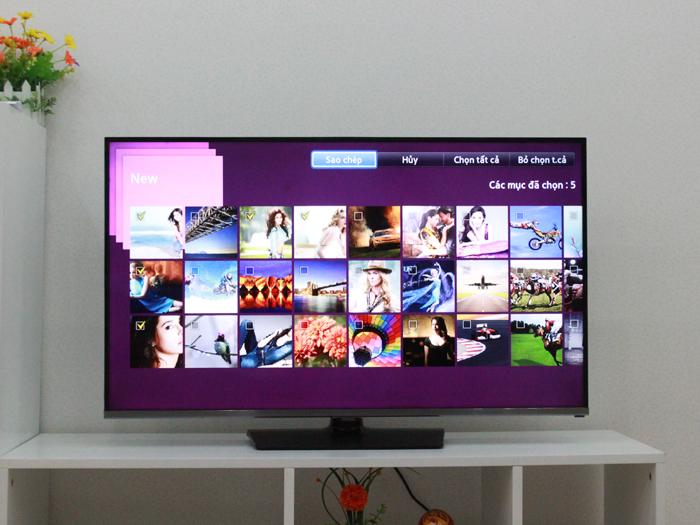
Chọn lệnh sao chép sau khi đã hoàn thành việc chọn hình ảnh và nội dung
Hoàn tất quá trình gửi dữ liệu
- Trong hộp thoại gửi, bạn sẽ thấy hiển thị tên thiết bị nhận, hãy chọn thiết bị đó để bắt đầu quá trình gửi.
- Sau khi quá trình hoàn tất, chọn OK để thoát khỏi giao diện sao chép dữ liệu.
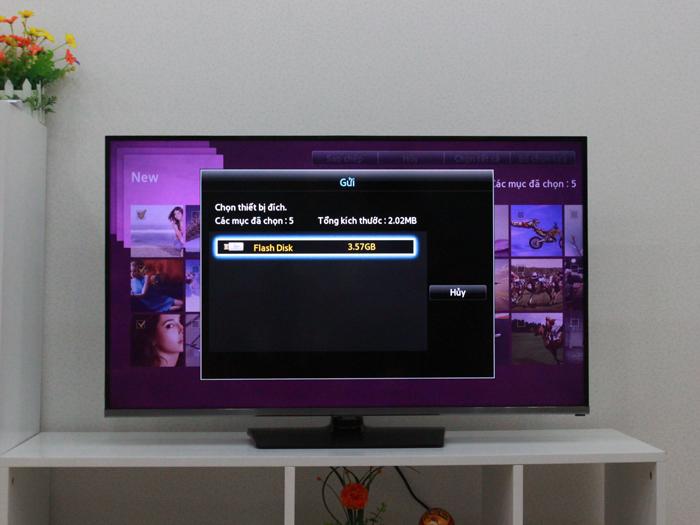
Chọn thiết bị lưu trữ nhận dữ liệu trong hộp thoại gửi
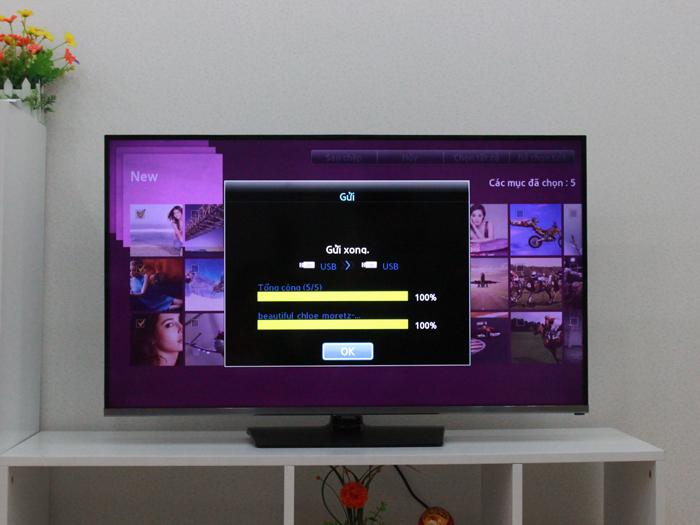
Chọn lệnh OK sau khi đã gửi xong
Kiểm tra dữ liệu đã sao chép
Để đảm bảo dữ liệu đã được lưu trữ thành công:
- Bước: Nhấn nút Source trên Remote và chọn thiết bị lưu trữ nhận dữ liệu.
- Bước: Tìm thư mục mới có tên PHOTO (hoặc thư mục tương ứng với định dạng dữ liệu đã sao chép) để xem các file vừa được chuyển sang.
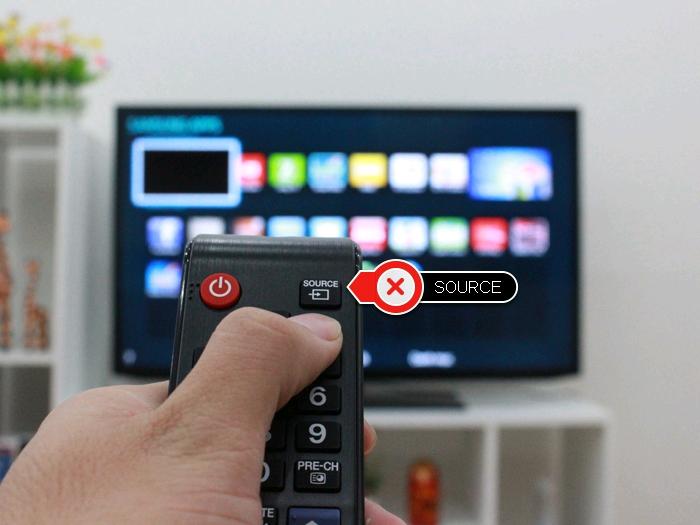
Chọn nút Source trên remote để kiểm tra hình ảnh đã sao chép
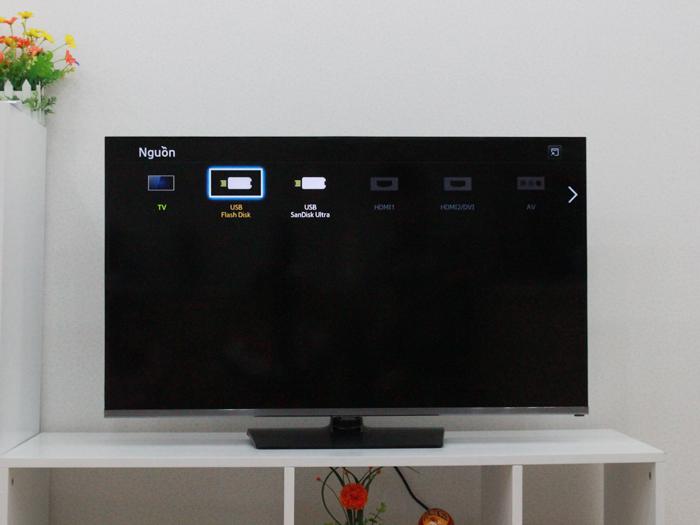
Chọn thiết bị lưu trữ nhận dữ liệu đã sao chép
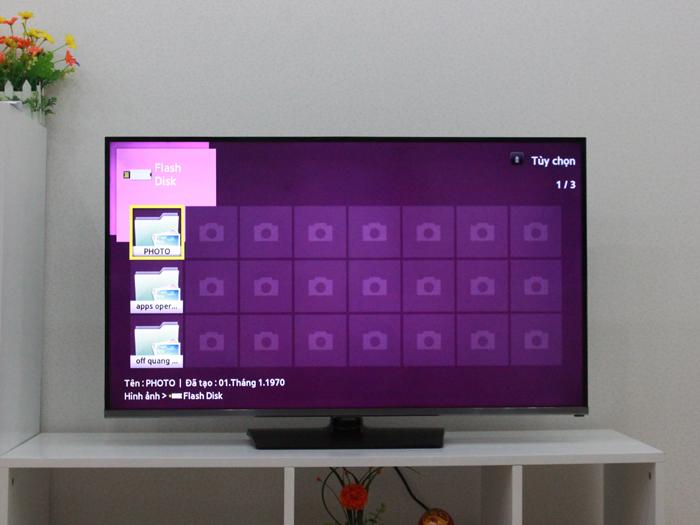
Chọn thư mục PHOTO
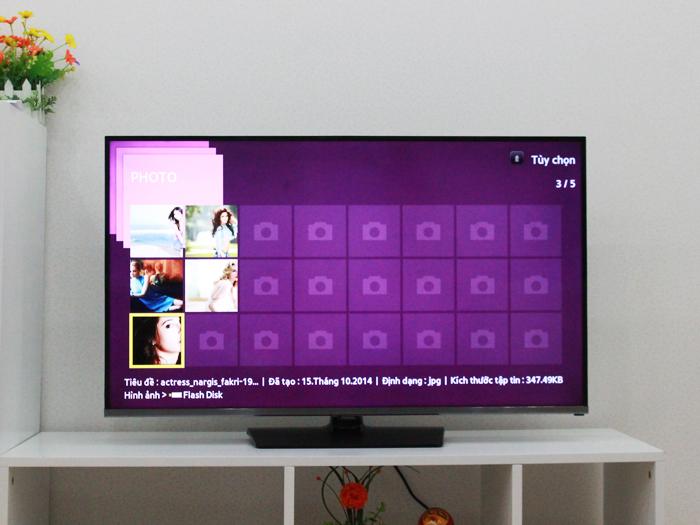
Chọn hình ảnh cần xem trong thư mục Photo
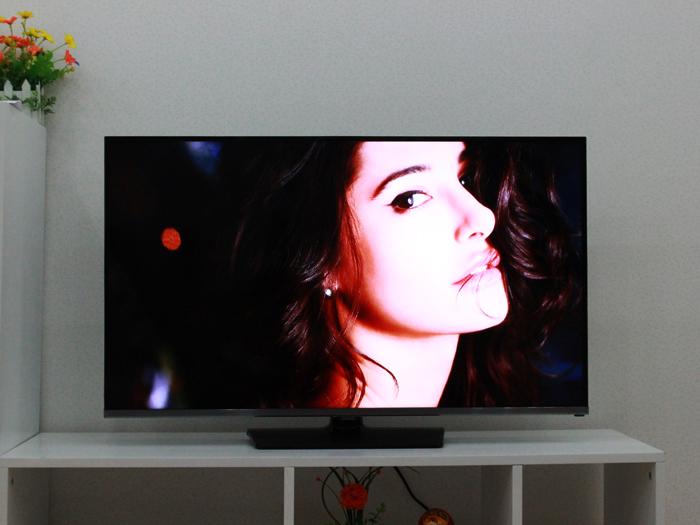
Hình ảnh được sao chép hiển thị trên màn hình tivi
Bây giờ thì các bạn có thể sao chép dữ liệu của mình thông qua chiếc tivi rồi đấy. Thật dễ dàng đúng không nào? Hãy thử và cho chúng tôi biết cảm nhận của bạn ở ngay phần bình luận bên dưới nhé. Nếu bạn vẫn chưa thể thực hiện được, hãy xem Video minh họa để nắm rõ hơn.