
Hướng dẫn cách reset micro không dây về cài đặt gốc cực nhanh
Trong quá trình sử dụng micro không dây, bạn có thể chỉnh sửa tần số theo sở thích. Tuy nhiên, nếu sau khi tùy chỉnh, thiết bị gặp lỗi kết nối hoặc âm thanh không như ý, bạn cần đưa máy về trạng thái ban đầu. Cùng chúng tôi tìm hiểu cách reset micro không dây trở lại cài đặt gốc đơn giản và nhanh chóng ngay sau đây.
Vì sao phải reset micro không dây?
Việc thực hiện reset micro không dây mang lại những lợi ích đáng kể như sau:
- Khôi phục lại cài đặt gốc cho micro.
- Khôi phục tần số ban đầu, giúp bạn dễ dàng căn chỉnh lại theo nhu cầu sử dụng.
- Khắc phục các lỗi về tần số để cải thiện chất lượng âm thanh.
- Loại bỏ hiện tượng trùng sóng hoặc đè sóng giữa các micro.
Các dấu hiệu khi bạn nên reset micro không dây
Bạn nên cân nhắc thực hiện reset micro không dây khi gặp phải các tình trạng sau:
- Micro không dây không khởi động được hoặc bị đơ, treo máy.
- Thiết bị đã được sử dụng trong thời gian dài.
- Micro thường xuyên bị rè, nhiễu hoặc gặp vấn đề về kết nối sóng.
- Khi bạn nâng cấp dàn âm thanh như cục đẩy công suất, amply hoặc vang số nhưng vẫn giữ nguyên micro cũ.
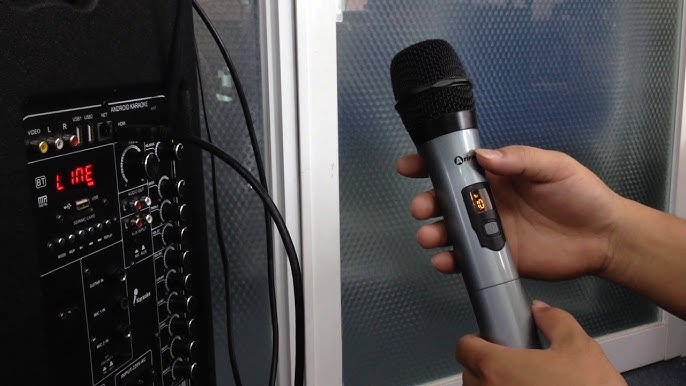
Hướng dẫn nhanh tự reset micro không dây
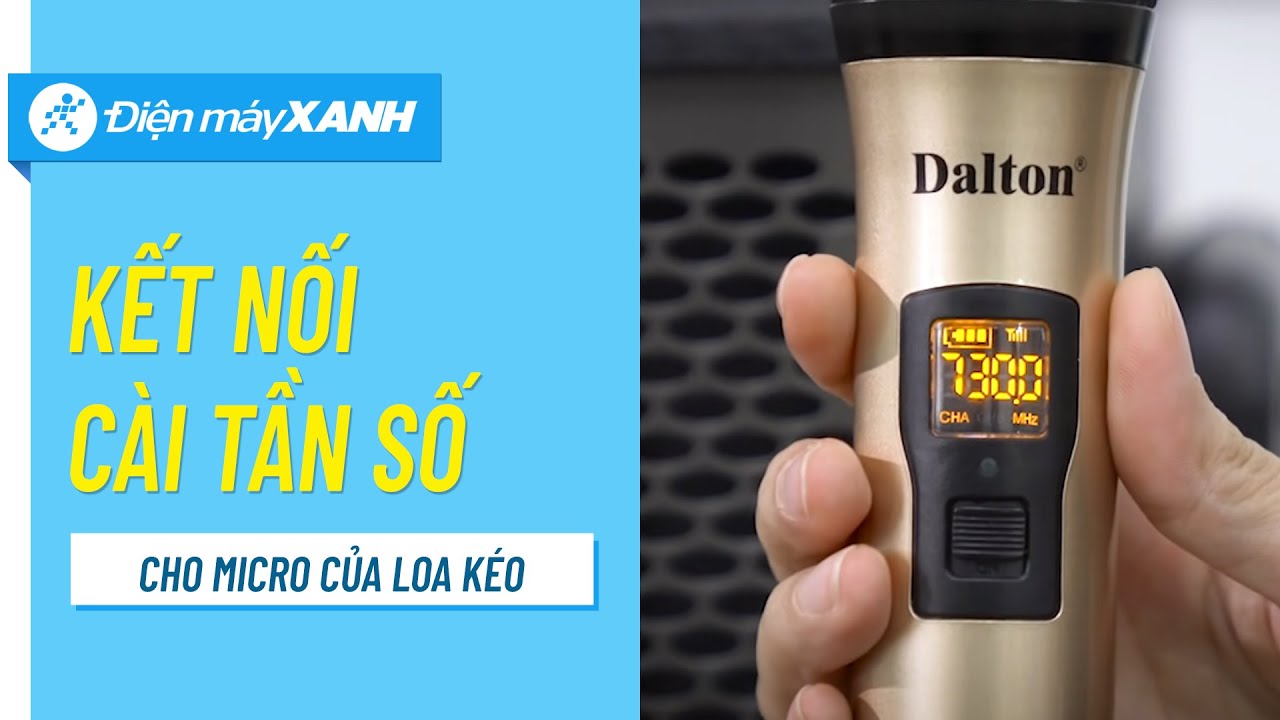
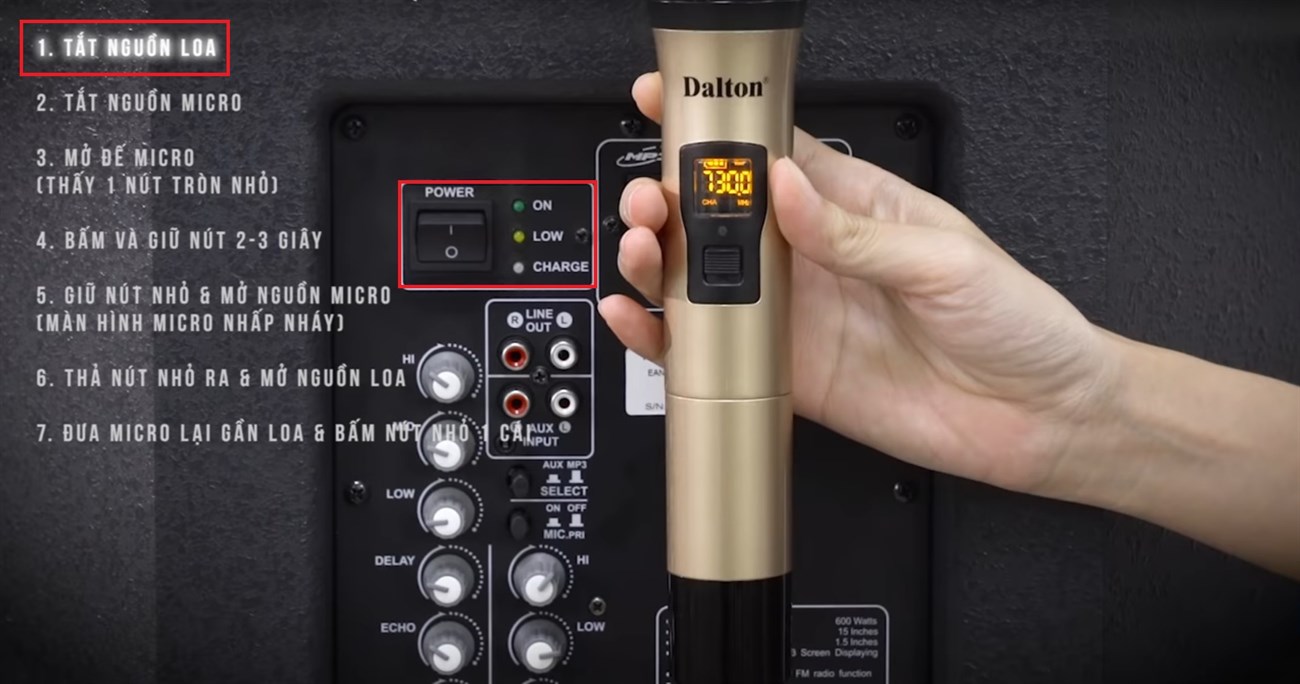
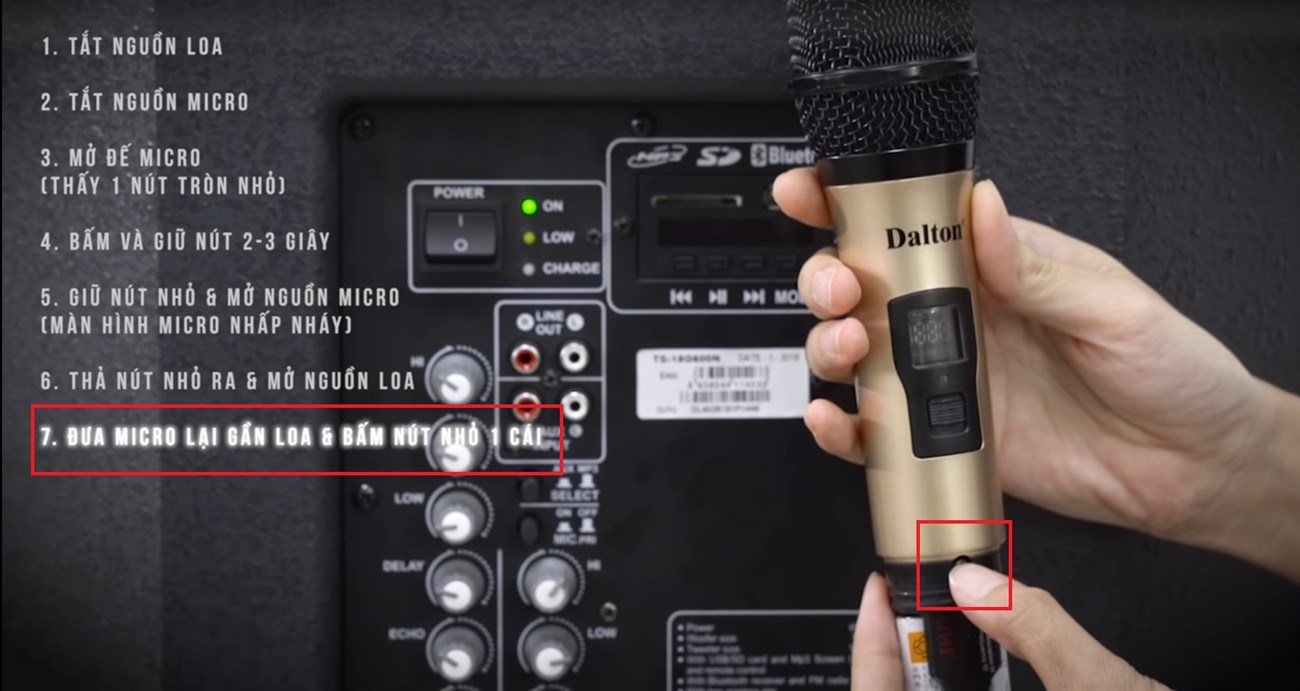
Bước 1: Tắt nguồn loa trước khi tiến hành reset micro.
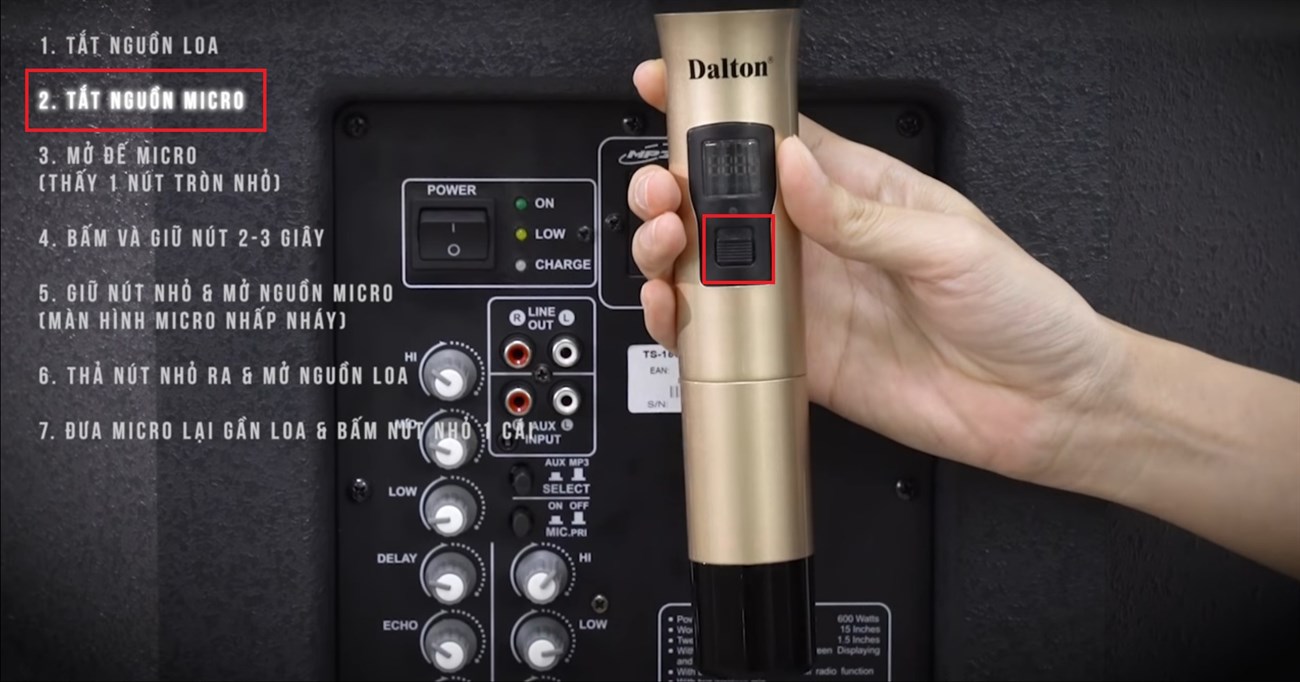
Bước 2: Nhấn nút nguồn để tắt nguồn micro không dây.
Bước 3: Mở đế micro để kiểm tra pin, đảm bảo tình trạng pin đủ khỏe để quá trình thực hiện không bị gián đoạn.
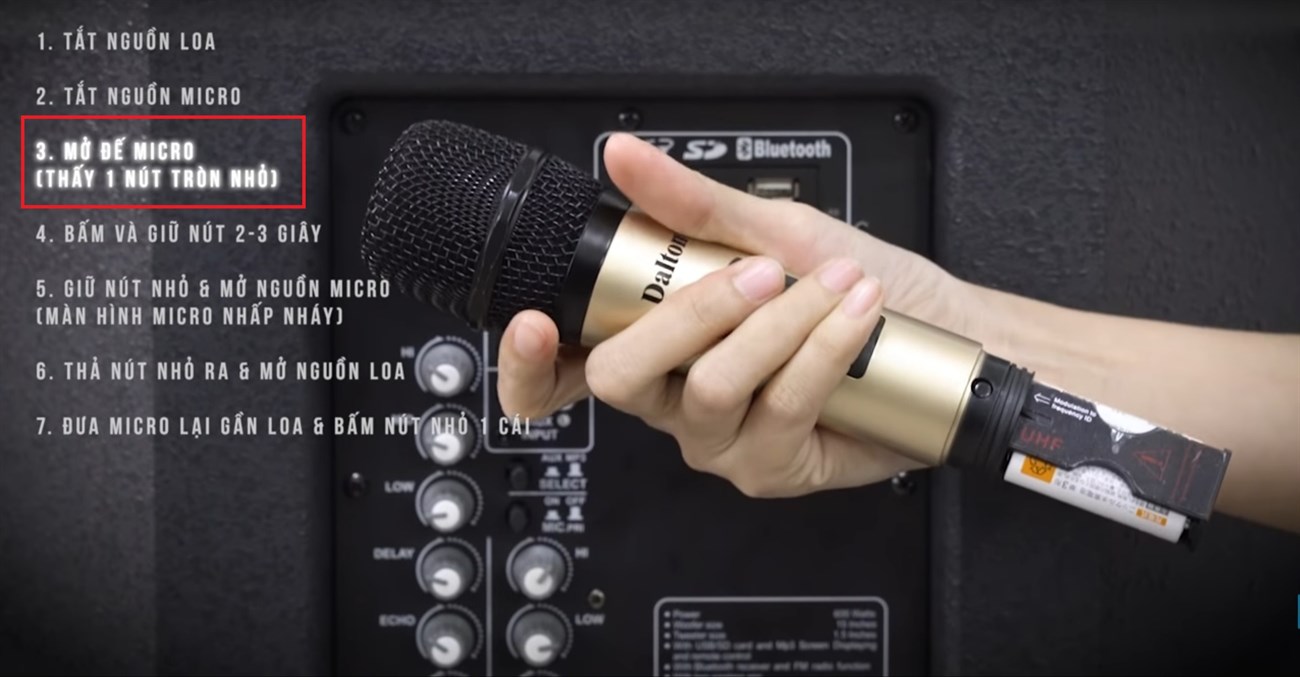
Bước 4: Khi mở đế micro, bạn sẽ thấy một nút tròn nhỏ. Nhấn giữ nút này trong khoảng 2 – 3 giây.
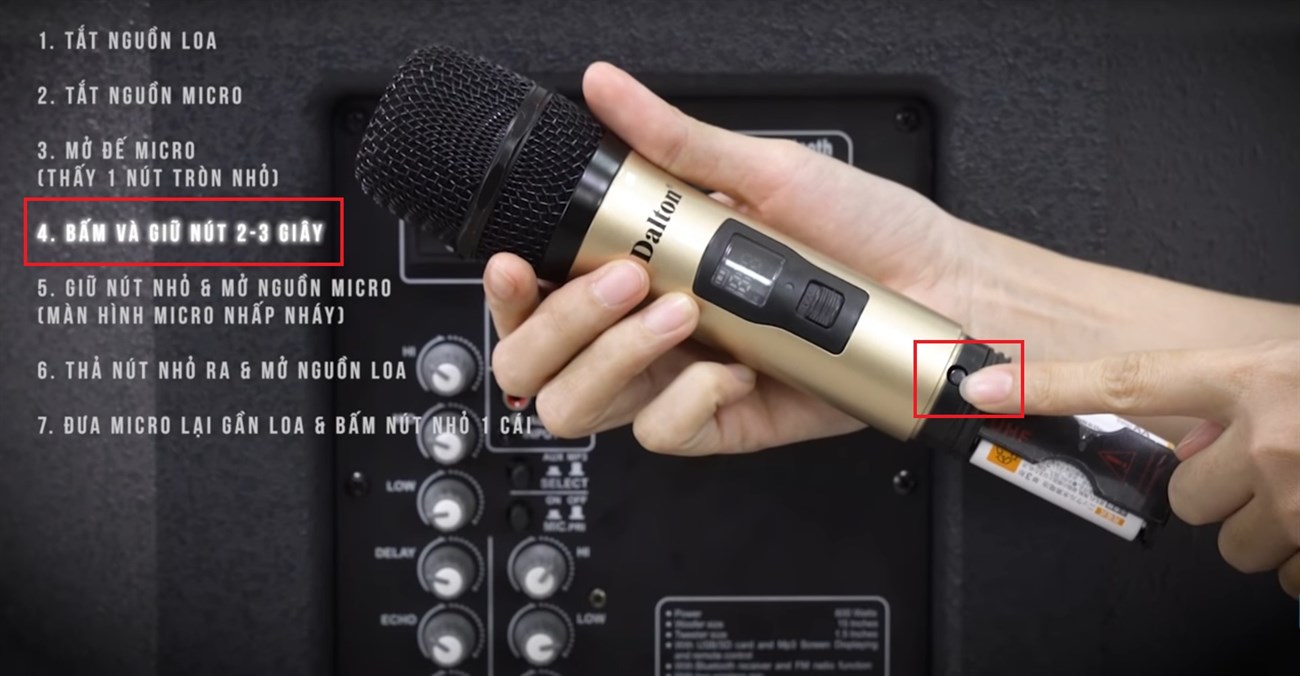
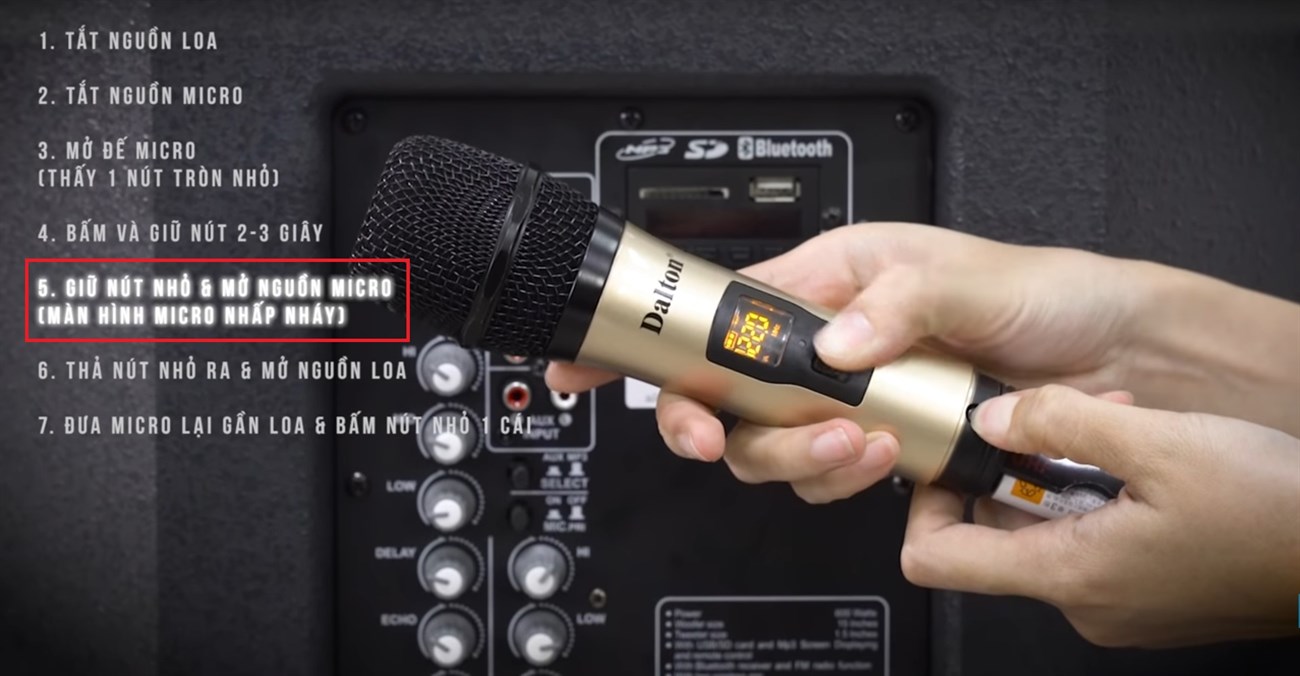
Bước 5: Vừa nhấn giữ nút nhỏ, vừa nhấn nút nguồn dưới màn hình LCD của micro. Khi đèn sáng lên và nhấp nháy 3 lần là bạn đã hoàn tất quá trình reset.
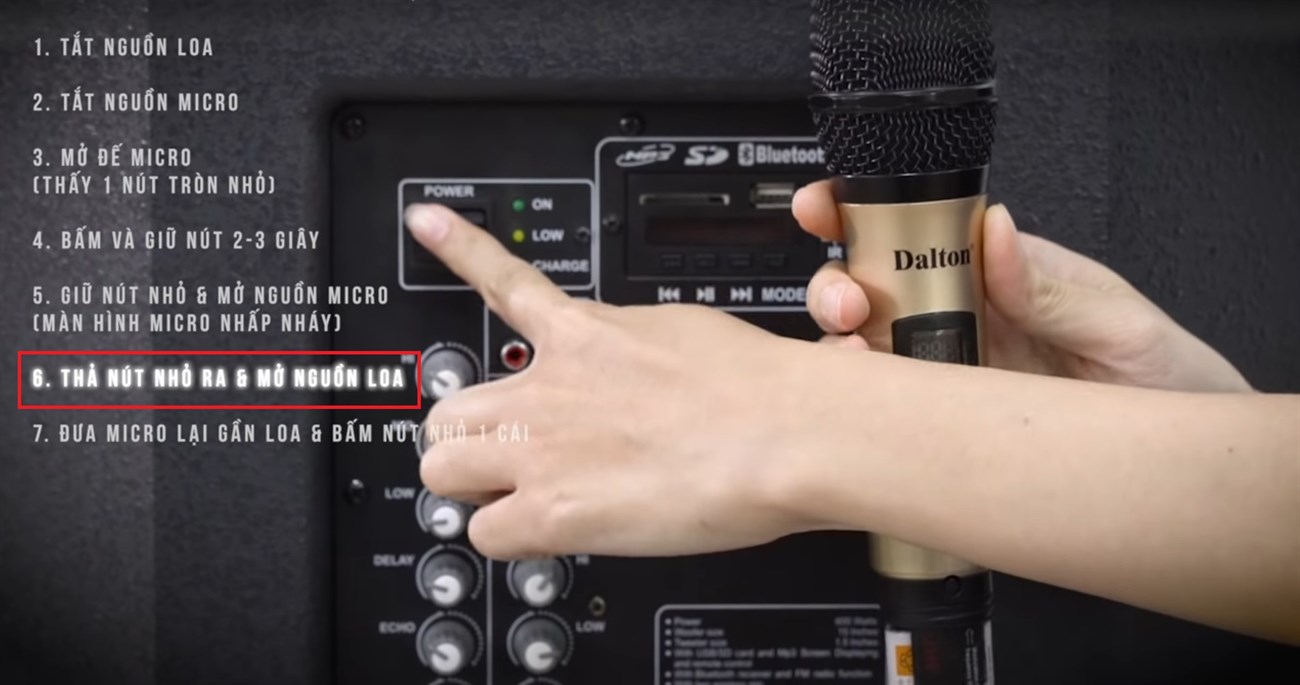
Bước 6: Thả nút nhỏ và tiến hành mở nguồn loa để kiểm tra kết nối.
Bước 7: Đưa micro lại gần loa và bấm nút nhỏ để loa và micro tự động kết nối với nhau.
Thực hiện reset với các hãng micro không dây phổ biến
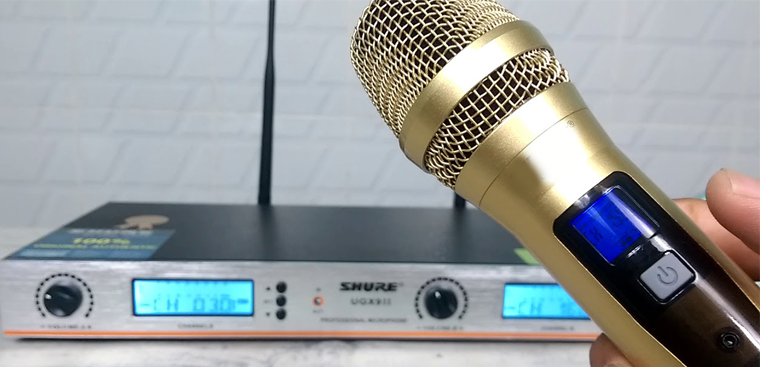
Micro không dây Shure
Nút reset của dòng micro này thường trùng với nút nguồn. Cách thực hiện như sau:
- Kiểm tra pin và đảm bảo thiết bị đang tắt nguồn.
- Nhấn giữ nút nguồn trong khoảng 3 giây để khởi động micro.
- Tiếp tục nhấn giữ nút nguồn đến khi màn hình LCD trên thân micro sáng lên và nhấp nháy 3 lần là hoàn tất.
Micro không dây Acnos
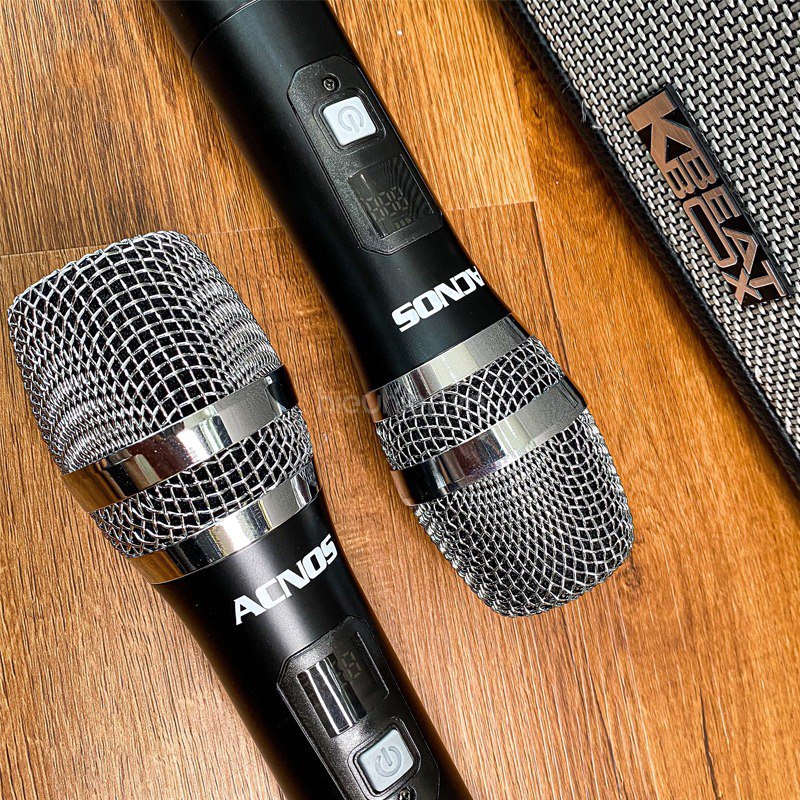
Tùy vào loại micro Acnos, bạn có thể áp dụng một trong hai cách sau:
- Cách 1:
- Tắt nguồn micro.
- Tháo pin, sau đó vừa nhấn giữ nút nguồn vừa lắp pin vào lại.
- Nhấn nút Set để thiết lập lại, sau đó tắt nguồn micro.
- Cách 2:
- Mở micro và nhấn 3 lần vào nút Set cho đến khi màn hình LED xuất hiện chữ ID.
- Nhấn giữ nút trong vài giây để đưa micro về cài đặt ban đầu.
Micro không dây Guinness
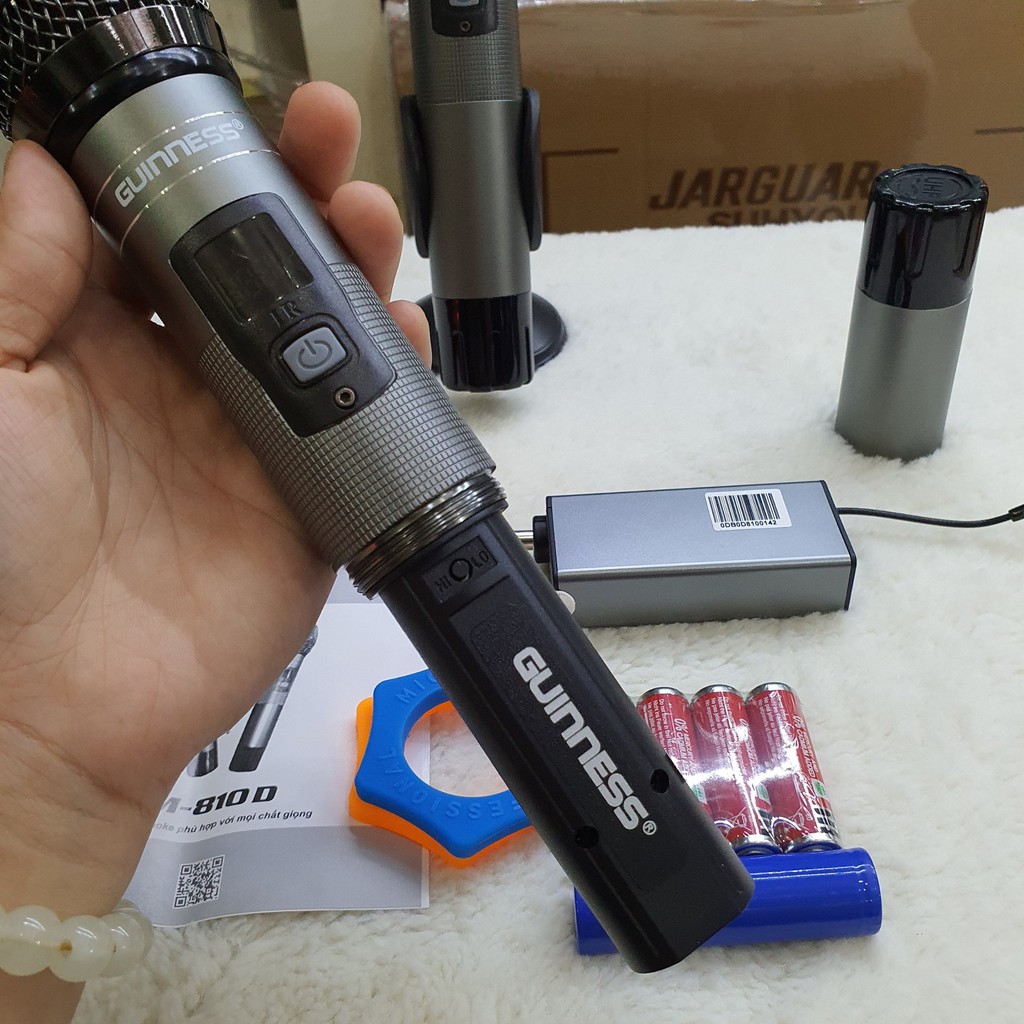
- Mở tay cầm của micro.
- Sử dụng tua vít xoay nút reset trên tay cầm về chế độ On và đợi khoảng 1 phút.
- Vặn nút reset về chế độ Off.
- Nhấn giữ nút nguồn trong khoảng 15 giây kể từ khi tắt màn hình để reset đầu thu.
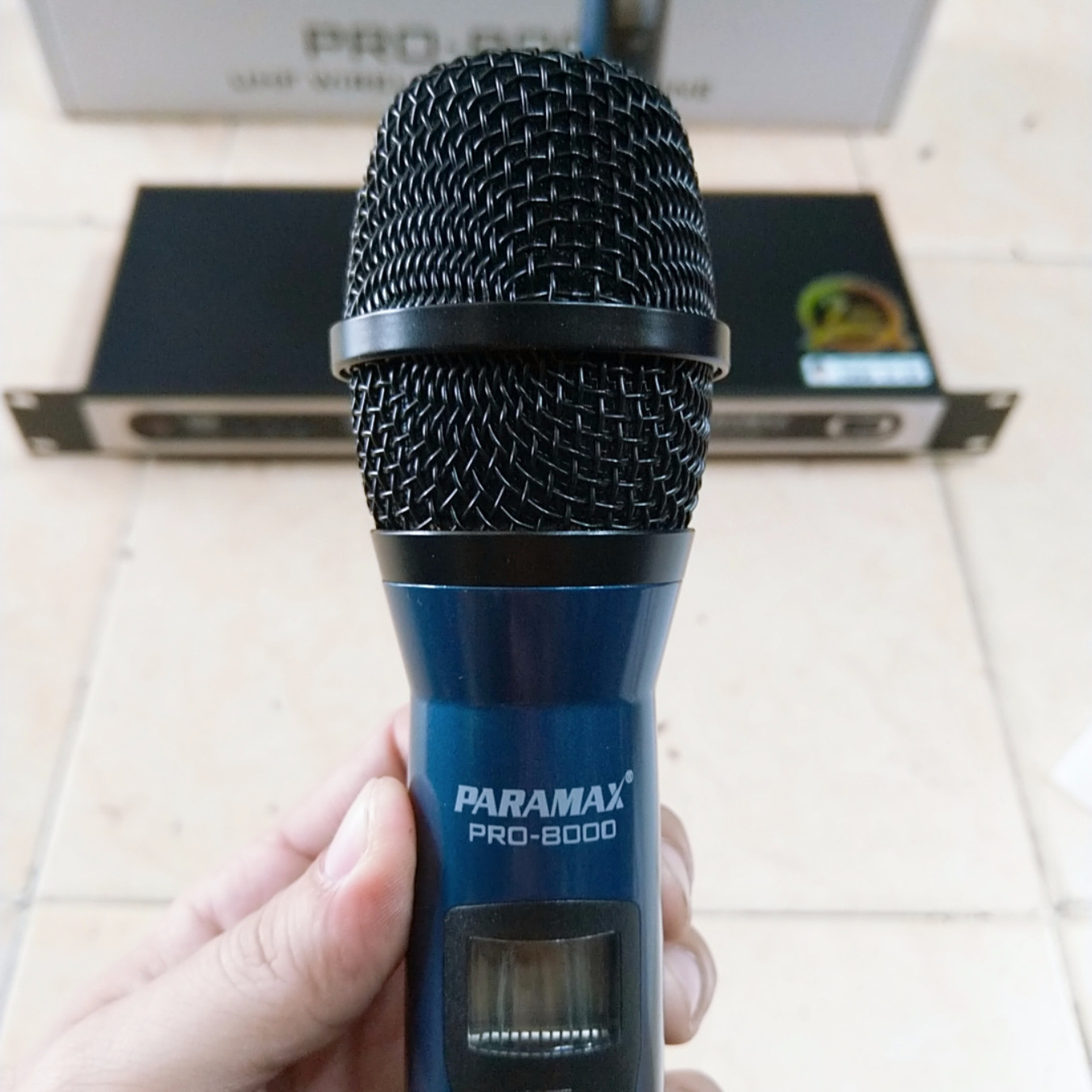
Micro không dây Paramax
- Đảm bảo pin còn đủ năng lượng và tắt nguồn micro.
- Nhấn giữ nút nguồn cho đến khi màn hình LCD trên thân micro sáng lên và nhấp nháy liên tục.
- Sau khi màn hình bắt đầu tắt, tiếp tục nhấn giữ nút nguồn thêm ít nhất 12 – 15 giây.
Lưu ý: Khi reset micro Paramax, bạn nên kết hợp reset cả đầu thu để đạt hiệu quả tốt nhất.
Micro không dây King
- Kiểm tra pin và mở nguồn micro.
- Nhấn giữ nút nguồn đến khi màn hình LCD trên thân micro sáng lên và nhấp nháy là hoàn tất.
Cách reset micro bluetooth trở lại cài đặt gốc
- Kiểm tra và nạp đầy đủ pin cho micro bluetooth.
- Tìm nút reset nhỏ trên thân micro.
- Nhấn liên tiếp 3 lần vào nút reset cho đến khi màn hình hiện cột sóng nhấp nháy.
- Nhấn giữ nút reset và bật loa lên để hoàn tất.
Những lưu ý khi khôi phục cài đặt gốc micro không dây
- Đảm bảo dung lượng pin còn nhiều để quá trình reset không bị gián đoạn.
- Nếu thực hiện lần đầu không thành công, bạn nên kiên trì lặp lại thao tác.
- Nếu sau khi reset mà hiện tượng nhiễu sóng, mất sóng vẫn không cải thiện, có thể micro đã bị hỏng linh kiện. Lúc này, bạn nên mang thiết bị đến các trung tâm sửa chữa uy tín.
- Sau khi reset, đừng quên cài đặt lại tần số để sử dụng bình thường.
Trên đây là bài viết về cách reset micro không dây trở lại cài đặt ban đầu dễ dàng và nhanh chóng. Đừng quên để lại bình luận nếu bạn có bất kỳ thắc mắc nào cần được giải đáp nhé!