
Hướng dẫn cách live stream game lên Facebook bằng điện thoại đơn giản nhất
Live stream game lên Facebook hiện đang là xu hướng được nhiều game thủ và người yêu thích trò chơi điện tử lựa chọn để chia sẻ khoảnh khắc thú vị. Bài viết sau đây sẽ hướng dẫn bạn cách thực hiện live stream game đơn giản nhất bằng điện thoại thông minh chạy hệ điều hành iOS và Android.
Live stream game lên Facebook trên iOS
Cài đặt tiện ích và phần mềm hỗ trợ
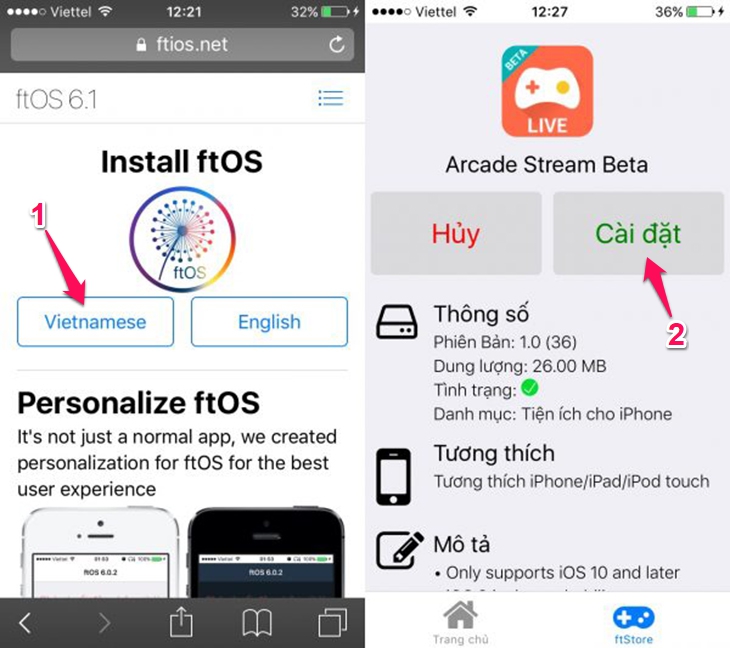
- Bạn truy cập tiện ích ftStore, cài đặt ngôn ngữ là Vietnamese, bấm Cho phép, bấm Cài đặt rồi chọn Xong.
- Sau khi cài đặt ftStrore, bạn chọn Tiện ích cho iPhone, chọn Arcade Stream Beta rồi nhấn Cài đặt.
- Tiếp theo, bạn vào quản lý cấu hình và thiết bị trong phần cài đặt của iPhone, chọn Mobisocial Inc, sau đó bấm Tin cậy Mobisocial Inc để ứng dụng Arcade Stream Beta được phép hoạt động.
Thiết lập cấu hình live stream
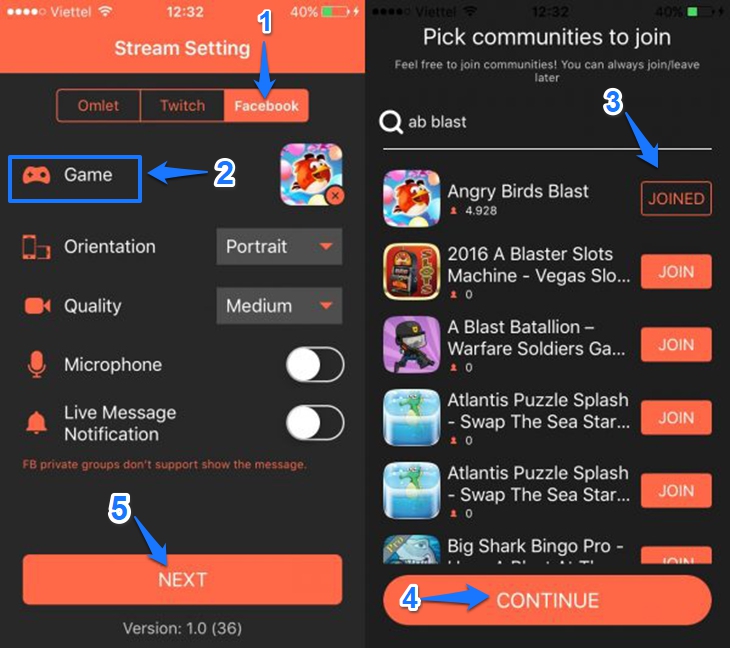
Bạn mở ứng dụng lên và bấm vào Create Account để tạo tài khoản. Tại giao diện của Arcade Stream Beta, bấm vào thẻ Facebook ở phía trên màn hình để thiết lập:
- Game: Bấm vào dấu cộng để thêm game bạn muốn live stream.
- Orientation: Bạn chọn kiểu màn hình live stream là Portrait (nằm dọc) hoặc Landscape (nằm ngang).
- Quality: Chọn chất lượng hình ảnh khi phát, chất lượng càng cao thì lượng dữ liệu tiêu thụ càng nhiều.
- Microphone: Nếu bạn muốn thu âm giọng nói thì hãy bật tính năng này.
- Live message Notification: Bạn có thể nhận được tin nhắn trong lúc live stream khi bật tính năng này.
Đăng nhập và bắt đầu phát trực tiếp
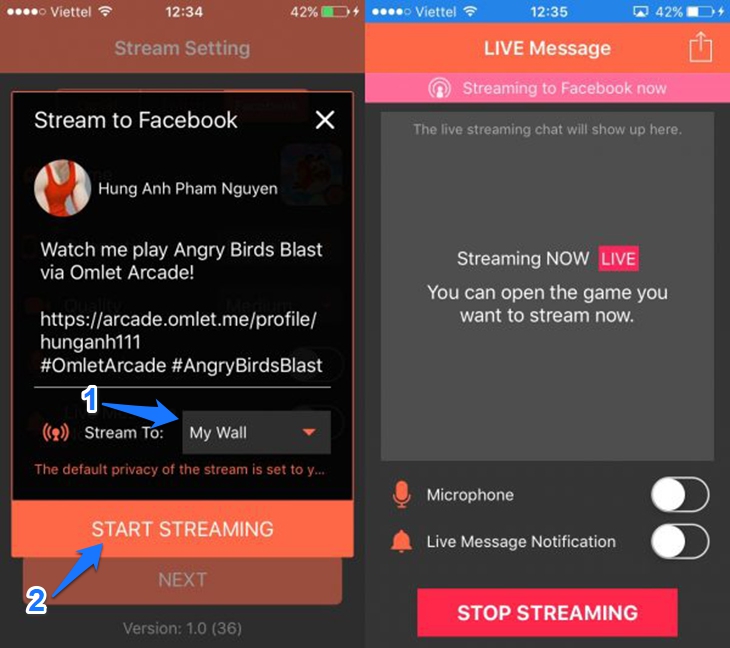
Nhấn Next, màn hình đăng nhập Facebook sẽ hiện lên, bạn tiến hành đăng nhập và chấp nhận kết nối. Trong giao diện sẽ có mục Stream To gồm:
- My Wall: Phát trên tường nhà bạn, tất cả bạn bè đều có thể xem.
- Only Me: Phát chỉ dành riêng cho mình bạn xem.
- Add Group: Phát trên group hoặc Fanpage bất kỳ.
Cuối cùng, nhấn Start Streaming để bắt đầu quá trình phát sóng.
Live stream game lên Facebook trên Android
Tải và đăng nhập ứng dụng
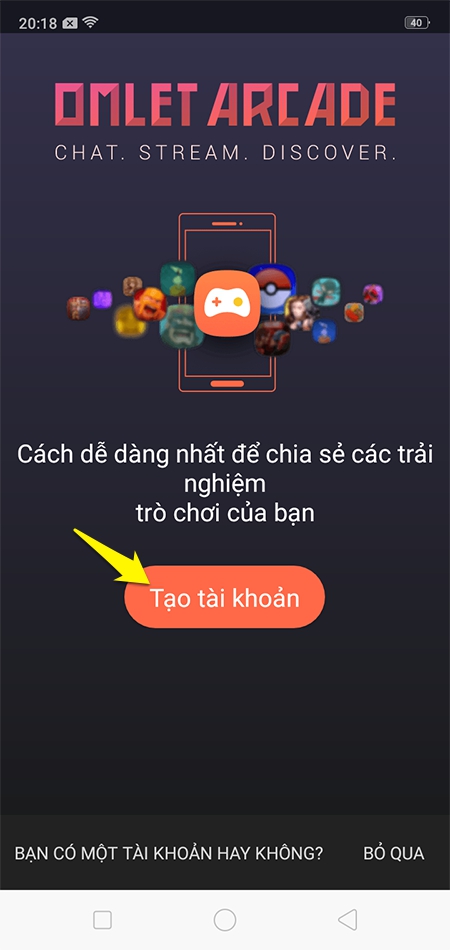
Bạn tải phần mềm Omlet Arcade về điện thoại Android từ cửa hàng ứng dụng. Sau đó, mở ứng dụng và tạo tài khoản theo hướng dẫn.
Cấp quyền truy cập ứng dụng
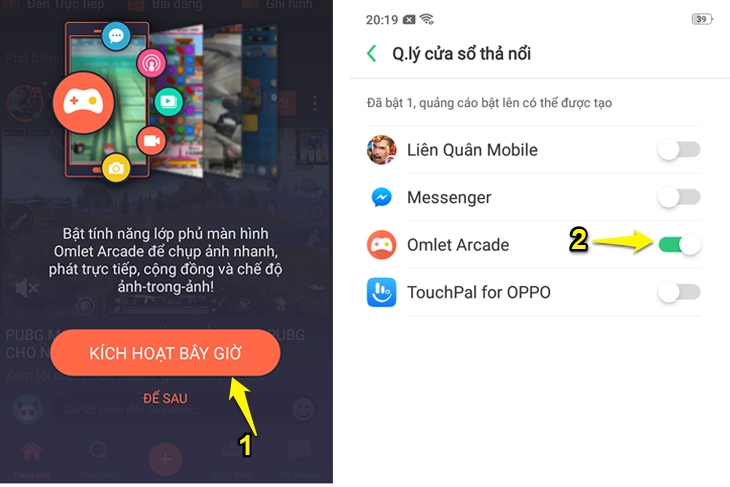
Bấm Kích hoạt bây giờ để cấp phép cho ứng dụng được truy cập vào hệ thống, gạt nút Omlet Arcade sang trạng thái xanh, sau đó bấm phím trở lại để trở về giao diện chính.
Chọn trò chơi để phát sóng
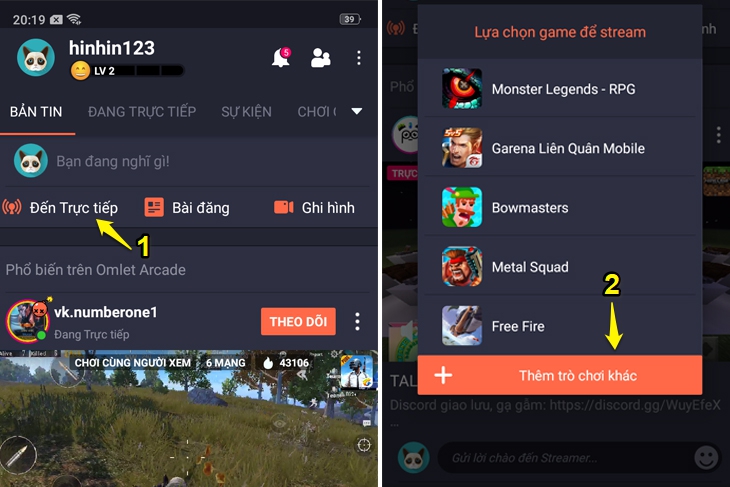
Tiếp theo, bạn chọn mục Đến trực tiếp và chọn game muốn live stream. Bạn có thể thêm các tựa game khác trên thiết bị di động của mình bằng cách bấm vào mục Thêm trò chơi khác.
Đăng nhập Facebook
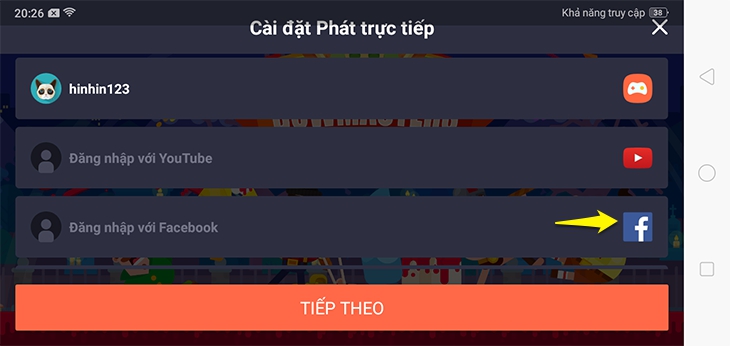
Sau khi chọn game xong, hệ thống sẽ tự động vào game và hiển thị cửa sổ chọn mạng xã hội. Lúc này, bạn chọn Facebook và tiến hành đăng nhập tài khoản.
Cài đặt và bắt đầu live stream
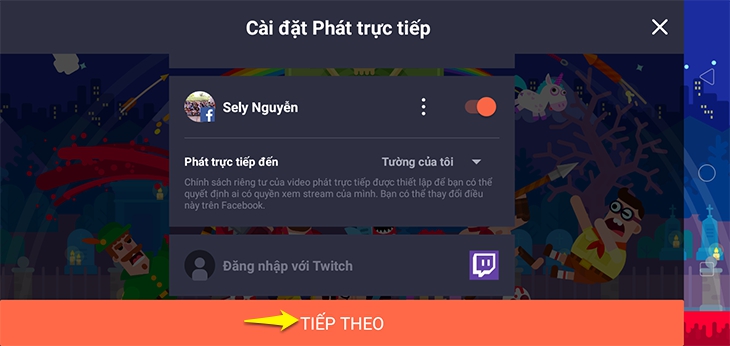
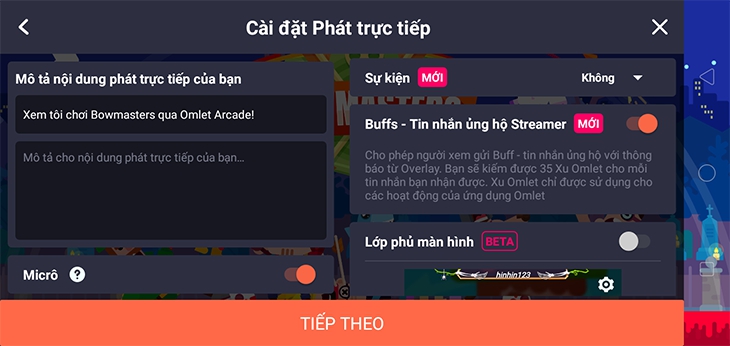
Sau khi đăng nhập thành công, bạn nhấn Tiếp theo. Tại màn hình Cài đặt Phát trực tiếp, bạn hãy tùy chỉnh máy ảnh, micro (bật nếu muốn thu âm), chất lượng video… tùy thích. Cuối cùng, nhấn Tiếp theo để bắt đầu live stream.
Kết thúc quá trình phát trực tiếp
Nếu muốn dừng phát, bạn nhấn vào biểu tượng điều khiển có chữ Live trên màn hình, sau đó bấm vào biểu tượng ô vuông để kết thúc phiên live stream.
Trên đây là hướng dẫn chi tiết giúp bạn có thể dễ dàng live stream game lên Facebook ngay trên chiếc điện thoại của mình. Hy vọng bạn sẽ có những trải nghiệm thú vị khi chia sẻ đam mê cùng cộng đồng!