
Hướng dẫn cách khắc phục lỗi Youtube trên Smart tivi LG hiệu quả
Trong quá trình trải nghiệm Youtube trên Smart tivi, người dùng đôi khi gặp phải các lỗi khó chịu như không thể truy cập ứng dụng, thông báo lỗi khi đang xem hoặc không tải được video. Bài viết này, chúng tôi sẽ hướng dẫn bạn các bước chi tiết để khắc phục lỗi Youtube trên tivi LG một cách nhanh chóng và hiệu quả nhất.
Một số lỗi Youtube thường gặp
Người dùng Smart tivi LG có thể sẽ gặp phải các vấn đề phổ biến như:
- Ứng dụng Youtube không thể khởi động hoặc bị treo tại màn hình tải.
- Xuất hiện thông báo lỗi kết nối mạng hoặc lỗi máy chủ khi đang phát video.
- Không hiển thị nội dung video hoặc video không phát được dù đã có kết nối internet.
Cách khắc phục lỗi ứng dụng Youtube trên tivi LG 2021
Nếu bạn đang sử dụng các dòng tivi LG đời 2021, việc đặt lại ứng dụng thường là giải pháp nhanh nhất để xử lý các xung đột phần mềm.
Video hướng dẫn khắc phục lỗi ứng dụng Youtube:
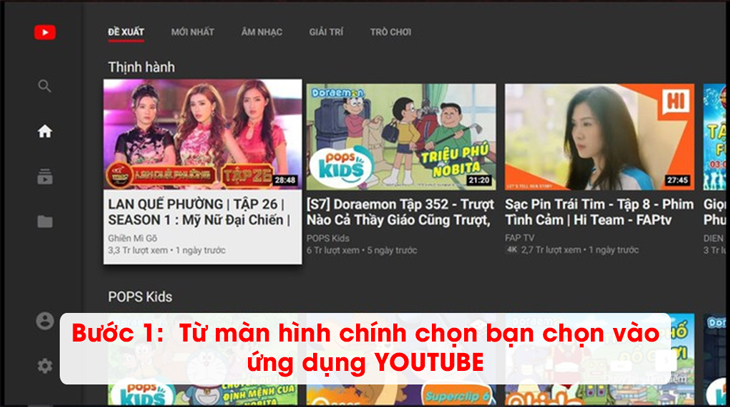
- Từ màn hình chính, bạn chọn vào ứng dụng YOUTUBE để truy cập vào giao diện chính.

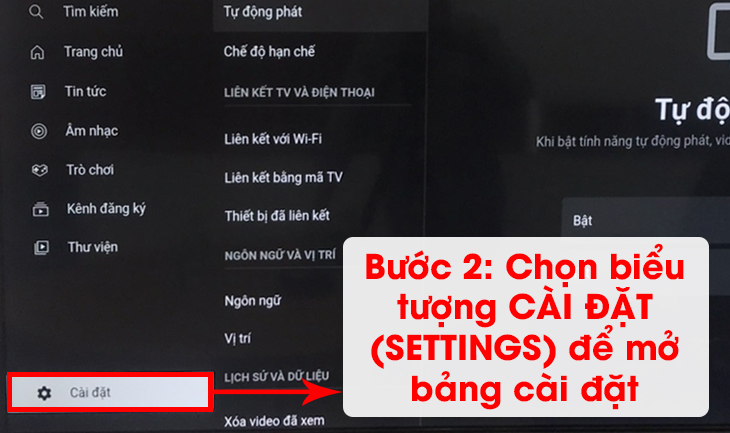
- Chọn biểu tượng CÀI ĐẶT (SETTINGS) để mở bảng tùy chọn.
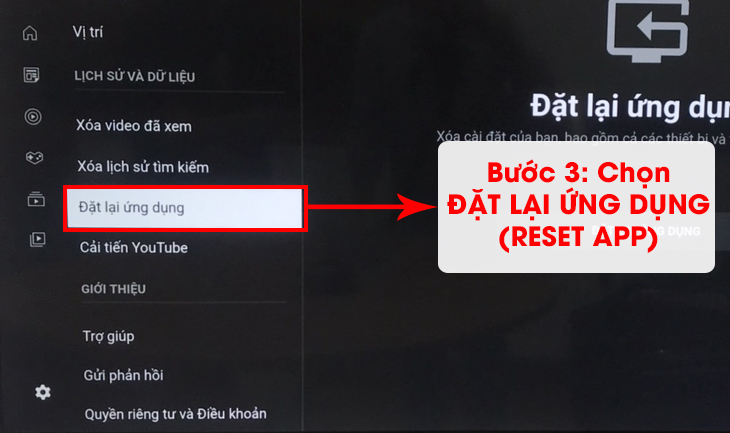
- Chọn mục ĐẶT LẠI ỨNG DỤNG (RESET APP).
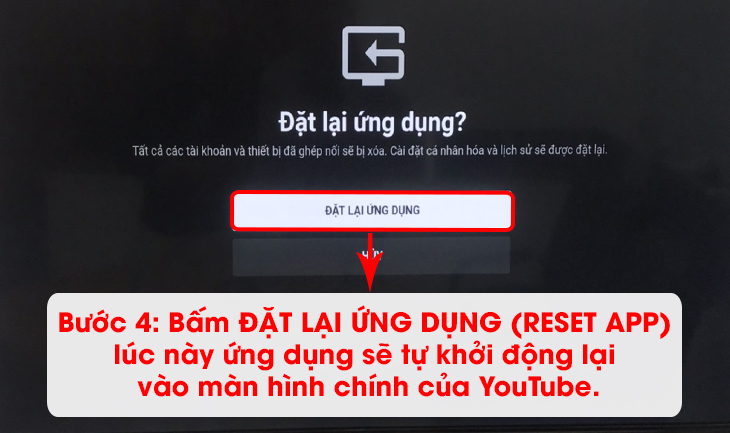
- Bấm ĐẶT LẠI ỨNG DỤNG (RESET APP), lúc này ứng dụng sẽ tự khởi động lại về màn hình chính của Youtube.
Các cách khắc phục lỗi Youtube trên tivi LG
Kiểm tra thời gian trên tivi
Đôi khi thời gian trên tivi bị sai lệch sẽ khiến các ứng dụng như Youtube không thể xác thực kết nối. Bạn hãy thực hiện theo các bước sau:
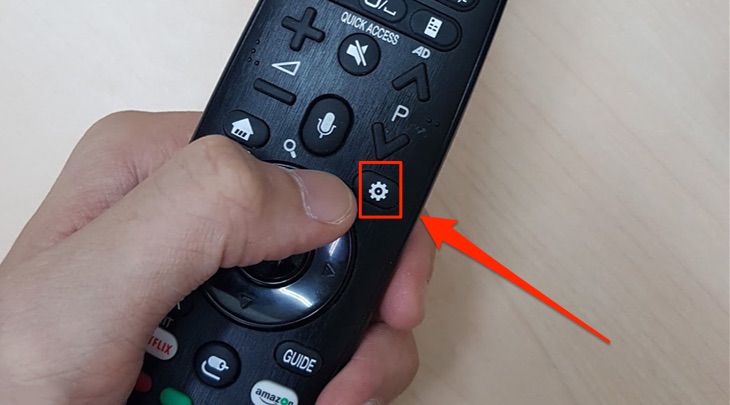
- Trên điều khiển tivi, bạn chọn nút “bánh răng cưa” để hiện các cài đặt nhanh.
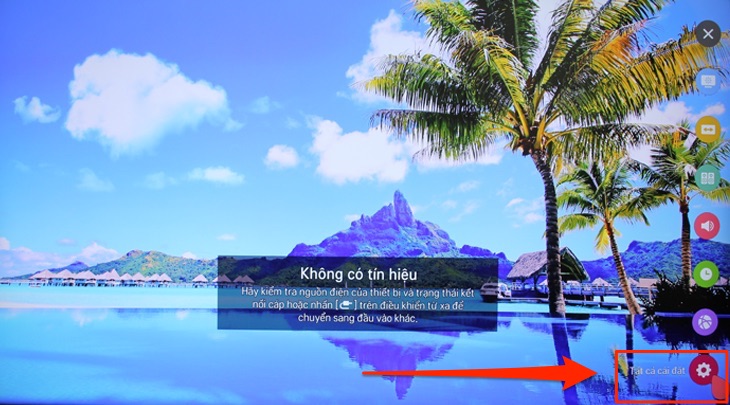
- Bạn chọn xuống mục “Tất cả cài đặt”.
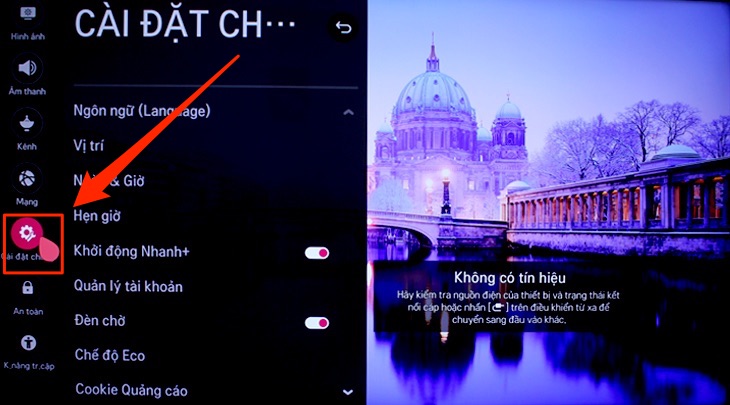
- Tiếp theo, bạn chọn vào tùy chọn “Cài đặt chung”.
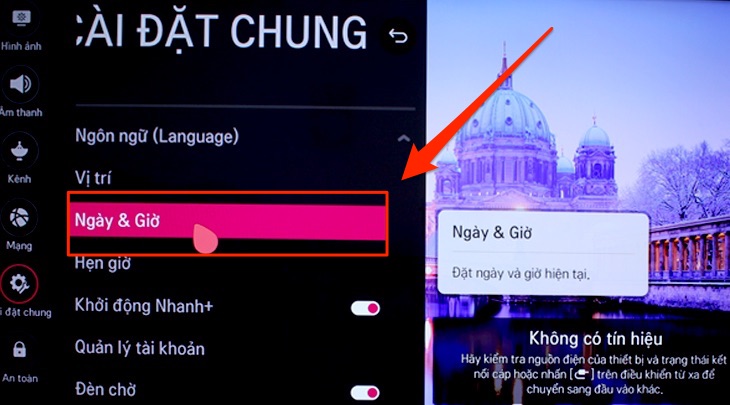
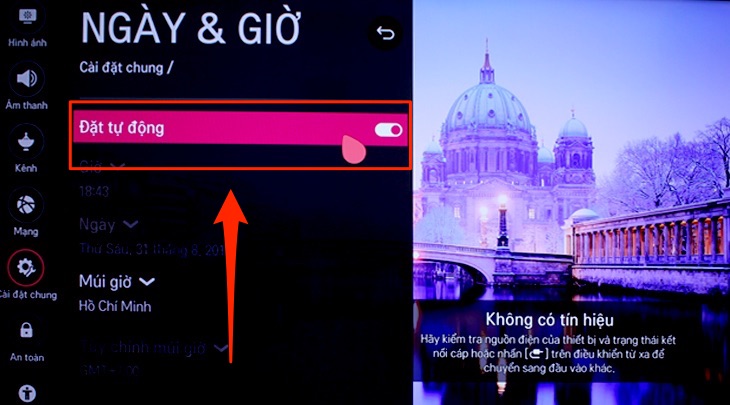
- Di chuyển và chọn mục “Ngày & Giờ”.
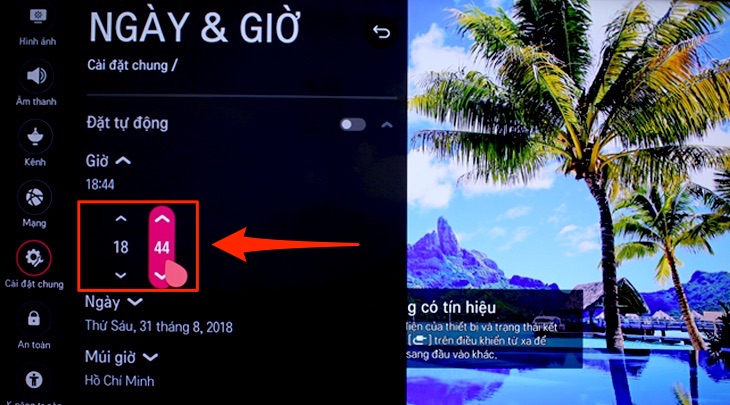
- Nếu thời gian chưa chính xác, hãy chọn “Đặt tự động” để tắt chế độ này. Nếu thời gian đã đúng, hãy chuyển sang cách tiếp theo.
- Thiết lập lại ngày và giờ trên máy sao cho chính xác với thực tế.
Xóa và cài đặt lại ứng dụng Youtube trên tivi
Nếu cách trên chưa khắc phục được, bạn hãy thử gỡ cài đặt và tải lại ứng dụng:
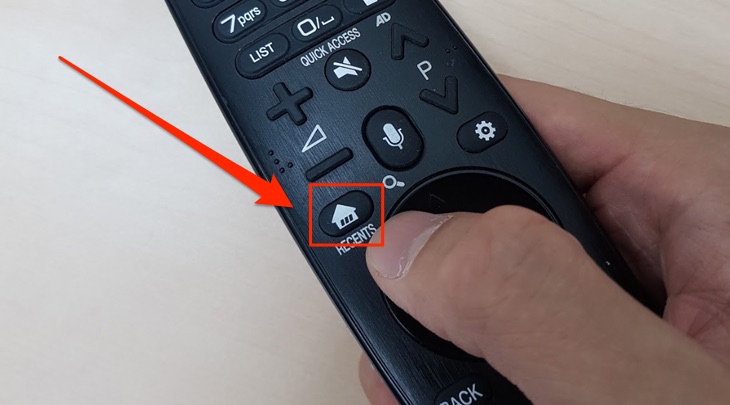
- Chọn nút “hình ngôi nhà” trên điều khiển để hiện giao diện chính.
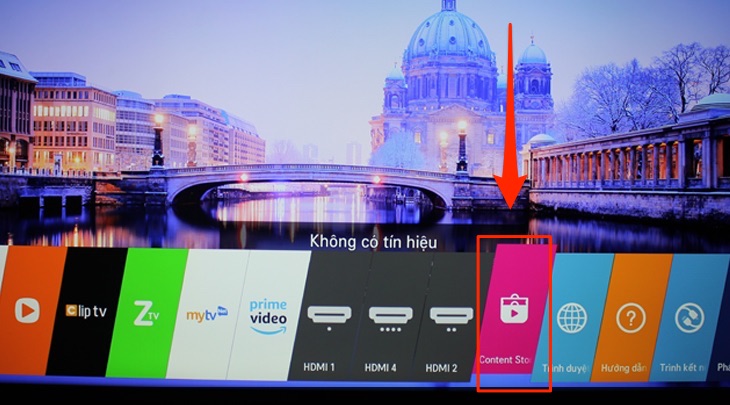
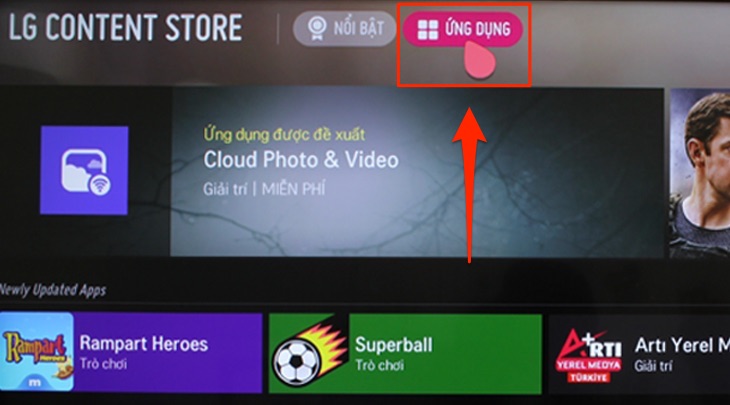
- Di chuyển để tìm và chọn “LG Content Store”.
- Tiếp theo, bạn chọn phần “ỨNG DỤNG”.
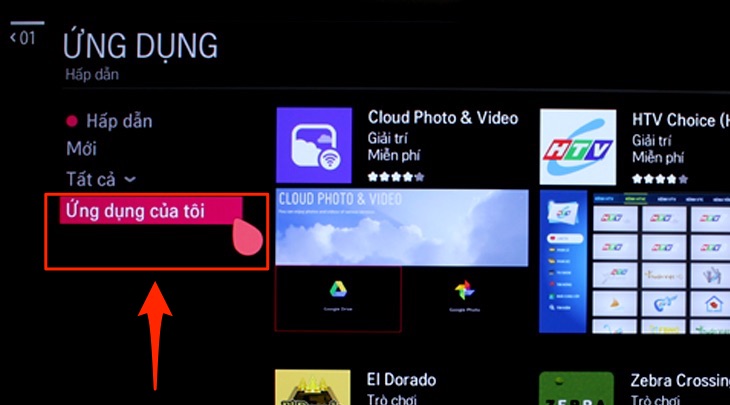
- Chọn xuống mục “Ứng dụng của tôi”.
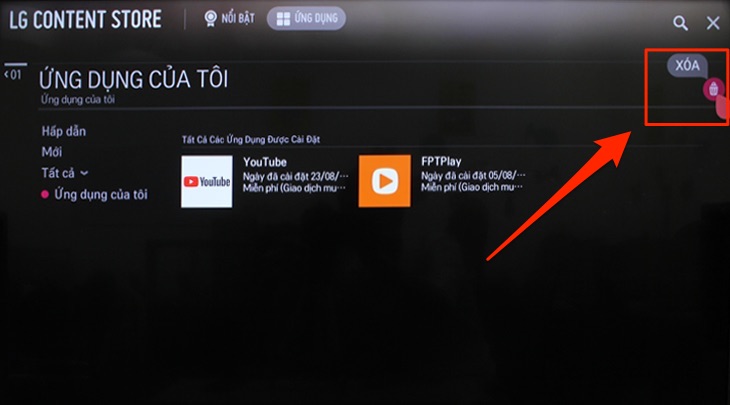
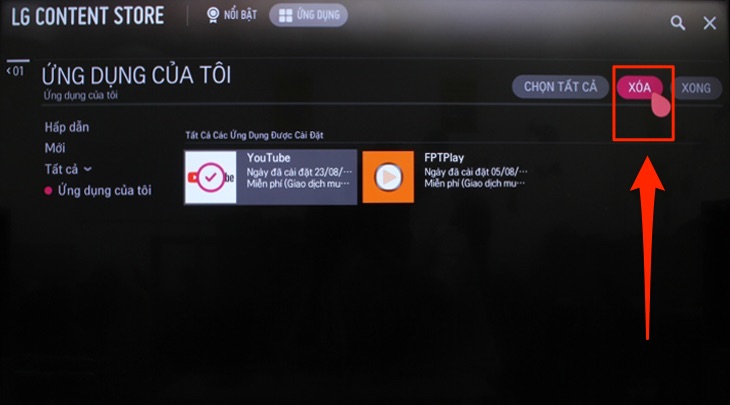
- Chọn nút “XÓA” ở phía bên phải màn hình.
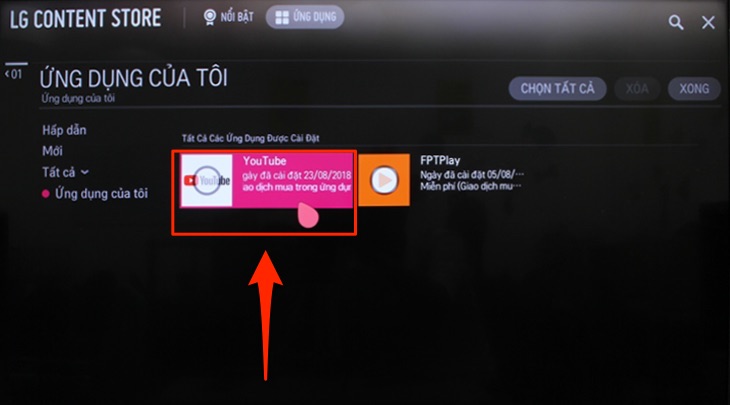
- Chọn ứng dụng Youtube mà bạn muốn xóa.
- Nhấn “XÓA” để bắt đầu quá trình gỡ bỏ.
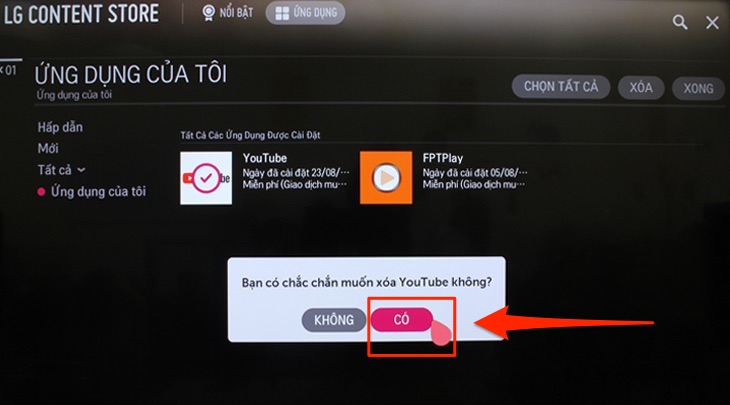
- Tivi sẽ hỏi xác nhận, bạn chọn “CÓ”.
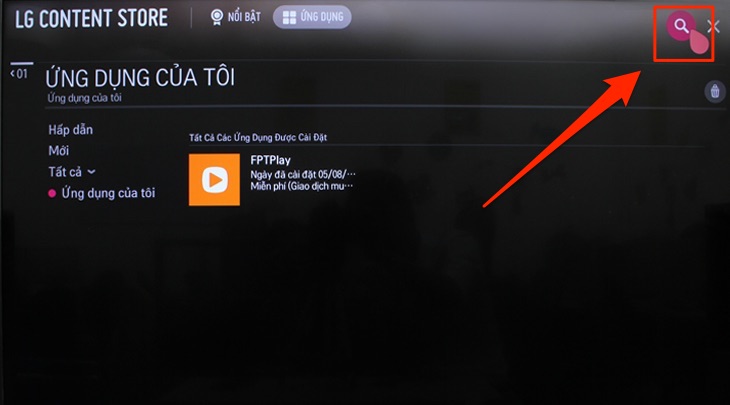
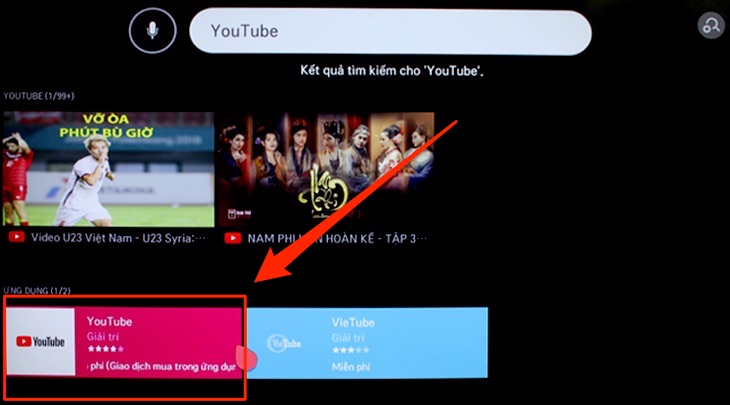
- Sau khi xóa xong, chọn nút “Tìm kiếm” ở góc trên bên phải màn hình.
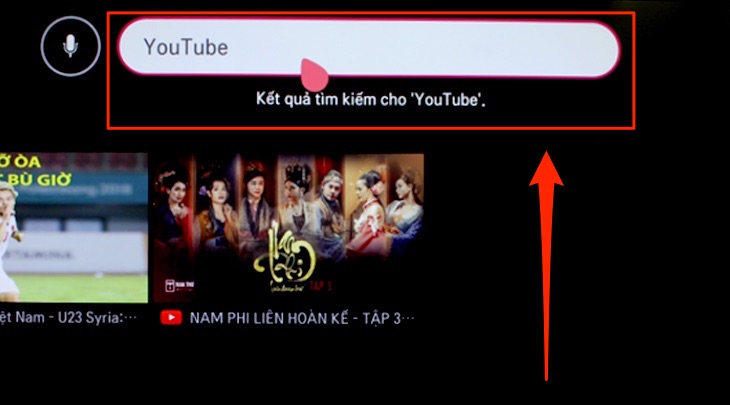
- Nhập từ khóa “Youtube” để tìm kiếm lại ứng dụng.
- Khi thấy biểu tượng Youtube, bạn chọn vào ứng dụng.
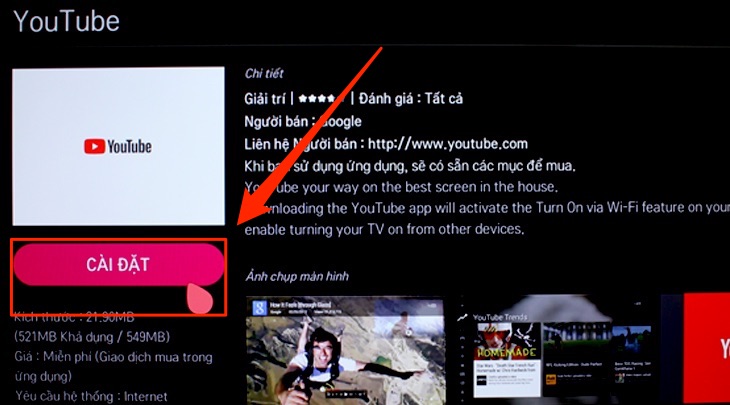
- Tiếp theo, chọn “CÀI ĐẶT” và chờ tivi tải ứng dụng về.
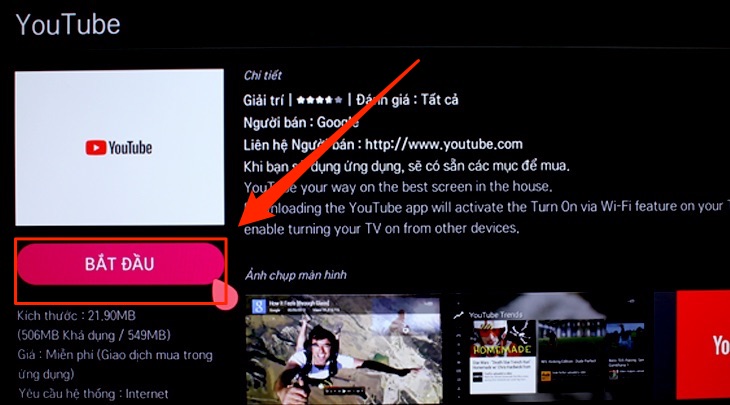
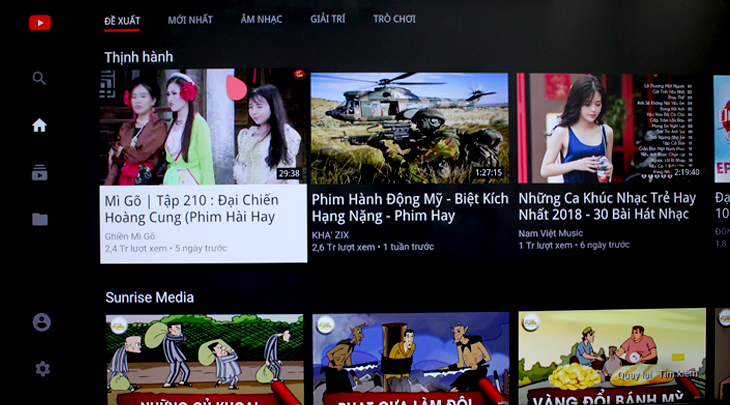
- Khi quá trình tải hoàn tất, chọn “BẮT ĐẦU” để mở lại Youtube.
- Thử mở một video bất kỳ để kiểm tra lỗi đã được khắc phục hay chưa.
Khôi phục cài đặt gốc trên máy
Nếu đã thử hai cách trên mà Youtube vẫn không hoạt động, bạn có thể cân nhắc việc khôi phục cài đặt gốc cho tivi.
Lưu ý: Khi khôi phục cài đặt gốc, toàn bộ dữ liệu, ứng dụng và cài đặt cá nhân trên tivi của bạn sẽ bị xóa sạch.
Hy vọng rằng với các hướng dẫn trên, chúng tôi đã giúp bạn khắc phục được các lỗi Youtube thường gặp trên tivi LG. Nếu có thắc mắc cần hỗ trợ, bạn có thể để lại bình luận bên dưới nhé!