
Hướng dẫn cách khắc phục lỗi thẻ nhớ không format được hiệu quả nhất
Thẻ nhớ là phụ kiện quan trọng giúp lưu trữ dữ liệu cho nhiều thiết bị thông minh như máy tính, điện thoại. Sau một thời gian sử dụng, người dùng thường có thói quen format lại thẻ để dọn dẹp bộ nhớ. Nếu bạn đang gặp tình trạng thẻ nhớ bị lỗi không thể format, hãy theo dõi bài viết sau để biết cách khắc phục đơn giản và hiệu quả nhất.
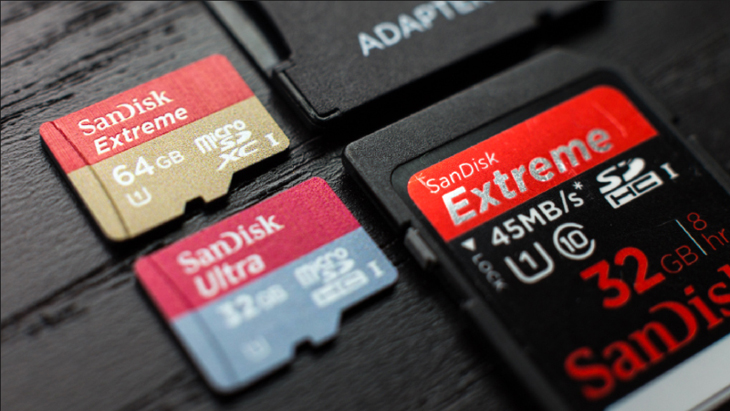
Format thẻ nhớ là gì và nguyên nhân thẻ nhớ bị lỗi không format được
Format thẻ nhớ hay còn gọi là định dạng thẻ nhớ, là thao tác thiết lập lại thẻ nhớ về trạng thái ban đầu. Việc này đồng nghĩa với việc toàn bộ dữ liệu cũ trong thẻ sẽ bị xóa sạch. Mặc dù có những phần mềm hỗ trợ khôi phục dữ liệu, nhưng không phải lúc nào thao tác này cũng thành công.
Tình trạng thẻ nhớ bị lỗi không format được thường xuất phát từ những nguyên nhân sau:
- Thẻ nhớ bị nhiễm virus.
- Thẻ nhớ đang ở chế độ cấm ghi (chỉ có thể đọc dữ liệu).
- Thẻ nhớ bị lỗi do sử dụng chéo trên quá nhiều thiết bị khác nhau.
- Thẻ nhớ bị hư hỏng vật lý do va đập hoặc rơi rớt.
- Thiết lập thẻ nhớ chưa đúng cách.
Cách kiểm tra thẻ nhớ có bị lỗi không format được hay không
Trước khi thực hiện, bạn cần chuẩn bị đầu đọc thẻ nhớ hoặc adapter chuyển đổi từ thẻ Micro SD sang SD.
Kiểm tra khả năng format của thẻ trên thiết bị khác
Nếu bạn không thể format trên máy tính hiện tại, hãy thử cắm thẻ vào một chiếc laptop khác. Nếu tình trạng lỗi vẫn tiếp diễn, chắc chắn thẻ nhớ của bạn đã gặp vấn đề kỹ thuật.
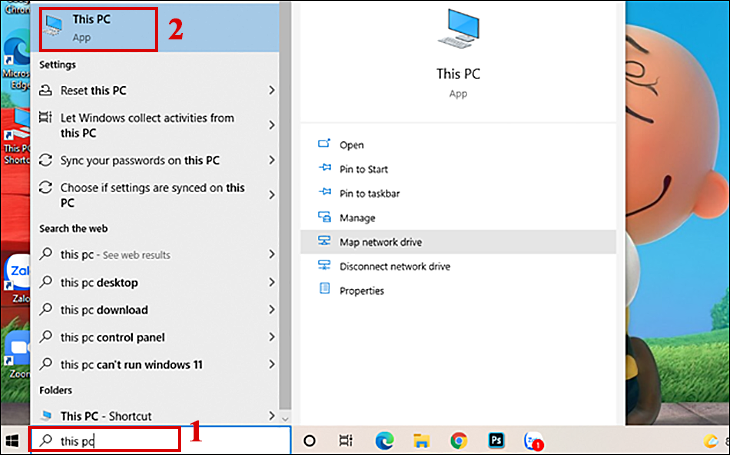
- Tại góc dưới bên trái màn hình, tìm kiếm mục This PC hoặc My Computer.
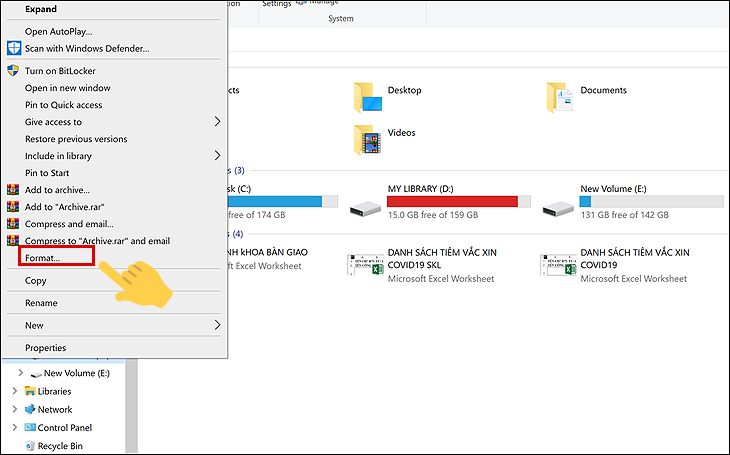
- Tại đây sẽ hiển thị tất cả các ổ đĩa. Bạn hãy nhấn chuột phải vào ổ đĩa chứa thẻ nhớ, sau đó chọn Format.
Kiểm tra khả năng format thẻ trên máy tính bàn
Các bước thực hiện trên máy tính để bàn như sau:
- Cắm thẻ nhớ vào đầu đọc, sau đó kết nối với máy tính.
- Khi ổ đĩa của thẻ xuất hiện, nhấn chuột phải vào ổ đĩa đó, chọn Properties và tìm đến mục Format.
- Tại giao diện hiện ra, bạn chọn File System rồi nhấn chọn Format.
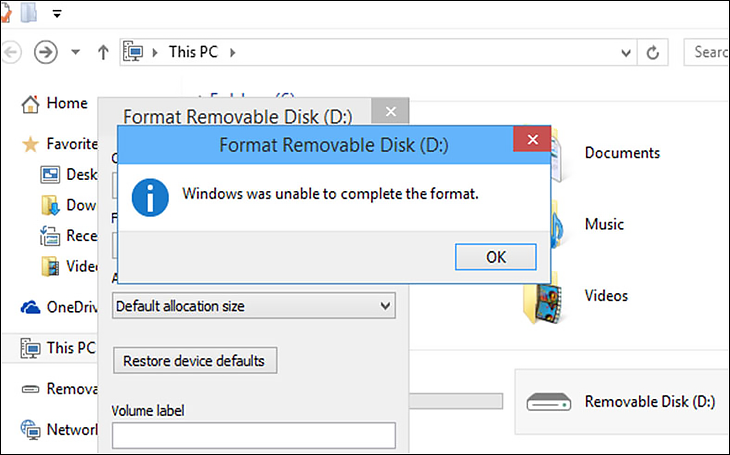
Nếu quá trình này diễn ra bình thường, thẻ nhớ của bạn vẫn hoạt động tốt. Nếu hệ thống báo lỗi hoặc dung lượng không thay đổi, bạn hãy thử các phương pháp sửa lỗi bên dưới.
Các lỗi thường gặp khi format thẻ nhớ
Dưới đây là một số thông báo lỗi phổ biến mà người dùng thường gặp phải:
- Windows was unable to complete the format: Thông báo cho biết Windows không thể hoàn tất quá trình định dạng.
- The volume size is too big: Thường xuất hiện khi bạn cố format thẻ nhớ có dung lượng lớn hơn 32GB.
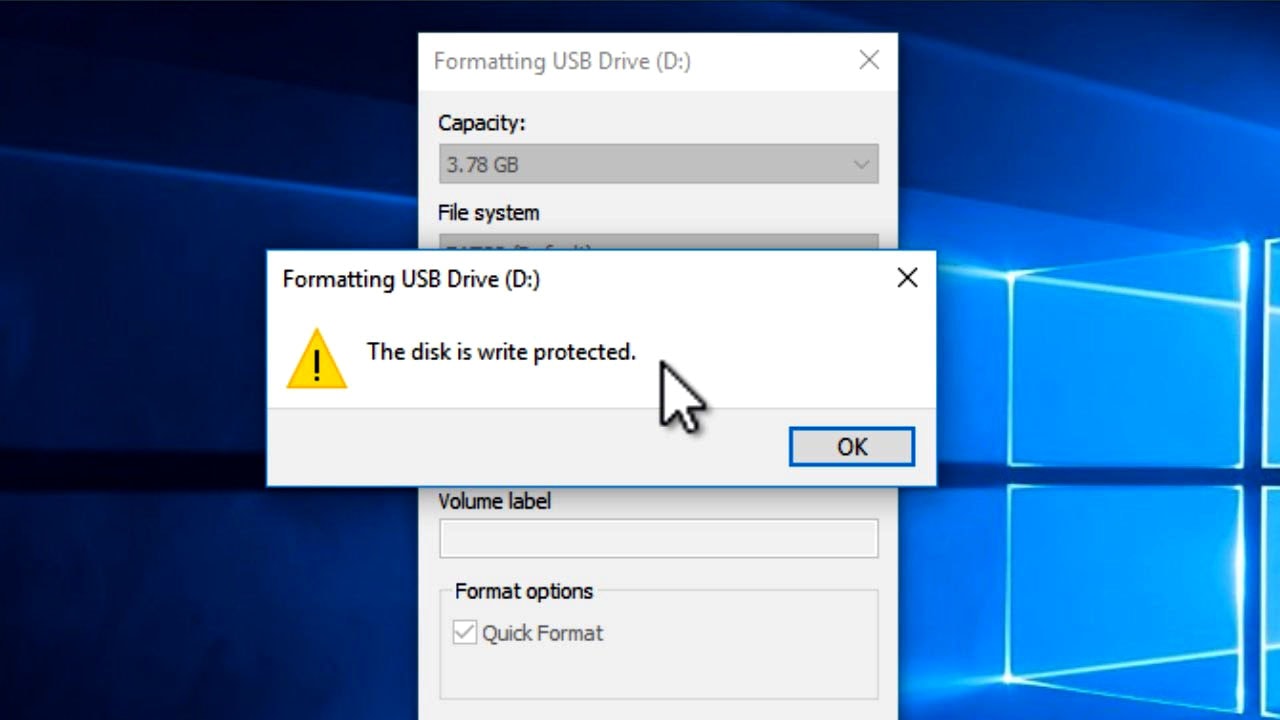
- The disk is write protected: Thẻ nhớ đang bị khóa ở chế độ chống ghi.
- Không tìm thấy thẻ nhớ: Máy tính không nhận diện được thiết bị dù đã cắm thẻ.
Cách sửa lỗi thẻ nhớ không format được
Kiểm tra cần gạt của chế độ cấm ghi dữ liệu
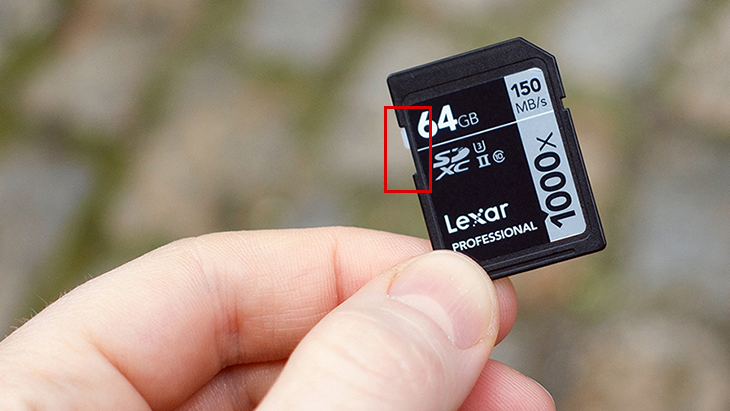
Hãy kiểm tra cần gạt ở cạnh bên của thẻ nhớ. Nếu cần gạt đang ở vị trí khóa, bạn chỉ cần gạt nó lên trên để mở khóa, sau đó thử format lại.
Format thẻ nhớ sang định dạng NTFS
- Mở This PC hoặc My Computer.
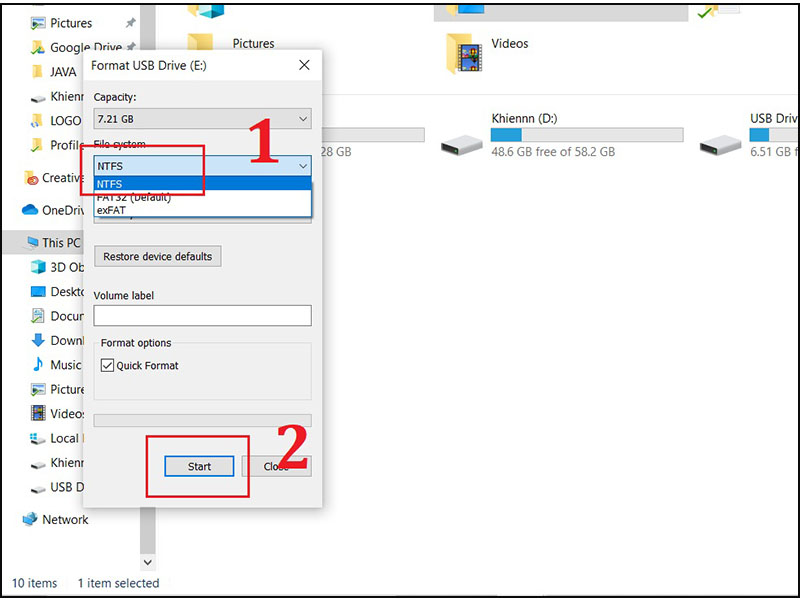
- Nhấp chuột phải vào ổ đĩa thẻ nhớ và chọn Format.
- Tại phần định dạng, chọn chuyển sang NTFS, sau đó nhấn Start để bắt đầu.
Format thẻ nhớ qua Disk Management
- Mở This PC hoặc Computer.
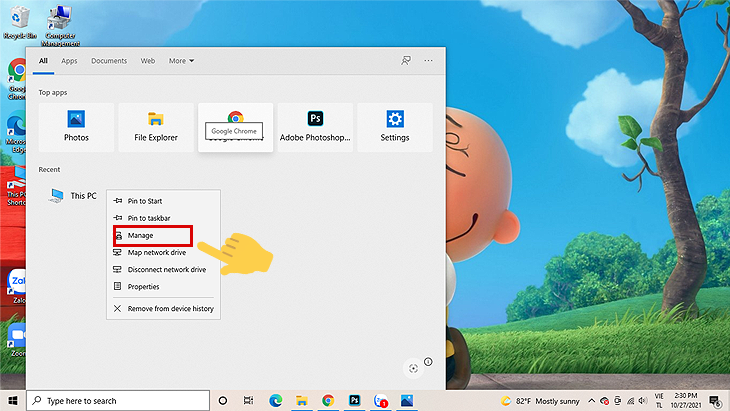
- Nhấp chuột phải vào This PC, chọn Manage.
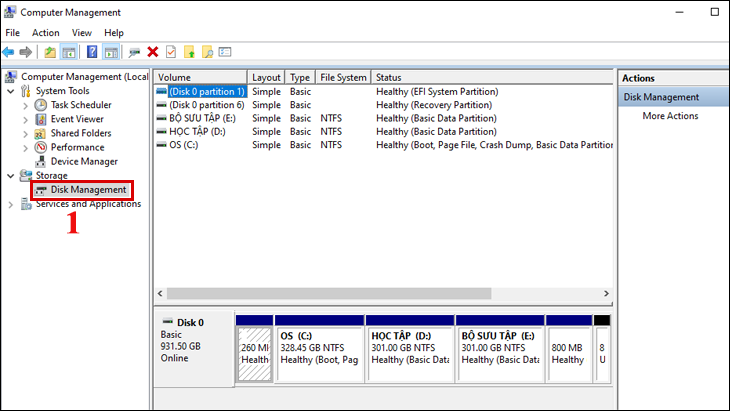
- Tại khung bên trái, chọn Disk Management.
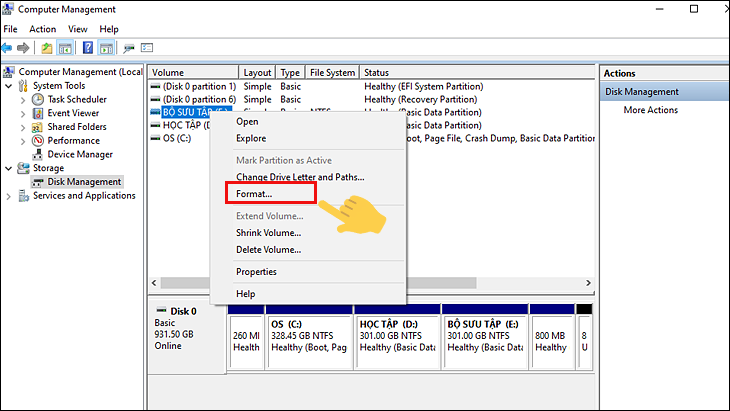
- Nhấn chuột phải vào ổ đĩa của thẻ nhớ, chọn Format.
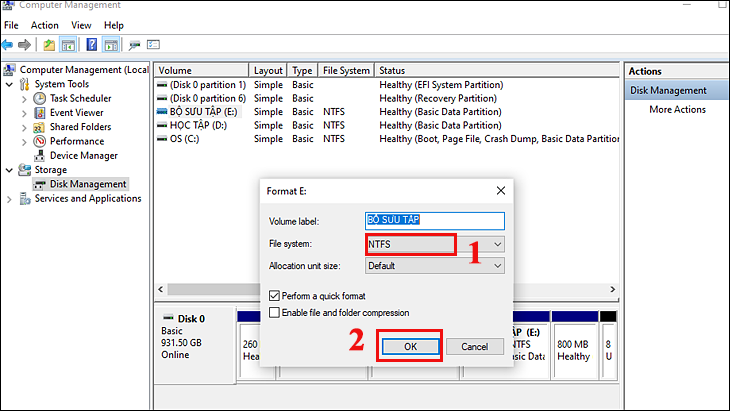
- Đổi định dạng FAT32 sang NTFS hoặc exFAT. Bỏ chọn mục Perform a quick format, sau đó nhấn OK.
Sử dụng CMD để format thẻ nhớ
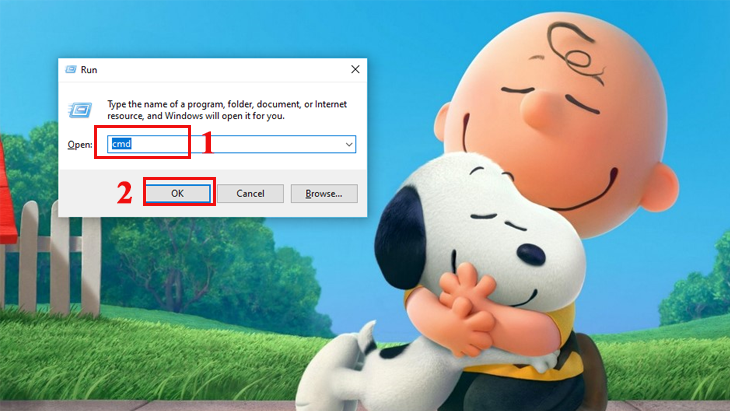
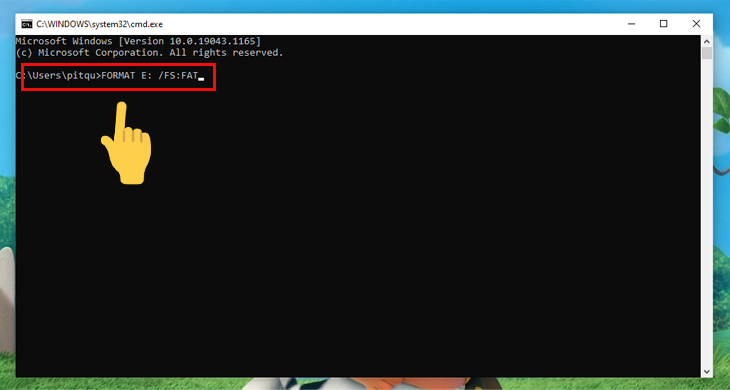
- Nhấn tổ hợp phím Windows + R để mở cửa sổ Run, nhập CMD và nhấn OK.
- Tại cửa sổ lệnh, gõ FORMAT E: /FS:FAT (thay E bằng ký tự ổ đĩa của bạn) và nhấn Enter, chờ đợi quá trình hoàn tất.
Sử dụng phần mềm AOMEI Partition Assistant
Lưu ý: Hãy sao lưu dữ liệu quan trọng trước khi thực hiện.
- Tải và cài đặt phần mềm AOMEI Partition Assistant.
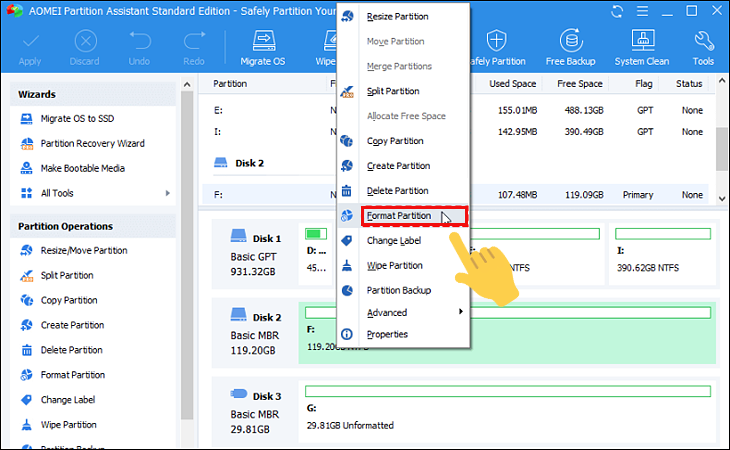
- Kết nối thẻ nhớ với máy tính, khởi chạy phần mềm, nhấp chuột phải vào thẻ và chọn Format partition.
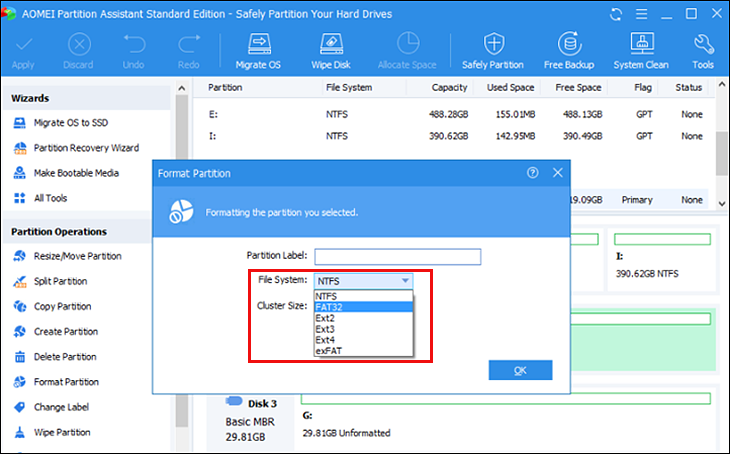
- Tại cửa sổ hiển thị, bạn có thể đặt lại nhãn ở mục Partition Label và chọn hệ thống tệp tin (NTFS, FAT32, exFAT…) trong mục File System.
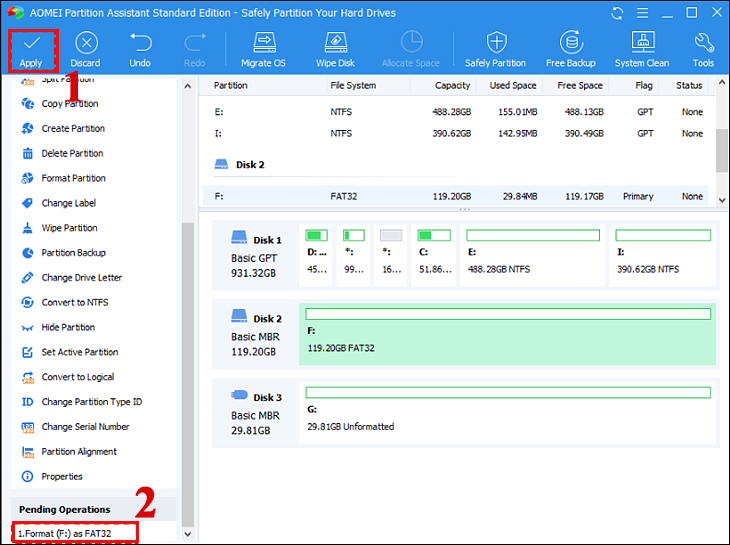
- Quay lại giao diện chính, nhấn Apply và Proceed để tiến hành format.

Trên đây là hướng dẫn chi tiết giúp bạn khắc phục tình trạng thẻ nhớ không format được. Chúc bạn thực hiện thành công!