
Hướng dẫn cách khắc phục lỗi card màn hình máy tính nhanh chóng
Card màn hình đóng vai trò là “trái tim” xử lý hình ảnh quan trọng của máy tính để bàn hoặc laptop. Tuy nhiên, trong quá trình sử dụng, linh kiện này có thể gặp phải những sự cố kỹ thuật khiến hiệu suất hệ thống giảm sút. Hãy cùng chúng tôi tìm hiểu chi tiết các lỗi thường gặp và cách khắc phục lỗi card màn hình hiệu quả ngay sau đây.
Những lỗi thường gặp khi người dùng lắp đặt card đồ họa rời
Sau khi cài đặt driver, card không lên hình
Việc cài đặt driver là bước quan trọng giúp card màn hình hoạt động tốt hơn trên hệ thống. Tuy nhiên, một số người dùng có thể gặp phải tình trạng sau khi cài đặt driver, card vẫn không lên hình. Lý do thường gặp là do driver không tương thích với phiên bản hệ điều hành hiện tại hoặc do quá trình cài đặt driver bị lỗi.
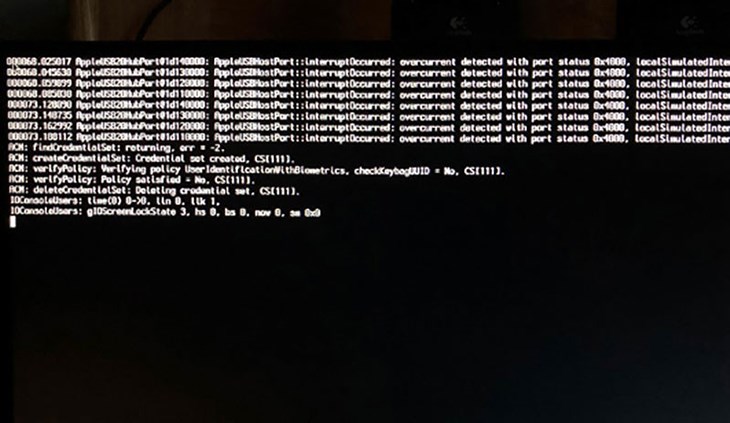
Lỗi card không lên hình
Trải nghiệm giải trí giật lag
Các dấu hiệu của tình trạng này bao gồm màn hình bị giật, hình ảnh không được hiển thị đầy đủ hoặc bị xé hình. Điều này không chỉ gây khó chịu mà còn có thể gây hại cho sức khỏe mắt của người dùng.
Để khắc phục vấn đề này, người dùng cần phải kiểm tra và đảm bảo card màn hình của mình hoạt động bình thường và cài đặt driver mới nhất cho card.
Nếu vẫn gặp phải tình trạng giật lag, người dùng có thể nâng cấp card màn hình hoặc tìm kiếm các giải pháp thay thế khác để tận hưởng trải nghiệm giải trí một cách mượt mà và trơn tru hơn.
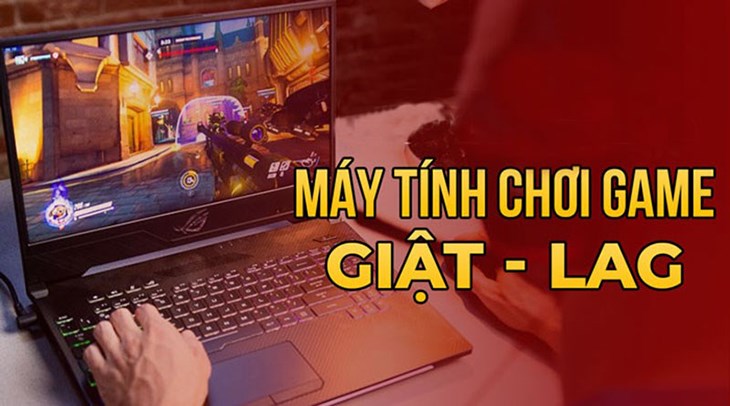
Chơi game bị giật lag do card màn hình lỗi
Card không nhận đúng độ phân giải màn hình
Khi xảy ra tình trạng này, hình ảnh trên màn hình sẽ bị mờ hoặc không hiển thị đầy đủ. Điều này có thể xảy ra khi card màn hình không tương thích với độ phân giải màn hình được cài đặt hoặc do driver của card màn hình không hoạt động đúng cách.
Để giải quyết vấn đề này, bạn có thể kiểm tra hiện tại phiên bản của driver đã được cài đặt chính xác hay chưa, hoặc có thể thử cài đặt lại driver để khắc phục.
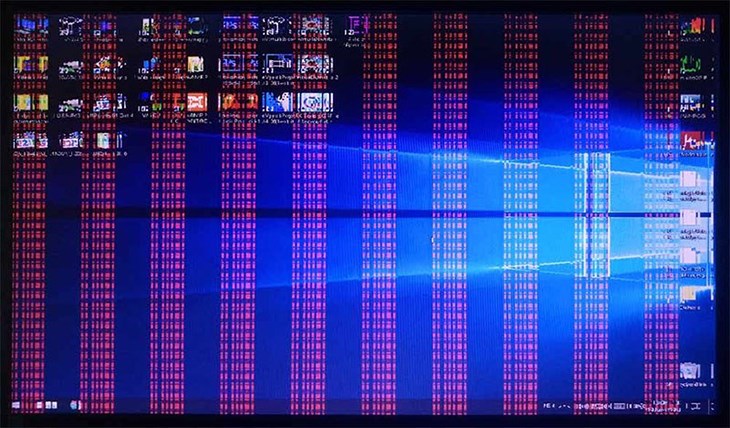
Card lỗi dẫn đến chất lượng hình ảnh kém
Khởi động máy chạy nhưng không lên hình
Nguyên nhân gây ra lỗi card màn hình là do chưa chuyển sang sử dụng card màn hình rời trên BIOS và vẫn đang sử dụng card màn hình onboard. Để khắc phục tình trạng này, bạn cần tắt card onboard và chuyển sang sử dụng card màn hình rời để sử dụng lại máy tính được bình thường.
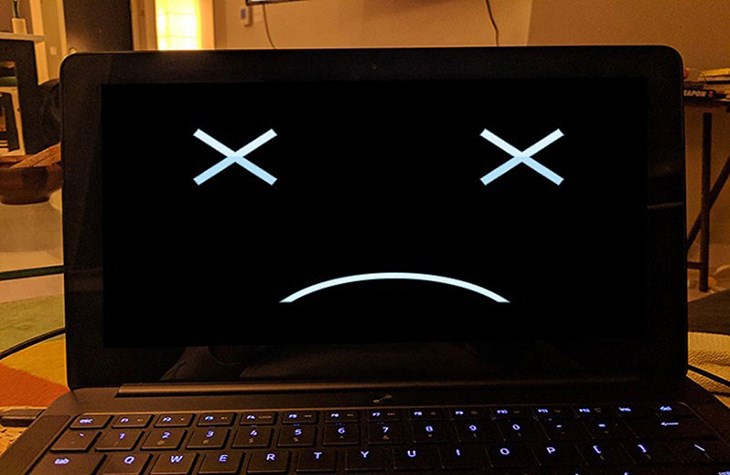
Card lắp sai dẫn đến máy tính chạy nhưng không lên màn hình
Màn hình bị tối đen hoặc xanh
Một số người dùng có thể gặp phải vấn đề về màn hình bị tối đen hoặc xanh. Điều này có thể do một số nguyên nhân như card màn hình bị lỗi, quá nóng hoặc các tùy chọn cài đặt màn hình không đúng. Để khắc phục tình trạng này, bạn có thể sử dụng quạt tản nhiệt để làm mát card màn hình nhé!
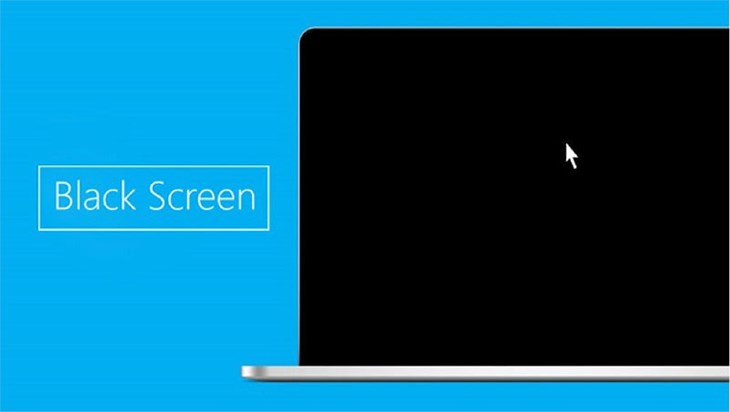
Màn hình laptop bị đen
Card đồ họa hoạt động bất thường trong khi khởi động
Nếu khi khởi động máy tính hoặc bật nguồn mà card đồ họa không hoạt động và không có tín hiệu trên màn hình, có thể là do card của bạn đã gặp lỗi. Để giải quyết tình trạng này, bạn có thể tháo card ra và đưa đến trung tâm sửa chữa để được kiểm tra và xử lý.
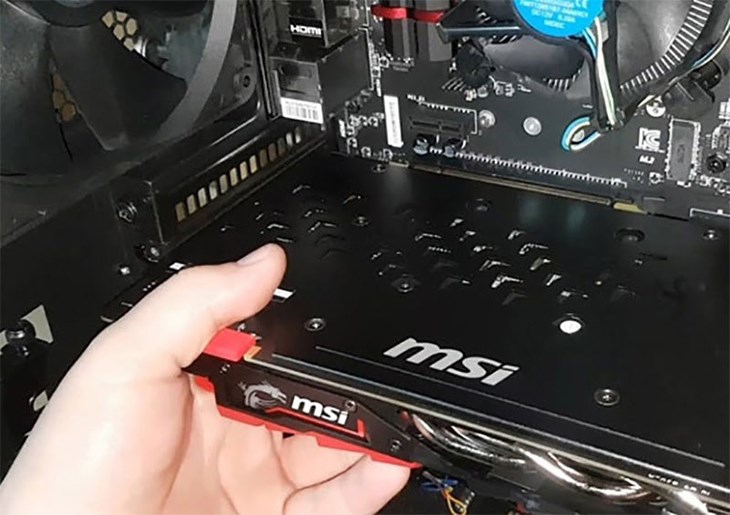
Bạn nên tháo card ra và đi sửa khi có dấu hiệu hoạt động bất thường
Card màn hình bị cháy chip, tụ bị phù, bị nổ
Card màn hình bị cháy chip, tụ bị phù hoặc bị nổ là một trong những sự cố phổ biến với card đồ họa. Nguyên nhân thường xuyên xảy ra là do nhiệt độ quá cao hoặc bị chập điện. Khi card màn hình gặp phải vấn đề này, bạn sẽ thường thấy màn hình bị đen hoặc có hiện tượng hiển thị không đúng.
Để khắc phục sự cố này, bạn cần phải đem card đến trung tâm sửa chữa chuyên nghiệp để thay thế các linh kiện bị hỏng hoặc sửa chữa card nếu có thể.
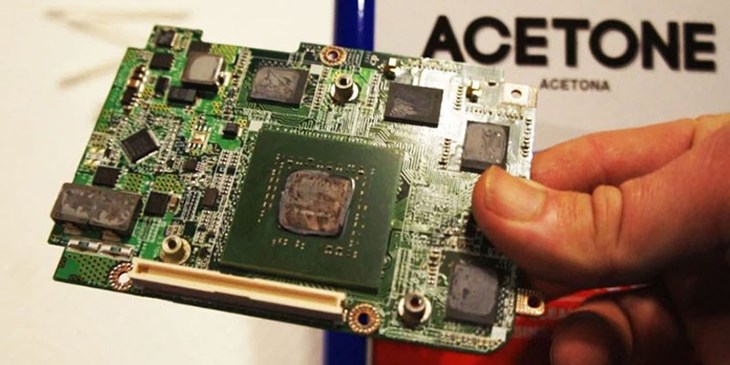
Card màn hình bị cháy chip, tụ phù
Màn hình xuất hiện thông báo ra khỏi phạm vi quét
Thông báo “ra khỏi phạm vi quét” trên màn hình thường xảy ra khi màn hình không kết nối đến cửa ra của card màn hình. Để khắc phục, bạn hãy kết nối lại và khởi động lại máy tính để kiểm tra.
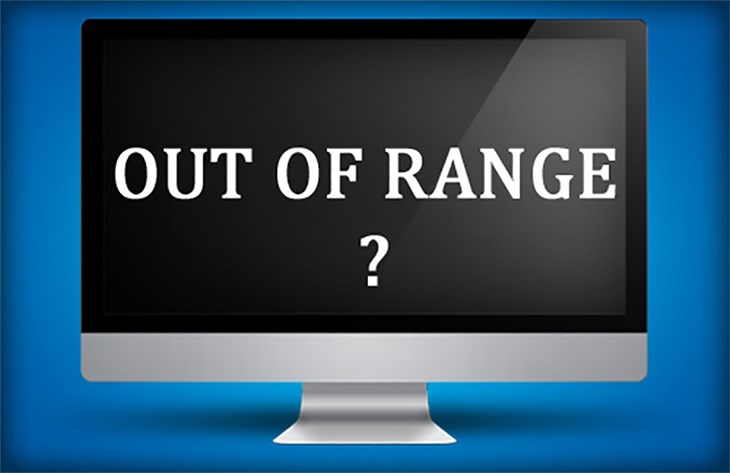
Cổng kết nối của card đồ họa không được kết nối đến cổng ra của màn hình
GPU không được phát hiện trong Windows
Khi GPU không được phát hiện trong Windows, điều này có thể do nhiều nguyên nhân khác nhau như driver không cập nhật, card đồ họa bị hư hỏng, tắt chế độ card đồ họa trong BIOS,… Để sửa lỗi này, bạn có thể sử dụng các công cụ flash GPU để cập nhật BIOS cho card đồ họa hoặc BIOS GPU.
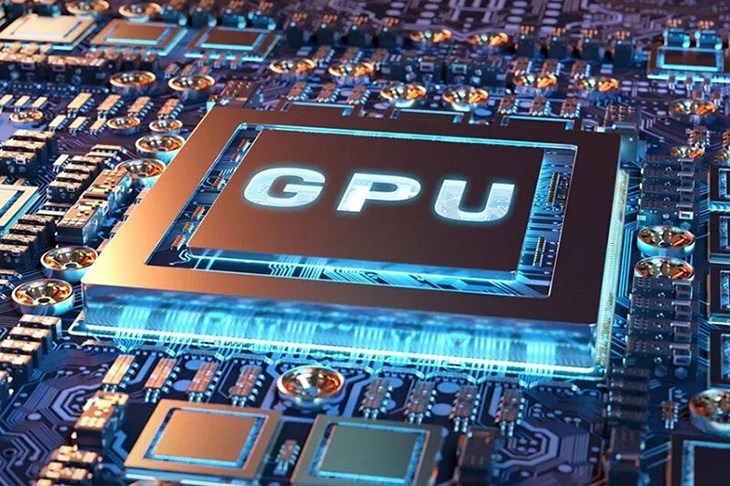
Card đồ họa bị hỏng khiến GPU không được phát hiện trong Windows
Cách khắc phục khi bạn gặp phải lỗi
Kiểm tra cài đặt card đồ họa, vị trí khe cắm
Để xử lý card màn hình khi bị lỗi, bạn cần kiểm tra card đồ họa của mình, theo các bước sau:
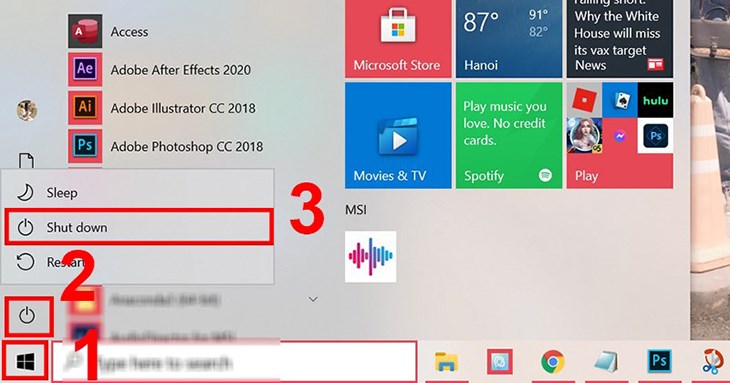
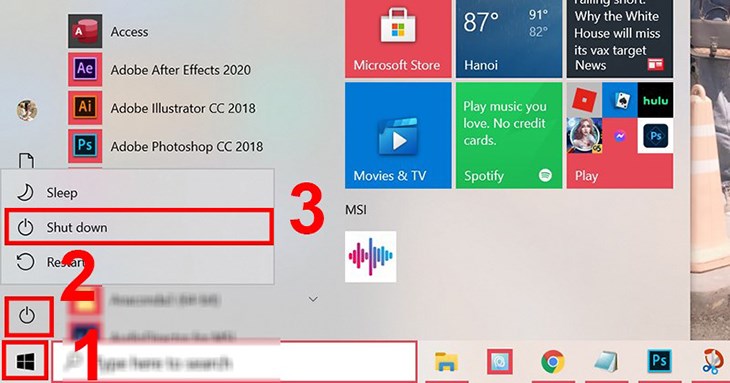
- Tắt hoàn toàn máy tính của bạn, bằng cách nhấp vào biểu tượng Start trên thanh Taskbar > Chọn Power > Chọn Shut down.
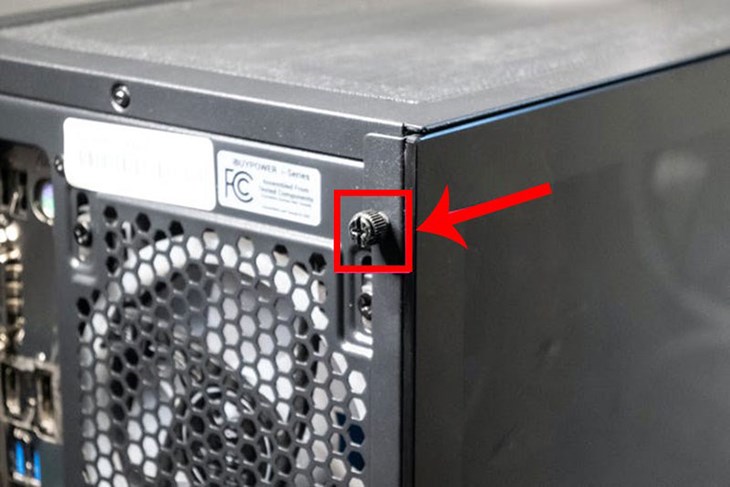
- Tháo các ốc vít để gỡ nắp bên hông của máy tính và bảng điều khiển ở bên cạnh khe cắm card đồ họa.
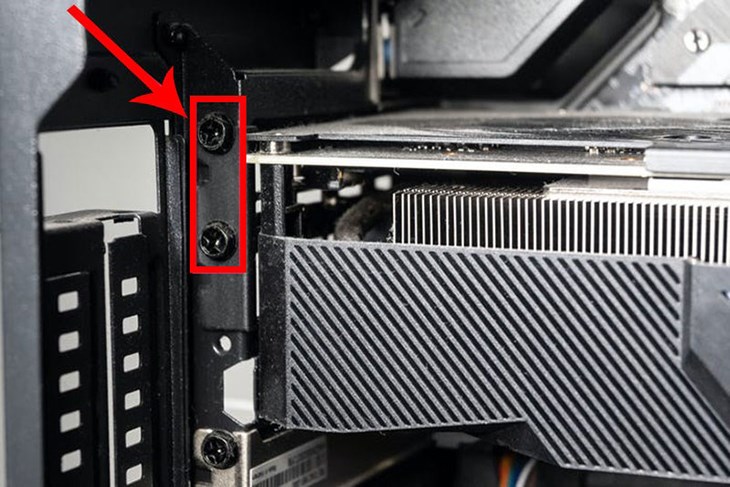
- Tìm card đồ họa > Gỡ các ốc vít giữ mặt sau của card màn hình.
- Card đồ họa được kẹp chặt bên trong khe cắm thẻ PCI Express bằng một kẹp. Để tháo ra, bạn có thể đè xuống hoặc kéo ngang tùy thuộc vào loại mainboard.
- Rút card đồ họa ra khỏi khe cắm > Kết nối một hoặc hai đầu cấp nguồn của PCI Express với GPU > Khởi động lại máy tính.
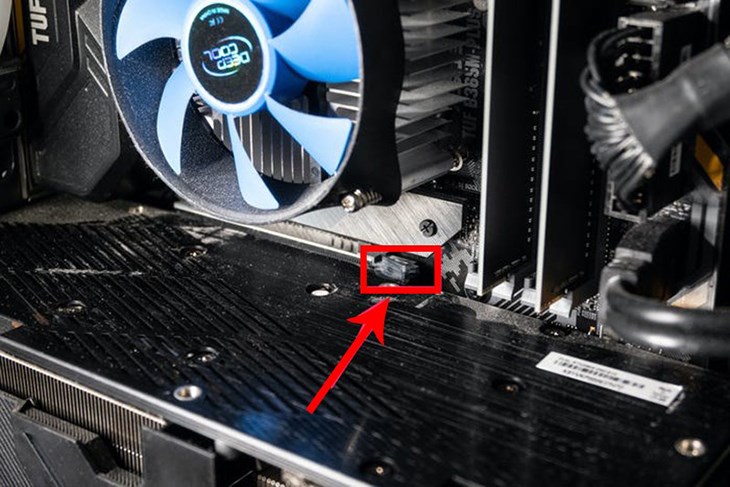
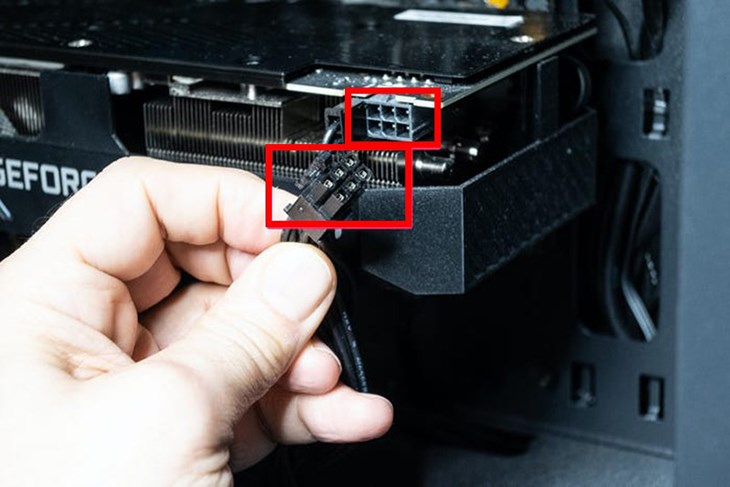
Kiểm tra nguồn điện hoặc PSU
Kiểm tra nguồn điện/PSU là một trong những bước cần thiết để khắc phục lỗi card màn hình. Nếu nguồn điện không cung cấp đủ điện năng cho card đồ họa, nó sẽ không hoạt động đúng cách hoặc không hoạt động một cách hoàn toàn.
Để kiểm tra nguồn điện/PSU, bạn hãy thực hiện theo các bước sau:
- Kiểm tra, đảm bảo rằng các công tắc nguồn ở phía sau PSU bật.
- Hãy kiểm tra xem cáp nguồn đã được kết nối chặt chẽ với ổ điện và nguồn chưa > Nếu cần, thử sử dụng một cáp khác và kiểm tra ổ điện để đảm bảo chúng không bị hỏng.
- Hãy kiểm tra các kết nối bên trong thùng máy, quan trọng nhất là các dây kết nối phần cứng > Sau đó, tháo tất cả các phần cứng và linh kiện có trong máy, trừ ổ cứng boot hệ điều hành cũng như card đồ họa rời. Hãy tháo cả card đồ họa rời ra nếu CPU của bạn có card đồ họa tích hợp.
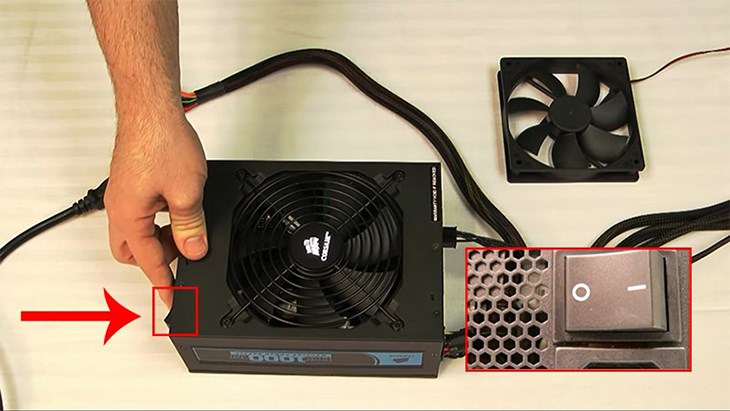
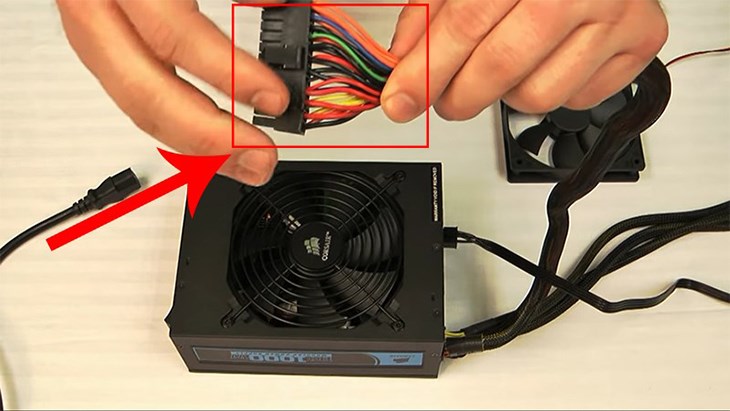
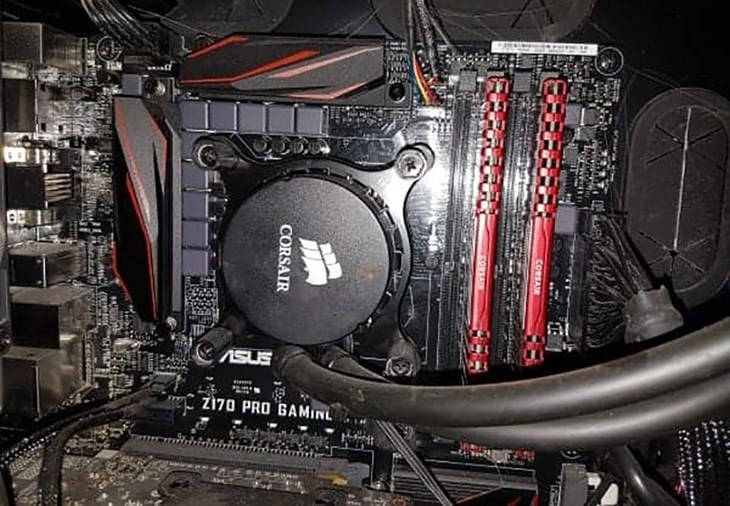
Cài đặt drivers thích hợp
Việc cài đặt driver phù hợp là rất quan trọng để khắc phục các vấn đề liên quan đến card màn hình. Bạn cần phải tải về và cài đặt phiên bản driver mới nhất cho card màn hình từ trang web của nhà sản xuất.
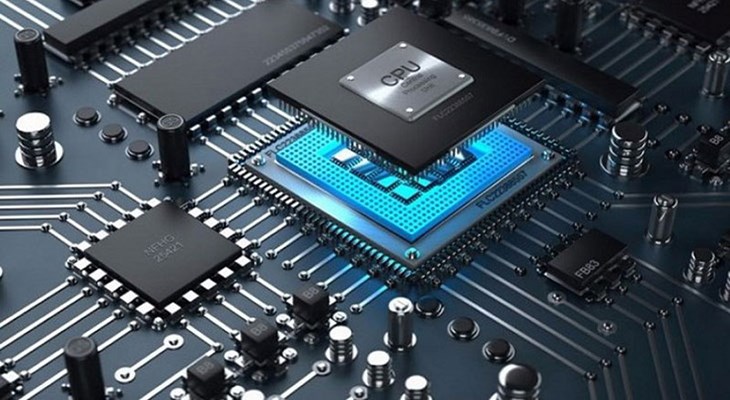
Cập nhật Windows
Nếu bạn cập nhật Windows gần đây, có thể dẫn đến việc card đồ họa không được nhận dạng trong hệ điều hành. Nếu bạn gặp phải tình trạng này, hãy thử gỡ bỏ hoặc cài đặt lại bản cập nhật Windows đó để khắc phục vấn đề.
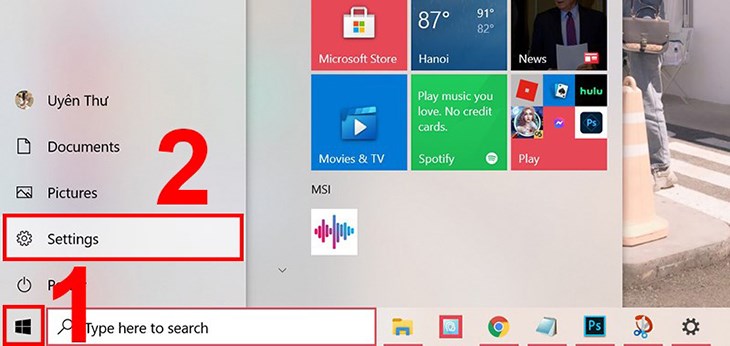
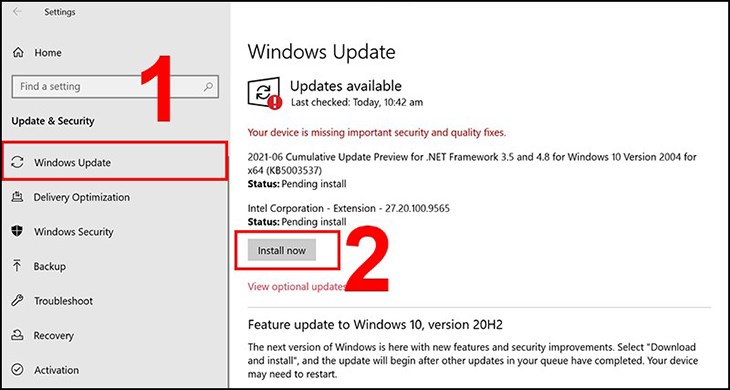
Để cập nhật Windows, bạn có thể làm theo các bước sau:
- Nhấn vào biểu tượng Start trên thanh Taskbar > chọn Settings.
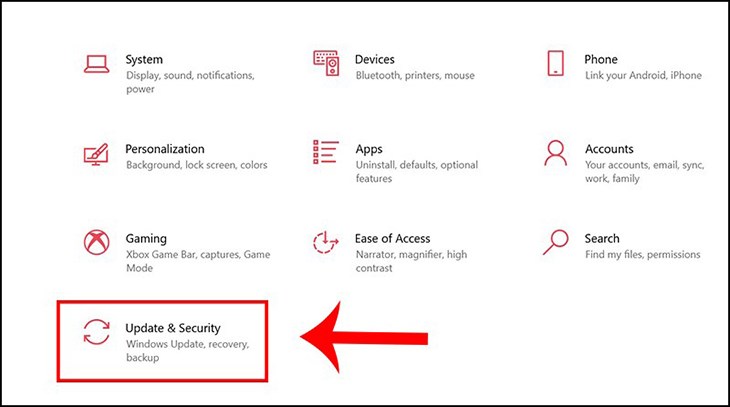
- Chọn Update & Security.
- Chọn Windows Update > chọn Install now để tiến hành cập nhật Windows.
Kiểm tra cáp hiển thị (HDMI, DVI)
Có thể do cáp hiển thị như HDMI hoặc DVI bị lỗi gây ra việc card đồ họa không nhận màn hình. Bạn cần kiểm tra xem cáp hiển thị của card đồ họa đang hoạt động đúng cách hay không để khắc phục sự cố.
Để kiểm tra, bạn hãy thực hiện theo các bước sau:
- Nhấn vào biểu tượng Start trên thanh Taskbar > Chọn Power > Chọn Shut down để tắt máy tính.
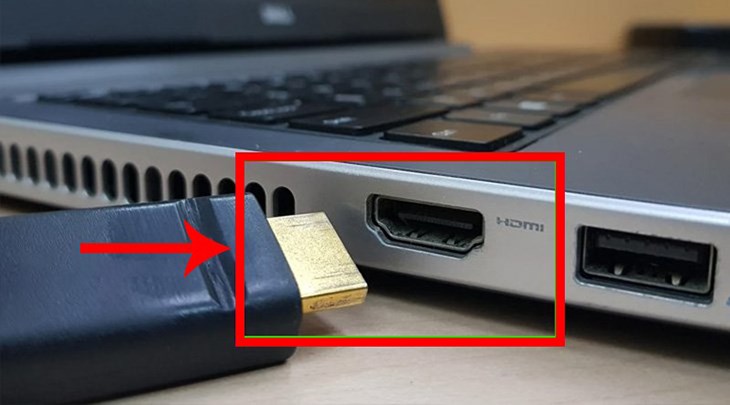
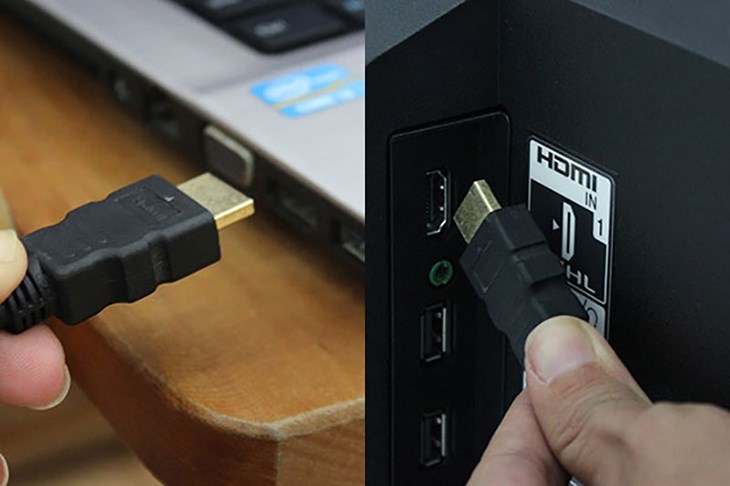
- Ngắt cáp video HDMI từ cả hai đầu > Ngắt kết nối cáp nguồn màn hình từ phía sau hoặc dưới cùng của màn hình.
- Kết nối màn hình lại với cáp điện > Kết nối lại cáp video HDMI từ cả hai đầu.
Kiểm tra độ tương thích bo mạch chủ
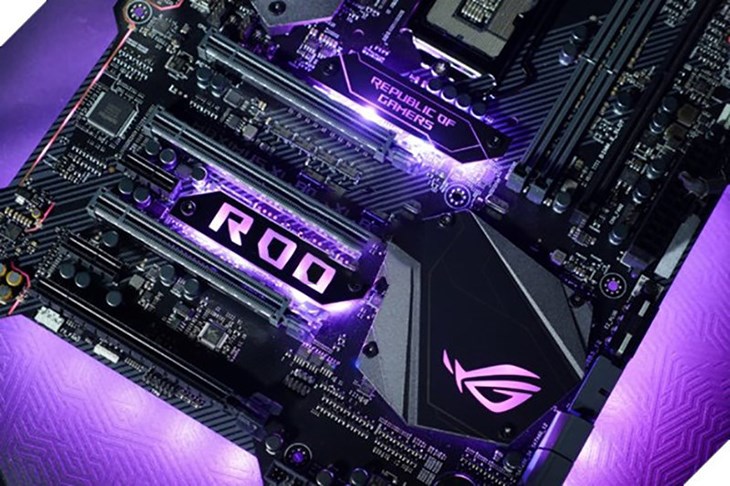
Một số lỗi card màn hình có thể xuất hiện do không tương thích hoặc không đủ điện năng với bo mạch chủ. Để kiểm tra độ tương thích, bạn nên kiểm tra xem card màn hình của bạn có tương thích với bo mạch chủ của bạn hay không. Cập nhật BIOS có thể giúp hỗ trợ cho các card đồ họa mới. Để thực hiện việc này, bạn có thể tải phiên bản mới nhất từ trang web của nhà sản xuất và tiến hành cài đặt.
Kiểm tra BIOS GPU
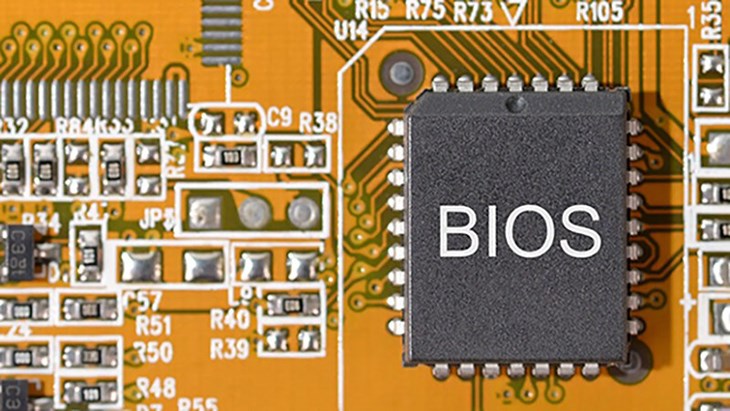
Nếu card đồ họa của bạn không được nhận đúng trong Windows do BIOS hoặc GPU bị hỏng, bạn có thể sử dụng driver VGA mặc định của Windows để đưa card đồ họa hoạt động ở độ phân giải VGA thông thường. Sau đó, bạn có thể sử dụng các công cụ flash GPU để flash lại BIOS card đồ họa hoặc BIOS GPU.
Đổi trả hoặc thay mới
Nếu card đồ họa gặp sự cố hoặc bị hỏng, bạn có thể thử kiểm tra nó trên một máy tính khác và xác định xem nó có hoạt động tốt không. Nếu không, bạn có thể đưa nó đến trung tâm sửa chữa hoặc thay thế nếu nó vẫn còn trong thời gian bảo hành.
Vậy là chúng tôi đã cùng bạn tìm hiểu một số lỗi thường gặp với card màn hình và cách khắc phục lỗi hiệu quả. Hy vọng bài viết này sẽ mang đến cho bạn những thông tin bổ ích nhé!