
Hướng dẫn cách kết nối tai nghe Galaxy Buds với điện thoại, laptop, iPhone chi tiết nhất
Tai nghe Samsung không dây là phụ kiện được nhiều người yêu thích nhưng lại gặp trở ngại khi kết nối với laptop, iPhone,… Hãy cùng chúng tôi tìm hiểu cách kết nối Galaxy Buds qua bài viết sau nhé!
Các kiểu kết nối Galaxy Buds với các thiết bị
Kết nối thông qua hộp sạc
Khi bạn thực hiện thao tác kết nối lần đầu tiên giữa tai nghe Galaxy Buds với các thiết bị khác, bạn cần thực hiện 4 bước như sau:
- Việc đầu tiên bạn cần tải ứng dụng Samsung Galaxy Buds trên CH Play hoặc App Store. Sau đó hãy bật Bluetooth lên và truy cập vào ứng dụng này.
- Tiếp theo, bạn hãy đặt tai nghe Galaxy Buds vào trong hộp sạc.

Kết nối Galaxy Buds thông qua hộp sạc vô cùng dễ dàng với các bước sau
- Đóng nắp hộp và chờ từ 5 đến 6 giây.
- Mở nắp hộp và chọn loại tai nghe Galaxy Buds của bạn từ danh sách thiết bị. Khi thiết bị của bạn đã phát hiện tai nghe, hãy nhấn chọn nó và ghép nối, thiết lập sẽ bắt đầu.
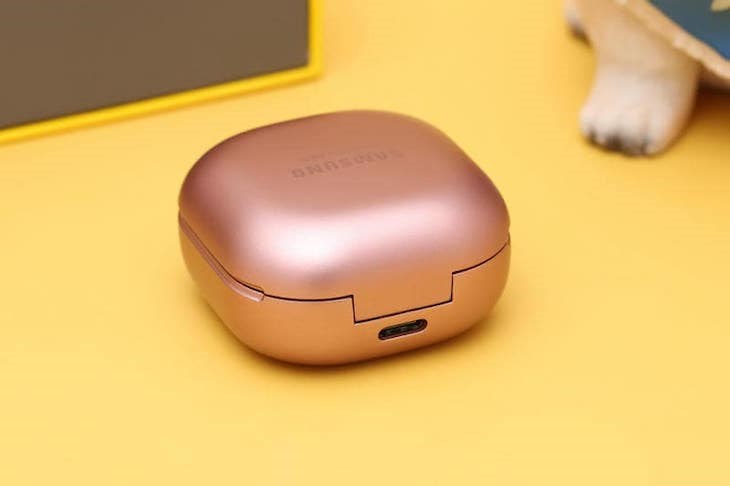
Đóng nắp hộp và chờ từ 5 đến 6 giây, mở nắp lại và kết nối theo chỉ dẫn trên ứng dụng
Kết nối thông qua cảm biến trên Galaxy Buds
- Đặt tai nghe vừa vặn vào khuôn tai của bạn.

Đặt tai nghe vào khuôn tai của bạn cho vừa vặn
- Chạm và giữ lên phần cảm biến cả hai tai nghe khoảng 10 giây.
- Chờ cho đến khi bạn nghe tiếng “beeps” để xác nhận tai nghe đang trong chế độ kết nối thành công.
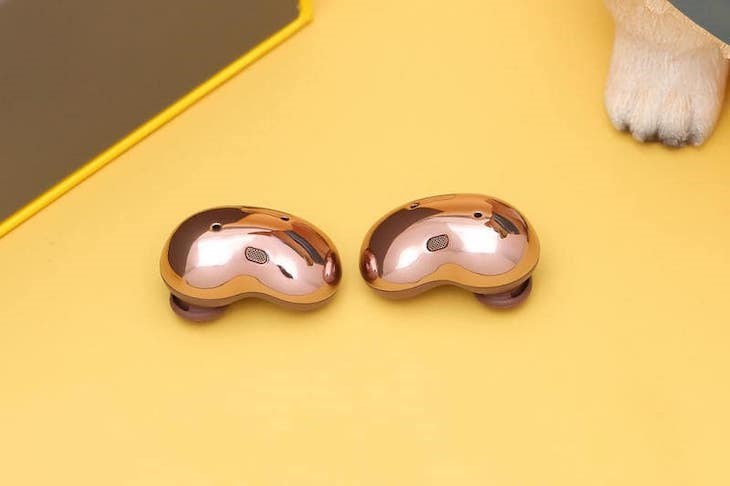
Chạm và giữ lên phần cảm biến cả hai tai nghe khoảng 10 giây
Cách kết nối Galaxy Buds với các thiết bị chi tiết
Kết nối Galaxy Buds với điện thoại và thiết bị Samsung
Nếu bạn muốn quá trình kết nối tai nghe Galaxy Buds với các thiết bị Samsung diễn ra nhanh chóng thì ứng dụng Galaxy Wearable ở CH Play sẽ giúp ích cho bạn trong việc này.
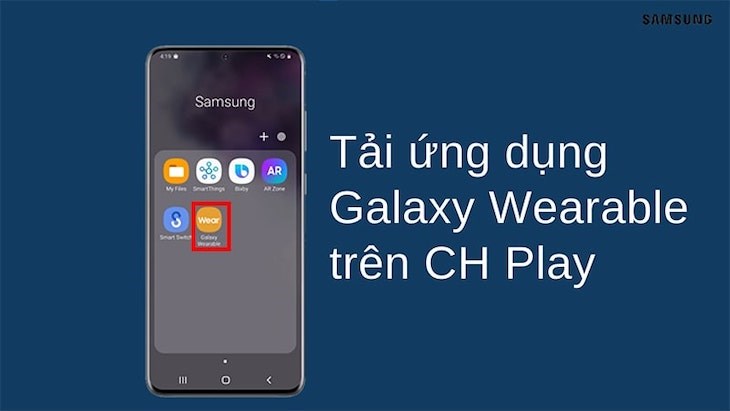
Kết nối Galaxy Buds với điện thoại và thiết bị Samsung qua ứng dụng Galaxy Wearable
Các bước tiếp theo bạn cần làm như sau:
- Mở Bluetooth trên điện thoại Samsung.
- Mở nắp hộp sạc tai nghe Galaxy Buds để bắt đầu thực hiện quá trình ghép đôi thiết bị và điện thoại của bạn sẽ hiển thị thông báo Popup hỏi bạn có muốn kết nối hay không. Bạn hãy chọn Kết nối (Connect) để hoàn tất kết nối.
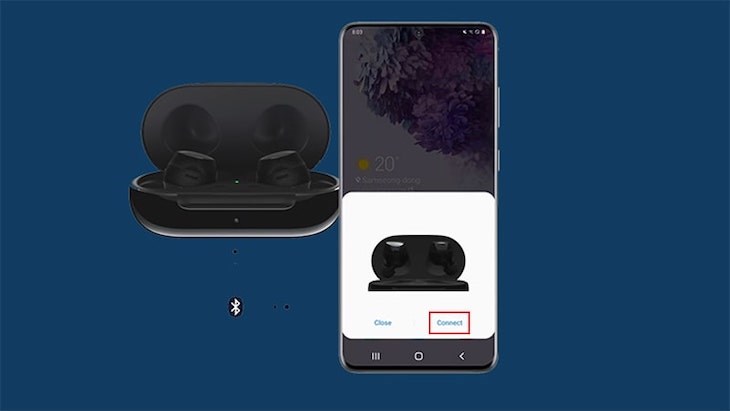
Mở nắp hộp tai nghe và thực hiện quá trình ghép nối thiết bị
- Nếu thông báo Popup không xuất hiện, bạn cần phải khởi động Galaxy Wearable lại và nhấn chọn tên thiết bị Galaxy Buds.
- Nhấn OK để quá trình ghép đôi bắt đầu.
Ngoài ra, bạn cũng có thể ngắt kết nối thủ công với tai nghe Galaxy Buds thông qua ứng dụng bằng cách nhấn chọn vào menu (☰) và nhấn vào Disconnect (hủy ghép nối).
Kết nối Galaxy Buds với iPhone
- Đầu tiên bạn cần tải ứng dụng Samsung Galaxy Buds về điện thoại tại App Store.
- Sau khi hoàn tất tải, bạn nhấn chọn tên tai nghe của bạn trên màn hình để bắt đầu ghép nối với thiết bị. Lưu ý rằng bạn phải đảm bảo đã ngắt ghép nối giữa tai nghe với các thiết bị trước đó.
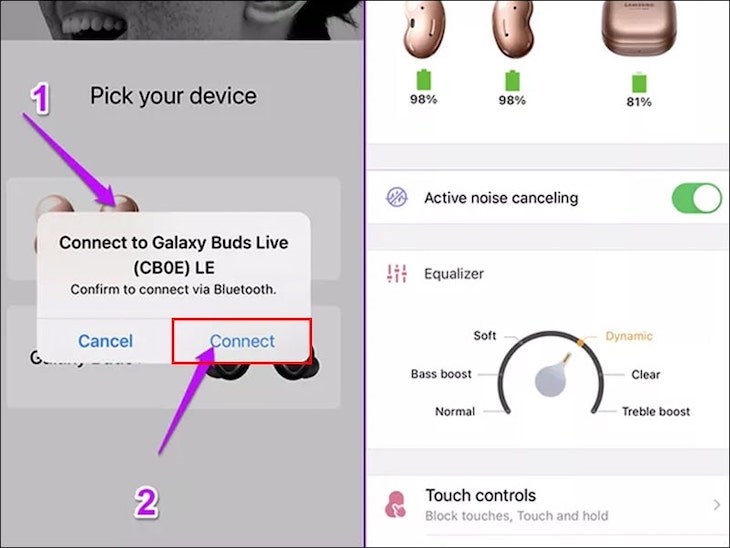
Kết nối Galaxy Buds với iPhone chỉ với 2 bước đơn giản và dễ dàng
Kết nối Galaxy Buds với các thiết bị Android khác
Nếu bạn không dùng điện thoại Samsung thì sau đây là cách giúp bạn kết nối Galaxy Buds với các thiết bị Android khác:
- Mở tai nghe Galaxy Buds để chuẩn bị quá trình kết nối.
- Bật Bluetooth trên điện thoại Android của bạn.
- Chờ cho điện thoại Android phát hiện ra tai nghe Galaxy Buds của bạn, hãy nhấn chọn tên của tai nghe Galaxy Buds để quá trình kết nối bắt đầu.
- Tương tự như việc kết nối các thiết bị hay điện thoại nhà Samsung, bạn cũng có thể tải về ứng dụng Galaxy Wearable để thực hiện quá trình kết nối.
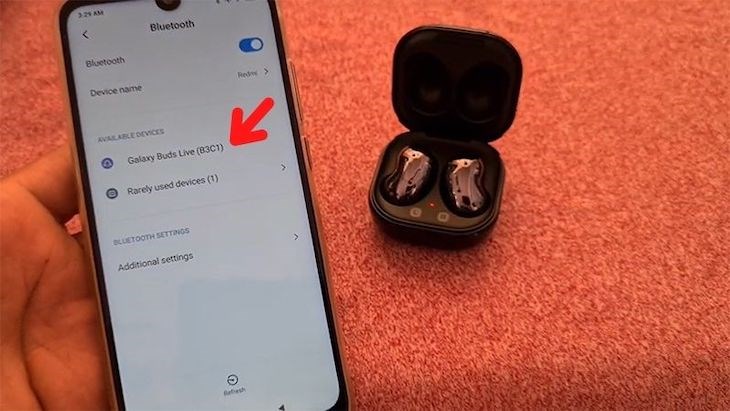
Chọn tên của tai nghe Galaxy Buds Live để quá trình kết nối bắt đầu
Kết nối Galaxy Buds với laptop
- Đầu tiên bạn cần kiểm tra xem tai Galaxy Buds của mình có đang kết nối với điện thoại hay không. Nếu có, bạn cần đeo tai nghe lên, nhấn giữ vùng cảm ứng cho đến khi có tín hiệu thông báo từ tai nghe.
- Trên laptop hoặc PC sử dụng hệ điều hành Windows 10, bạn mở Cài đặt (Settings) hoặc bằng phím tắt Windows + I -> Chọn Thiết bị (Devices).
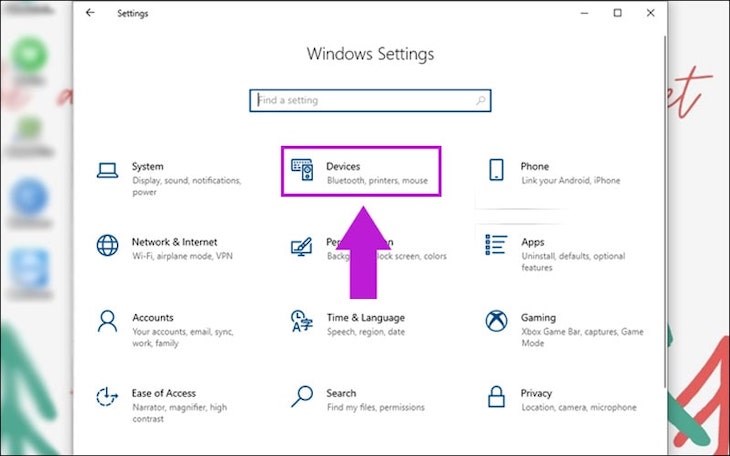
Chọn Thiết bị (Devices) ở mục cài đặt (settings) để bắt đầu thực hiện kết nối
- Chọn Bluetooth và thiết bị khác (Bluetooth and other devices) -> Chọn Thêm Bluetooth hoặc thiết bị khác (Add Bluetooth or other device).
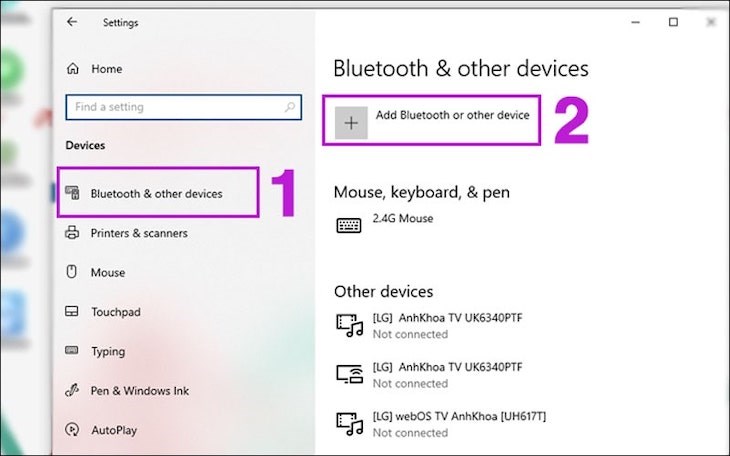
Bạn tiếp tục hiện theo số thứ tự như trên ảnh
- Chọn Bluetooth để quét.
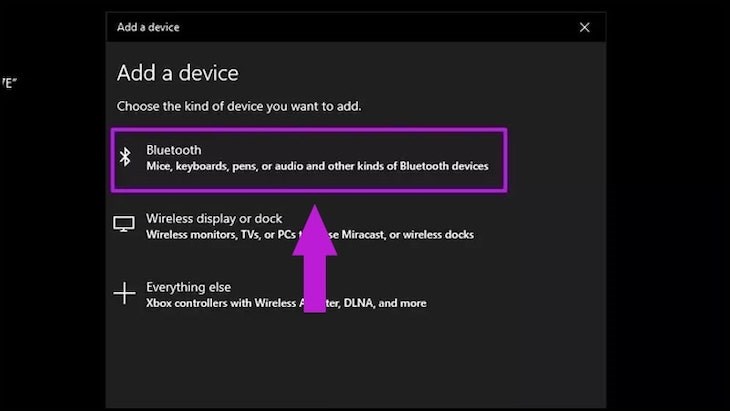
Chọn Bluetooth và thiết bị của bạn để hoàn tất kết nối
Kết nối Galaxy Buds với MacBook
- Bạn hãy ngắt kết nối tai nghe với các thiết bị trước đó bằng cách nhấn giữ vùng cảm ứng cho đến khi có tín hiệu thông báo từ tai nghe.
- Trên MacBook, bạn mở Trung tâm hành động (Action Center) -> Chọn Bluetooth. Sau đó để Galaxy Buds Live gần với MacBook.
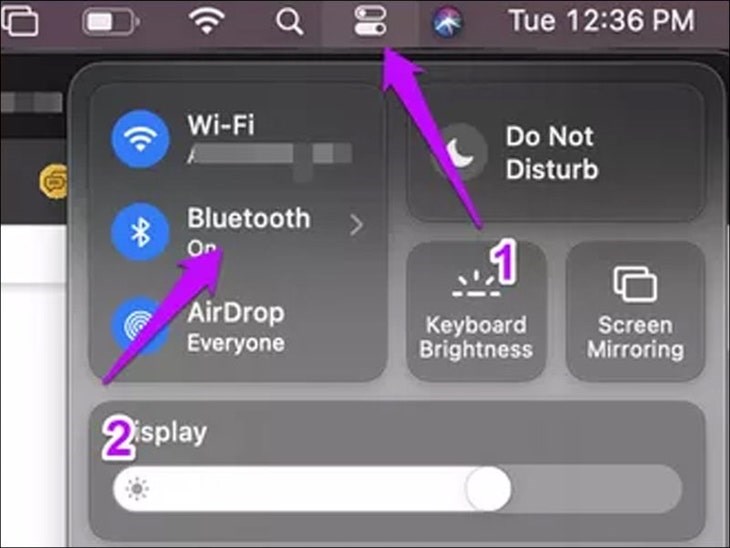
Bạn lần lượt thực hiện như trình tự trên ảnh để kết nối Galaxy Buds với Macbook
- Màn hình sẽ hiển thị những thiết bị đã ghép nối trước đó, bạn chỉ cần nhấn chọn Tùy chọn Bluetooth (Bluetooth Preferences) -> Chọn Galaxy Buds Live để ghép nối.
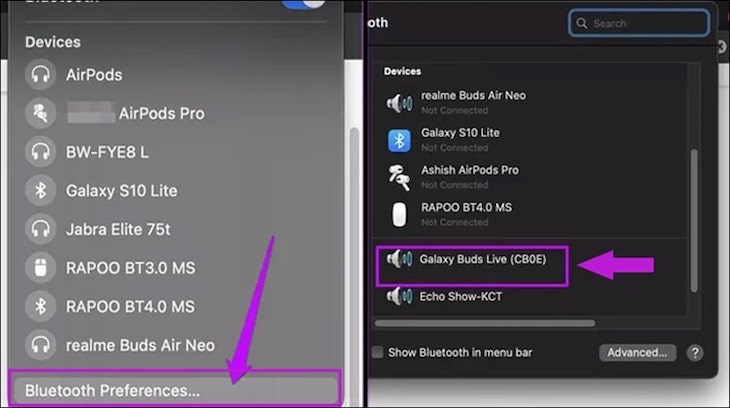
Chọn Tùy chọn Bluetooth (Bluetooth Preferences) > Chọn Galaxy Buds Live để ghép nối
Kết nối Galaxy Buds với smartwatch Galaxy Active 2
- Mở nắp hộp đựng Galaxy Buds và đặt cạnh smartwatch Galaxy Active 2.
- Trên điện thoại ghép cặp với smartwatch, vào Settings -> Connection -> Bluetooth -> Bluetooth audio.
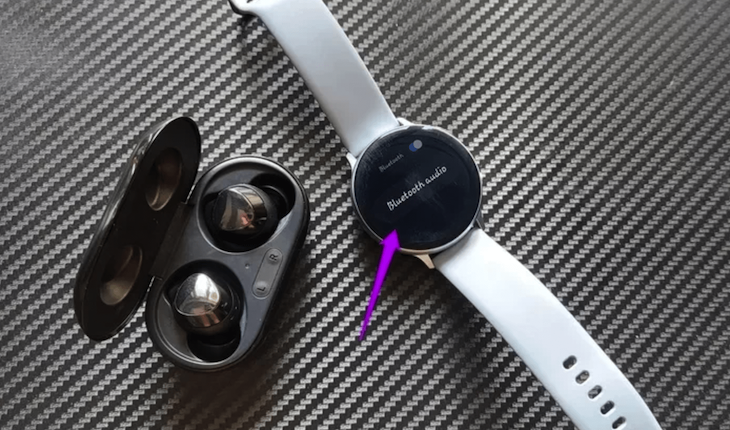
Kết nối Galaxy Buds với smartwatch Galaxy Active 2 thông qua điện thoại ghép cặp với smartwatch này
- Nhấn vào nút Tìm (Scan) và chọn tên tai nghe của bạn xuất hiện trên menu.
- Nhấn vào nút Kết nối (Connect) là hoàn thành. Ngoài ra bạn cũng sẽ có thể bật/tắt lựa chọn Chỉ dùng cho cuộc gọi (Only for Calls) nếu thích.
Nếu bạn muốn nghe nhạc phát từ smartwatch, hãy vào ứng dụng Music trên đồng hồ, nhấn vào biểu tượng smartphone nhỏ. Khi màn hình đã chuyển sang chế độ đồng hồ, nhấn vào nút Play để phát nhạc trên đồng hồ.
Kết nối Galaxy Buds với smartwatch Apple Watch
Việc các thiết bị Samsung cùng kết nối với nhau là điều dễ dàng, vậy nên nếu bạn là người dùng Apple Watch những lại dùng tai nghe Galaxy Buds thì kết nối sẽ có chút thay đổi như sau:
- Bạn hãy mở nắp hộp đựng Galaxy Buds và đặt cạnh đồng hồ.
- Trên Apple Watch, nhấn vào biểu tượng Cài đặt (Settings), kéo xuống và nhấn vào Bluetooth.
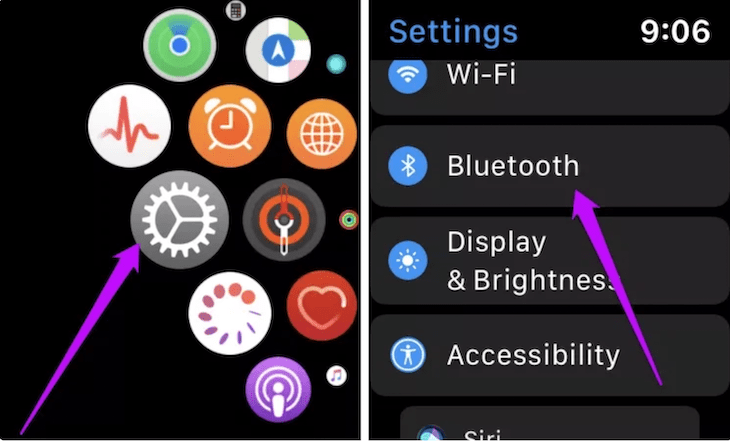
Trên Apple Watch, nhấn vào biểu tượng Cài đặt (Settings), kéo xuống và nhấn vào Bluetooth
- Khi tên Galaxy Buds hiện lên, nhấn vào đó để hoàn thành ghép cặp là xong. Khi muốn hủy ghép cặp Galaxy Buds với Apple Watch, nhấn vào biểu tượng chữ i màu xanh rồi chọn Quên (Forget).
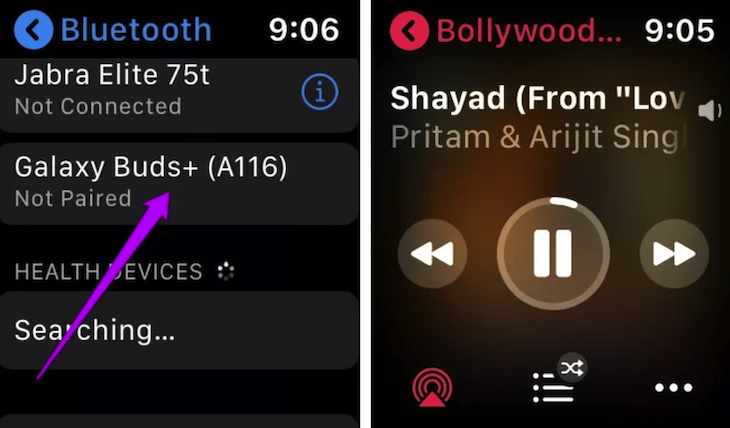
Nhấn vào biểu tượng chữ i màu xanh rồi chọn Forget (Quên) để huỷ kết nối
Một vài hạn chế khi kết nối với thiết bị không tương thích
Tai nghe Galaxy Buds đều kết nối được với các thiết bị, tuy nhiên nếu không cùng các thiết bị sản phẩm Samsung thì sẽ có những hạn chế kèm theo, cụ thể như sau:
- Thay đổi kết nối liền mạch: Điều này có nghĩa là khi bạn sử dụng để ghép đôi chung tai nghe Galaxy Buds với nhiều thiết bị khác (ngay cả điện thoại Android) thì tai nghe sẽ tự động thay đổi kết nối.
- Tự động ghép đôi: Tính năng này sẽ biến mất khi bạn sử dụng thiết bị ngoài hệ sinh thái Samsung. Vì vậy bạn sẽ cần phải kết nối cách thủ công và không tiện lợi thời gian như khi sử dụng thiết bị Samsung.
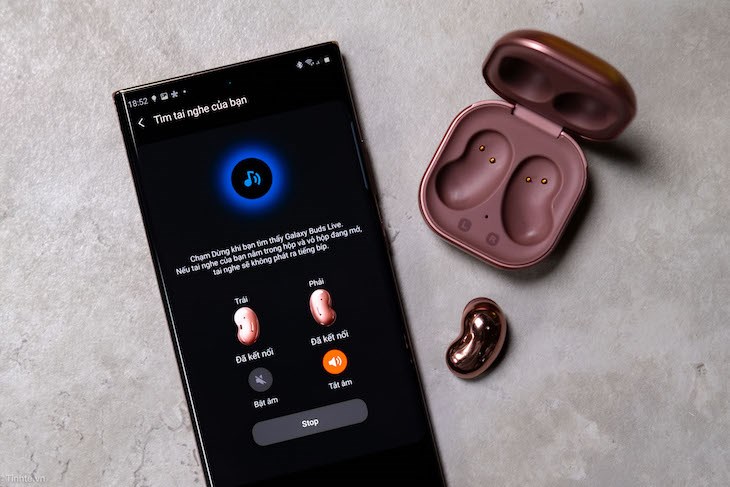
Tự động kết nối là tính năng đặc biệt chỉ giữa tai nghe Galaxy Buds với các thiết bị của Samsung
- Âm thanh 360: Đây là tính năng giúp cho trải nghiệm nghe của người dùng được tốt hơn. Nhưng đáng tiếc là tiện ích này chỉ sử dụng được trên giao diện One UI mới nhất của Samsung.
- Chế độ chơi Game: Tai nghe Galaxy Buds được cải tiến giúp tự động giảm độ trễ để phục vụ cho việc chơi game tốt hơn nhưng bù lại chế độ này sẽ ngốn một lượng pin tiêu thụ nhiều hơn.
- Buds Together: Đây là tính năng cho phép người dùng kết nối hai tai nghe Galaxy Buds trên cùng một thiết bị và tất nhiên chỉ hỗ trợ với các thiết bị Samsung.
Tính năng Buds Together giúp bạn cùng bạn bè thoải mái thưởng thức âm nhạc chung.
Hy vọng bài viết trên đã giúp bạn hiểu cách kết nối Galaxy Buds với các thiết bị chi tiết, dễ thực hiện. Nếu có bất kỳ thắc mắc gì, hãy để lại bình luận bên dưới để chúng tôi kịp thời giải đáp nhé!