
Hướng dẫn cách hát karaoke bằng loa vi tính tại nhà đơn giản
Loa vi tính là thiết bị hỗ trợ phát âm thanh quen thuộc, không chỉ giúp trải nghiệm nghe nhạc thêm sống động mà còn là lựa chọn thú vị để hát karaoke ngay trên máy tính. Cùng chúng tôi tìm hiểu cách hát karaoke bằng loa vi tính qua bài viết dưới đây nhé!
Loa vi tính có hát karaoke được không
Nhiều người dùng thắc mắc liệu có thể tận dụng loa vi tính để thay thế dàn karaoke chuyên nghiệp nhằm tiết kiệm chi phí hay không. Câu trả lời là có, loa vi tính hoàn toàn có thể sử dụng để hát karaoke nếu bạn biết cách lắp đặt thêm các thiết bị hỗ trợ.
So với dàn âm thanh chuyên dụng, loa vi tính có giá thành rẻ hơn rất nhiều và được trang bị các cổng kết nối tương thích với micro, thẻ nhớ, USB. Tuy nhiên, do kích thước nhỏ gọn, loại loa này chỉ phù hợp hát karaoke trong không gian khoảng 30 – 40 mét vuông với chất âm nhẹ nhàng, mềm mại.
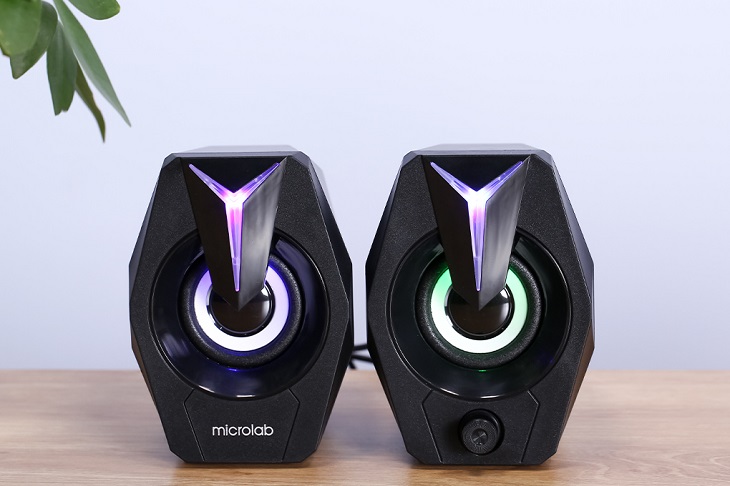
Loa vi tính Microlab B26
Hướng dẫn hát karaoke bằng loa vi tính
Chuẩn bị thiết bị
- Micro thu âm.
- Dây kết nối.
- Soundcard (thiết bị cho phép âm thanh đi từ micro vào máy tính) và dây kết nối.
- Nguồn Phantom Power 48V và dây nguồn.
- Dây livestream 3 màu.
- Shockmount, bông lọc, màng lọc, giá kẹp bàn NB35. Dây tín hiệu loa một đầu 3.5mm.
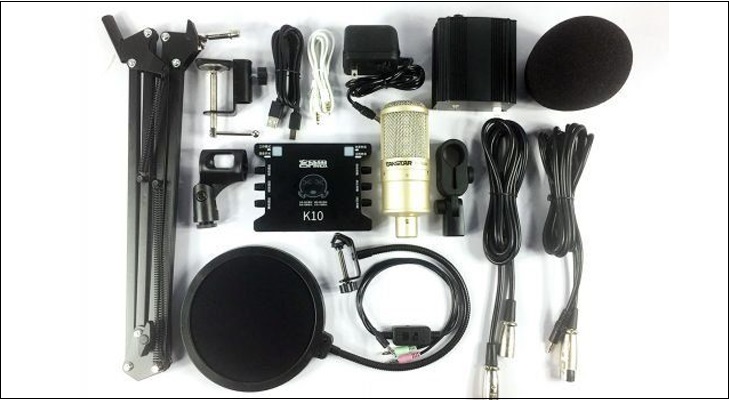
Cách thực hiện
Sạc điện cho micro
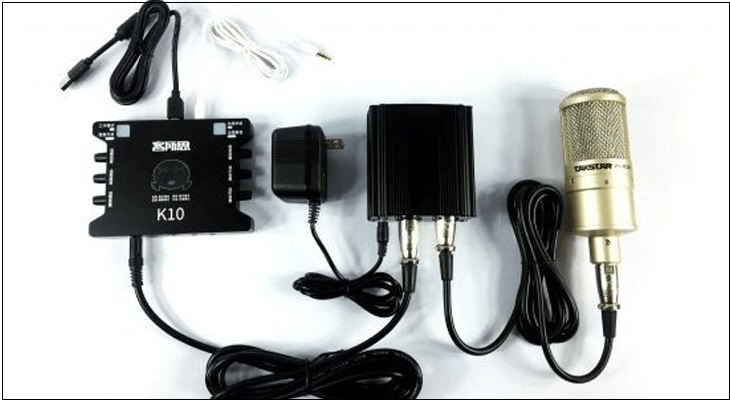
Đầu tiên, bạn nên kết nối nguồn sạc Phantom với nguồn điện 220V, sau đó bật công tắc nguồn (ON/OFF). Kế tiếp, dùng dây để kết nối 3 chân cắm Input vào cục nguồn Phantom, đầu dây còn lại cắm vào micro.
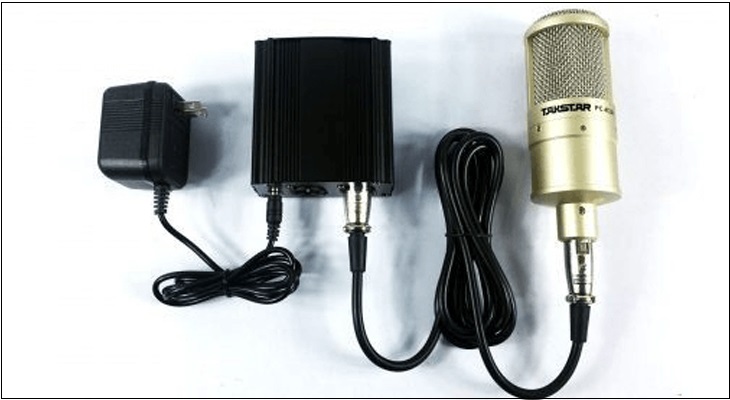
Kết nối Soundcard
-
Trường hợp chỉ hát karaoke:
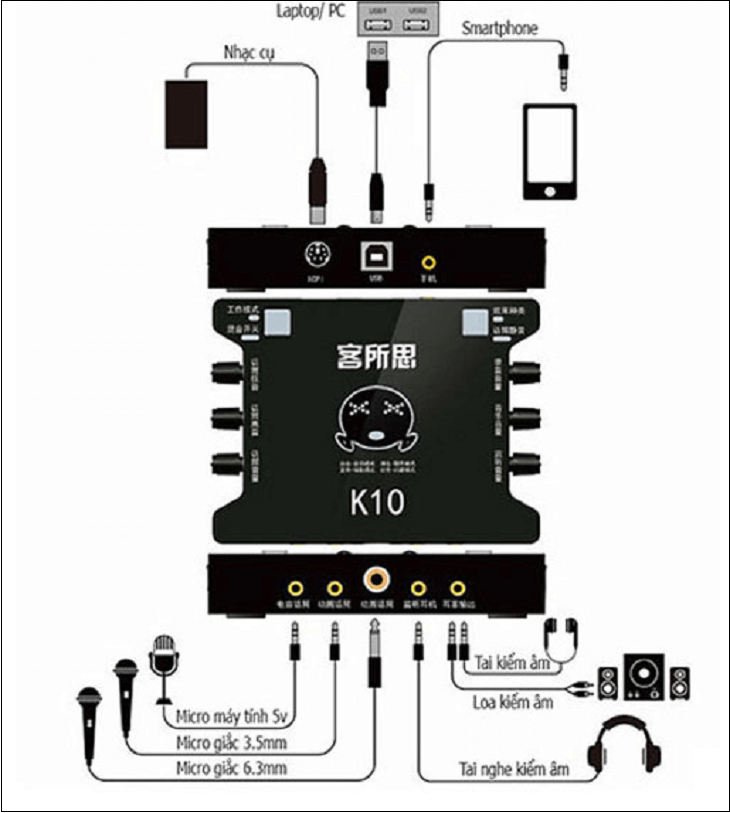
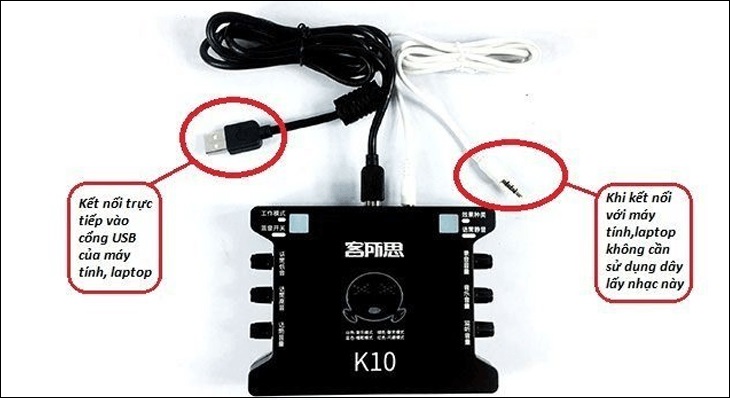
Nếu bạn muốn loa vi tính chỉ phục vụ mục đích hát karaoke, hãy kết nối 2 đầu dây cáp đi kèm với Soundcard. Một đầu dây cắm vào mặt sau của Soundcard, đầu còn lại cắm vào cổng USB trên máy tính. Sau đó, dùng dây kết nối 3.5mm để kết nối loa vào cổng trên Soundcard. Trên máy tính, hãy chọn biểu tượng loa ở góc phải màn hình và chọn thiết bị Speaker XOX K10. -
Trường hợp vừa hát karaoke vừa quay video bằng điện thoại và máy tính:
Nếu bạn muốn livestream trên Facebook hoặc quay video, bạn cần bổ sung thêm điện thoại hoặc laptop. Đối với dòng soundcard XOX K10, hãy sử dụng cáp nguồn để cấp điện cho soundcard, nhận driver và lấy nhạc. Kết nối nguồn với cổng số 2, cổng còn lại cắm vào cổng USB của máy tính. -
Trường hợp vừa hát vừa livestream bằng 2 điện thoại:
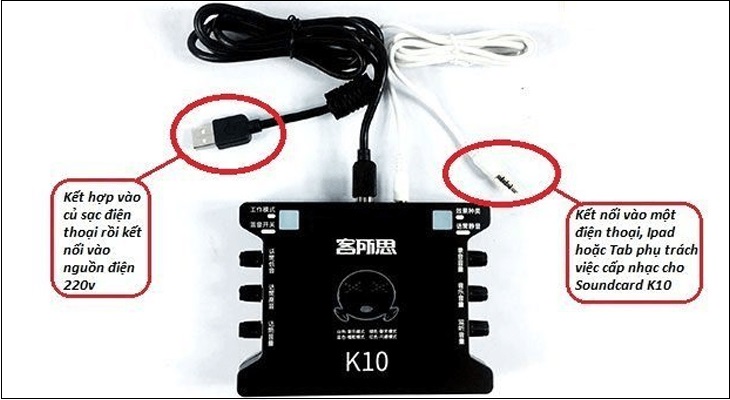
Bạn có thể sử dụng điện thoại hoặc máy tính bảng để cấp nhạc cho soundcard XOX K10. Sử dụng dây nguồn đi kèm cắm vào củ sạc điện thoại và nguồn điện. Tiếp theo, dùng dây lấy nhạc 2 đầu jack 3.5mm cắm vào cổng số 1 của soundcard, đầu còn lại kết nối với điện thoại để phát nhạc.
Kết nối dây micro với soundcard XOX K10
Tìm cổng tín hiệu 4, 5 ở mặt trước của soundcard, sau đó kết nối đầu mic với 2 cổng này. Đầu kết nối còn lại của dây sẽ cắm vào cổng output của cục nguồn Phantom 48V.
Kết nối loa vi tính với Soundcard XOX K10
Cuối cùng, cắm dây livestream 3 đầu hoa sen với các jack đen, trắng, đỏ vào hai cổng sau của loa vi tính dựa vào màu tương ứng. Đầu còn lại của loa cắm vào cổng số 7 (cổng ra tín hiệu âm thanh) trên soundcard.