
Hướng dẫn cách ghi lại chương trình truyền hình trên tivi LG đơn giản
Tivi LG mở rộng khả năng tương tác với người xem qua tính năng Time Machine cực kỳ thú vị. Người dùng dễ dàng chủ động trong việc ghi lại hình ảnh mà tivi đang phát, sau đó có thể xem lại bất cứ lúc nào mình thích. Cùng chúng tôi tham khảo cách ghi lại chương trình truyền hình trên tivi LG trong bài viết sau nhé!
Time Machine trên tivi LG là gì và lợi ích của tính năng
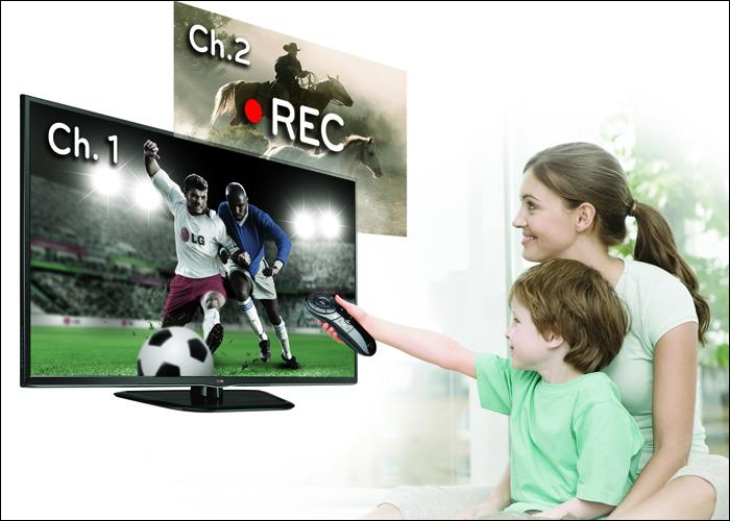
Time Machine là một ứng dụng trên smart tivi LG, giúp bạn ghi lại nội dung mà tivi đang phát. Tính năng này giúp chiếc tivi trở thành một đầu ghi thực thụ và có thể sao chép vào USB hoặc ổ cứng di động.
Tính năng Time Machine mang đến những tiện ích như sau:
- Ghi lại các chương trình tivi yêu thích.
- Đặt lịch ghi cho các chương trình truyền hình.
- Chuyển nội dung các chương trình đã ghi lại vào thiết bị lưu trữ ngoài như USB, ổ cứng di động.
- Trong quá trình xem lại các chương trình đã ghi, tivi sẽ ghi nhớ chúng ta đã xem tới đâu và sẽ phát tiếp ở lần xem sau.
Cách sử dụng tính năng Time Machine trên smart tivi LG
Ghi chương trình truyền hình trên tivi LG giao diện NetCast
Trước khi thực hiện tính năng Time Machine trên tivi LG giao diện NetCast, bạn phải kết nối thiết bị lưu trữ vào tivi (ổ cứng/USB/thẻ SD…) và tiến hành thực hiện theo các bước sau:
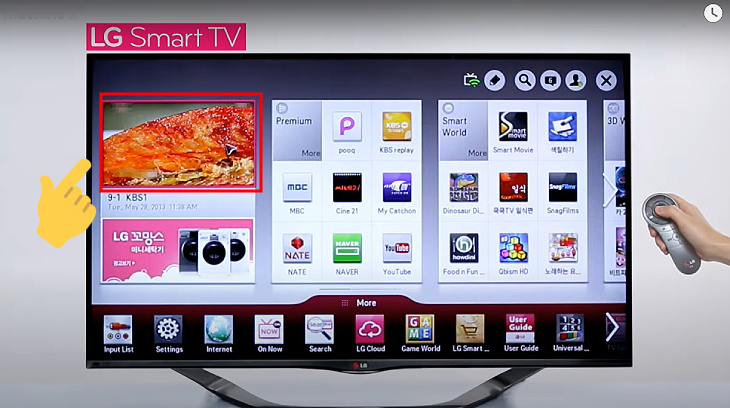
- Trên giao diện NetCast của smart tivi LG, bạn hãy chọn vào chương trình tivi muốn xem.
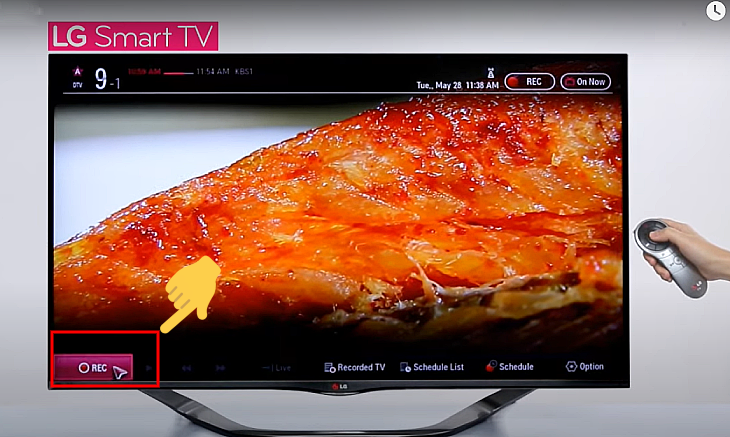
- Chọn biểu tượng REC để ghi lại chương trình.
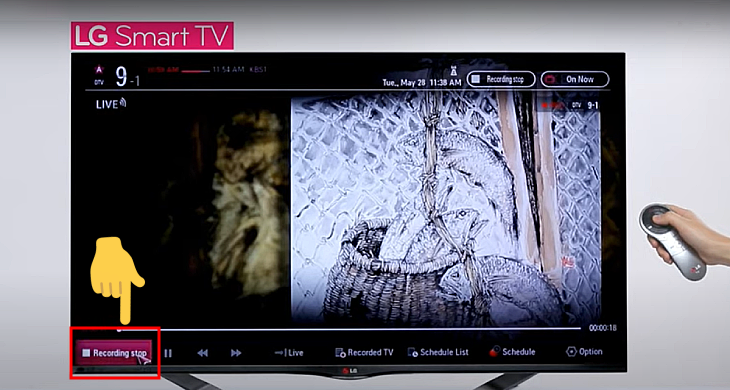
- Bạn hãy chọn Recording Stop để ngừng ghi chương trình.
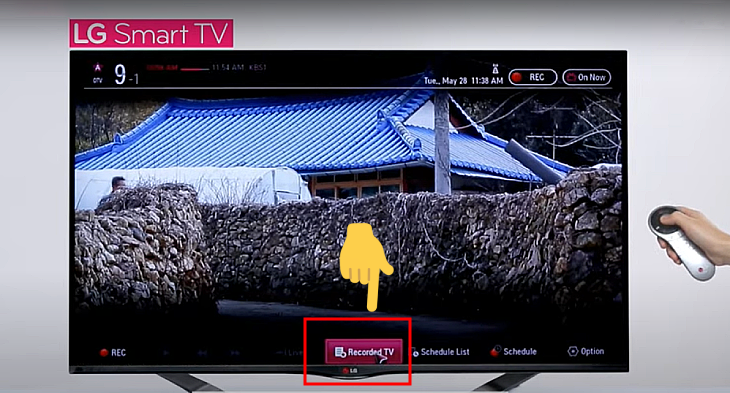
- Chọn Recorded TV để xem lại các đoạn phim đã ghi.
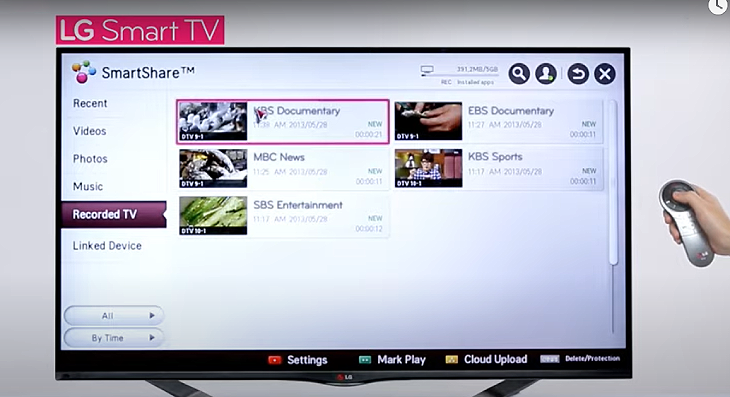
- Lúc này trên màn hình sẽ hiển thị danh sách các chương trình đã ghi.
Ghi chương trình truyền hình trên tivi LG giao diện WebOS
Để ghi chương trình truyền hình trên tivi LG giao diện WebOS, bạn có thể thực hiện theo các bước sau:
- Ghi màn hình trên giao diện WebOS:
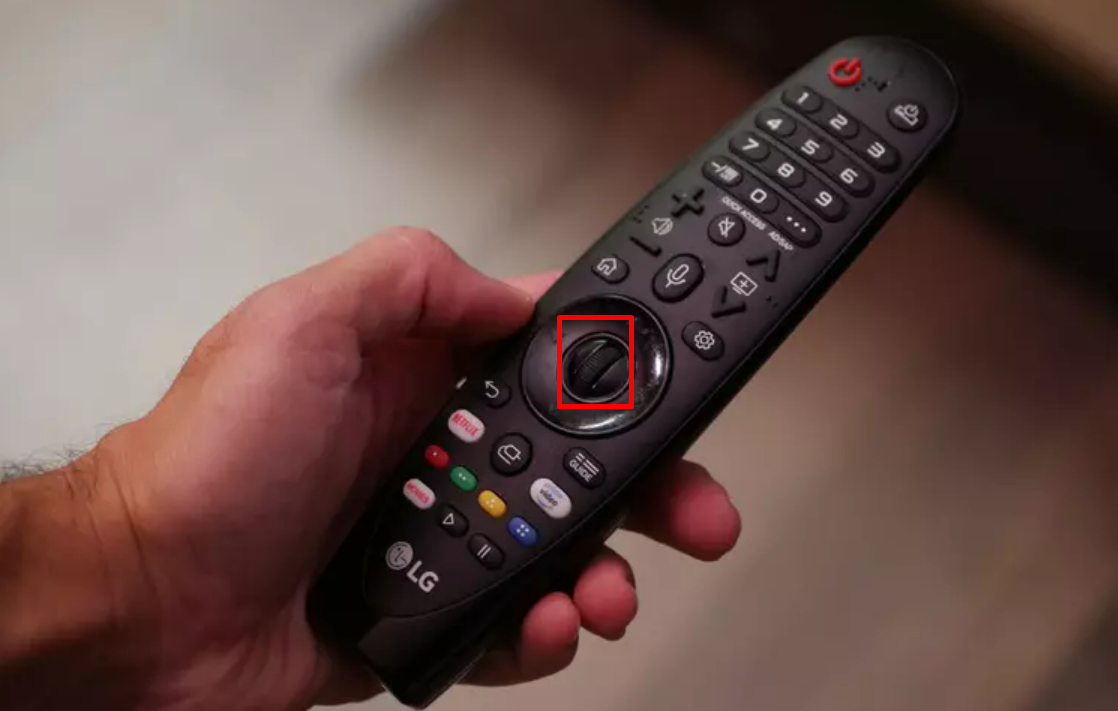
- Chọn vào nút giữa (con lăn) trên remote tivi.
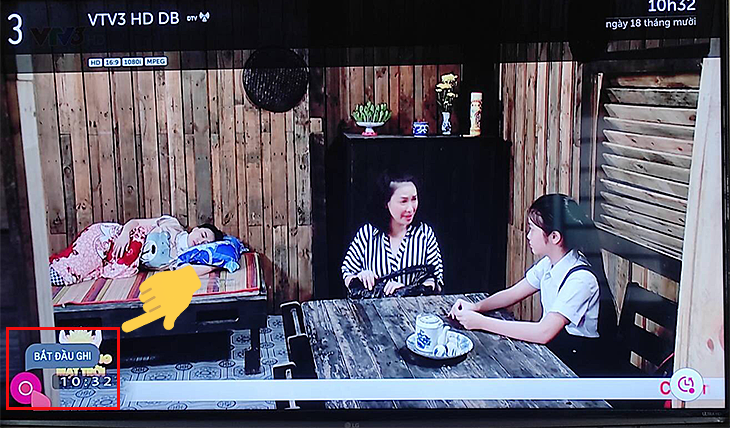
- Tại giao diện chương trình bạn hãy chọn bắt đầu ghi.
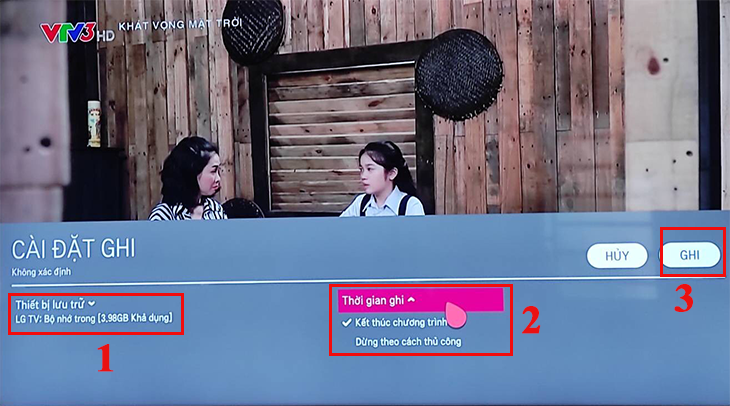
- Bạn hãy vào phần Cài đặt ghi (chọn thiết bị lưu trữ và thời gian ghi) > Sau đó chọn ghi.
Cài đặt ghi gồm:
- Thiết bị lưu trữ: Bộ nhớ trong của tivi hoặc bộ nhớ ngoài như USB, thẻ SD…
- Thời gian ghi: Ghi hình đến khi chương trình kết thúc hoặc dừng thủ công.
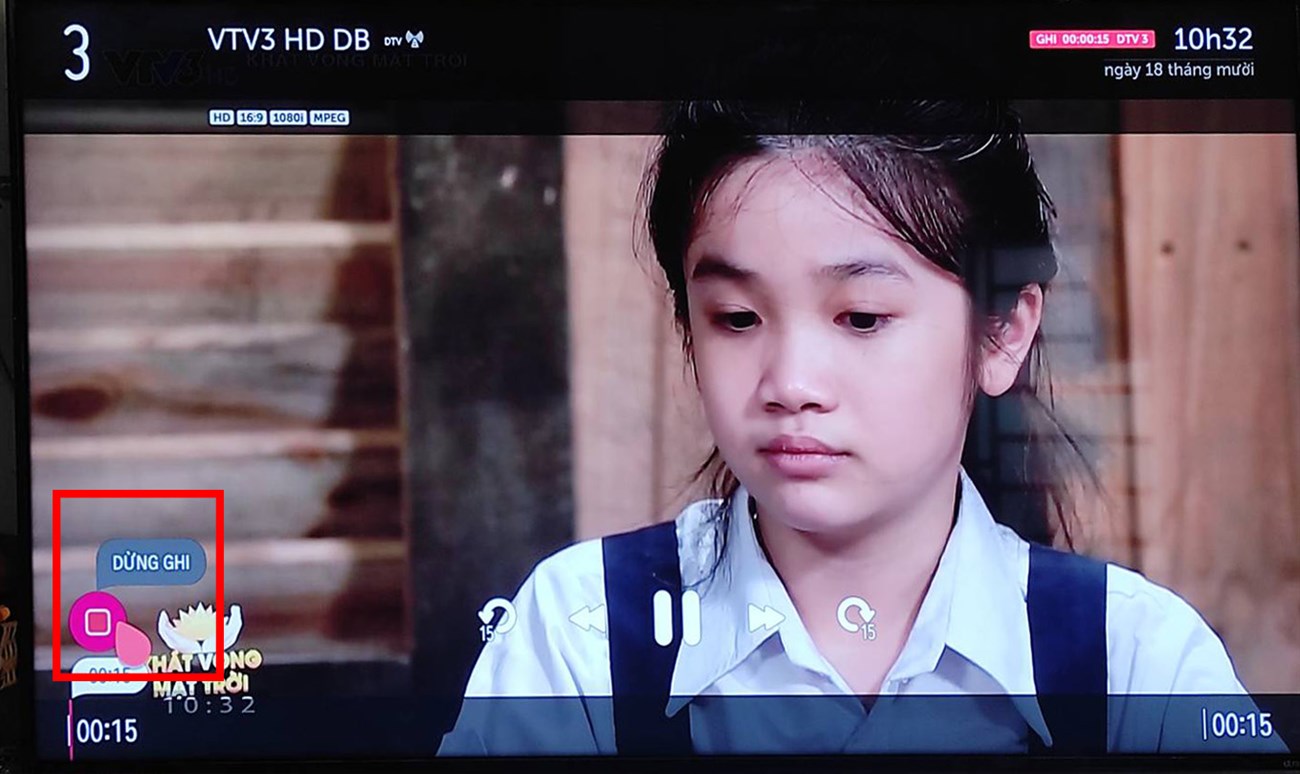
- Nhấn vào Dừng ghi để ngừng ghi chương trình.
- Xem chương trình đã ghi:
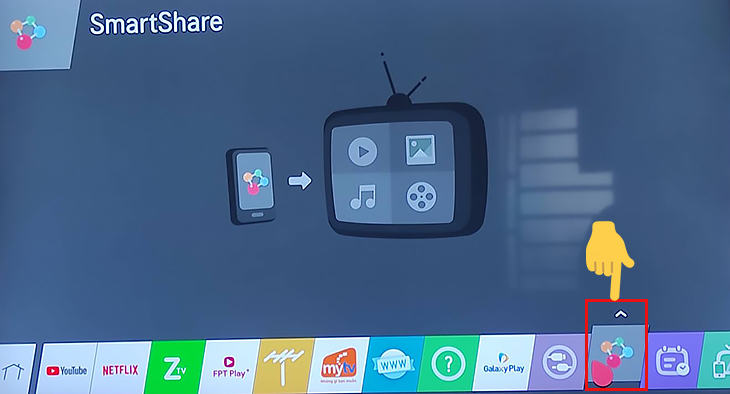
- Nhấn vào nút giữa remote > Bạn hãy truy cập vào Smartshare.
- Bạn hãy chọn Chương trình đã ghi > Lúc này danh sách chương trình sẽ xuất hiện, bạn hãy chọn chương trình muốn xem.
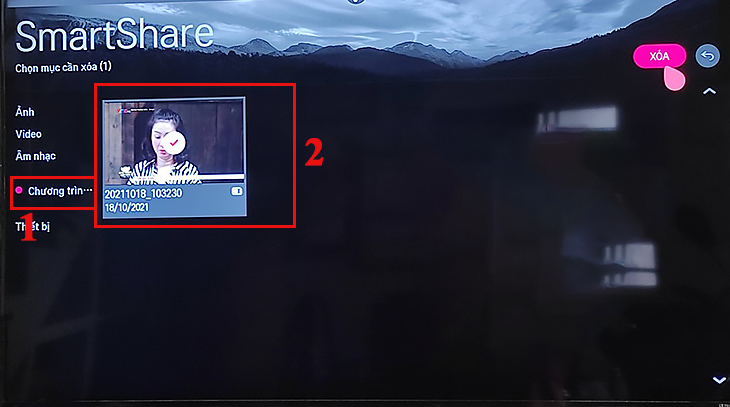
- Xóa chương trình đã ghi:
- Nhấn nút giữa remote > Bạn hãy nhấn vào Smartshare.
- Nhấn vào chương trình đã ghi > Nhấn vào biểu tượng Xóa trên màn hình > Sau đó chọn chương trình bạn muốn xóa.
- Nhấn nút xóa > chọn Có để xóa chương trình đã ghi.
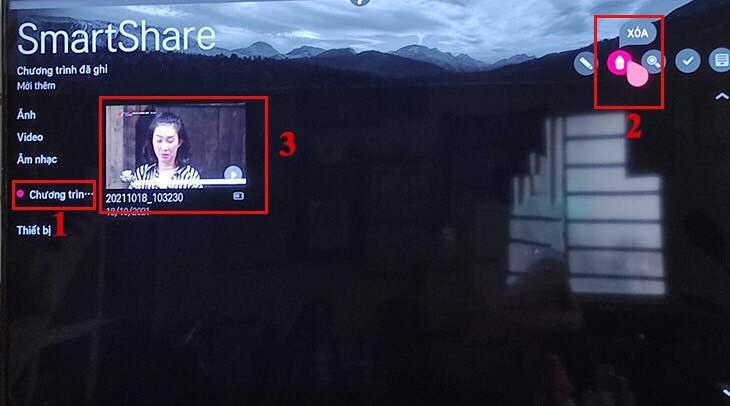
Một số lưu ý
Để có thể ghi lại chương trình truyền hình trên Smart tivi LG bằng tính năng Time Machine, bạn cần lưu ý một số vấn đề sau:
- Time Machine chỉ có thể ghi được chương trình tivi, các nguồn tín hiệu đầu vào khác như đầu DVD, ứng dụng tivi đều không lưu được.
- Đối với tivi LG giao diện WebOS, bạn có thể ghi chương trình mà không cần kết nối bộ nhớ ngoài.
- Khi đã xem xong bạn nên xóa bớt nội dung đã ghi để tăng dung lượng bộ nhớ cho tivi.
Trên đây là cách ghi lại chương trình truyền hình trên Smart tivi LG bằng tính năng Time Machine mà chúng tôi vừa cung cấp đến bạn. Mọi thắc mắc bạn có thể để lại bình luận bên dưới, chúng tôi sẽ giải đáp kịp thời.