
Hướng dẫn cách đổi tên và ID TikTok đơn giản, nhanh chóng nhất
Việc đổi tên TikTok không chỉ giúp tạo dấu ấn riêng, tăng tính bảo mật cho tài khoản mà còn tránh khỏi các tài khoản mạo danh. Nếu bạn đang muốn làm mới trang cá nhân của mình, hãy cùng chúng tôi tìm hiểu cách đổi tên TikTok và ID đơn giản, nhanh chóng nhất qua bài viết dưới đây.
Các lợi ích khi đổi tên người dùng, ID TikTok
TikTok là một trong những mạng xã hội phổ biến nhất hiện nay. Đây là nền tảng cho phép người dùng có thể tạo và chia sẻ các video ngắn để tiếp cận cộng đồng. Mỗi tài khoản TikTok đều sẽ có tên người dùng và ID khác nhau. Việc thay đổi chúng mang lại một số lợi ích sau:
- Tạo ra một tên mới lạ, độc đáo hợp thời.
- Thay đổi tên phù hợp, giúp những người khác dễ dàng nhận ra bạn hơn.
- Tạo thương hiệu của riêng mình.
- Tránh bị nhầm lẫn với những tài khoản ảo, mạo danh.

Mỗi tài khoản TikTok sẽ có tên người dùng và ID TikTok
Cách đổi tên người dùng, ID TikTok trên điện thoại
- Mở ứng dụng TikTok trên điện thoại, chọn vào mục Tôi ở dưới góc cuối cùng bên phải. Màn hình chuyển sang giao diện tài khoản TikTok cá nhân và chọn vào Sửa hồ sơ.
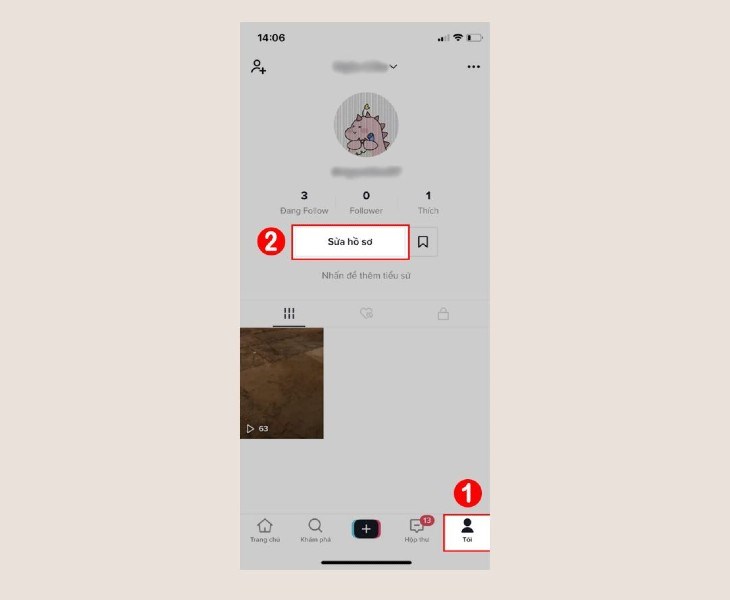
Bạn mở ứng dụng TikTok và thực hiện các thao tác như hình
- Để thay đổi ID trên TikTok, chọn vào mục TikTok ID và nhập TikTok ID mới. Nếu sau khi nhập, màn hình hiển thị biểu tượng tích xanh thì tên ID được phép dùng. Sau đó, bạn nhấn Lưu để cập nhật ID mới.
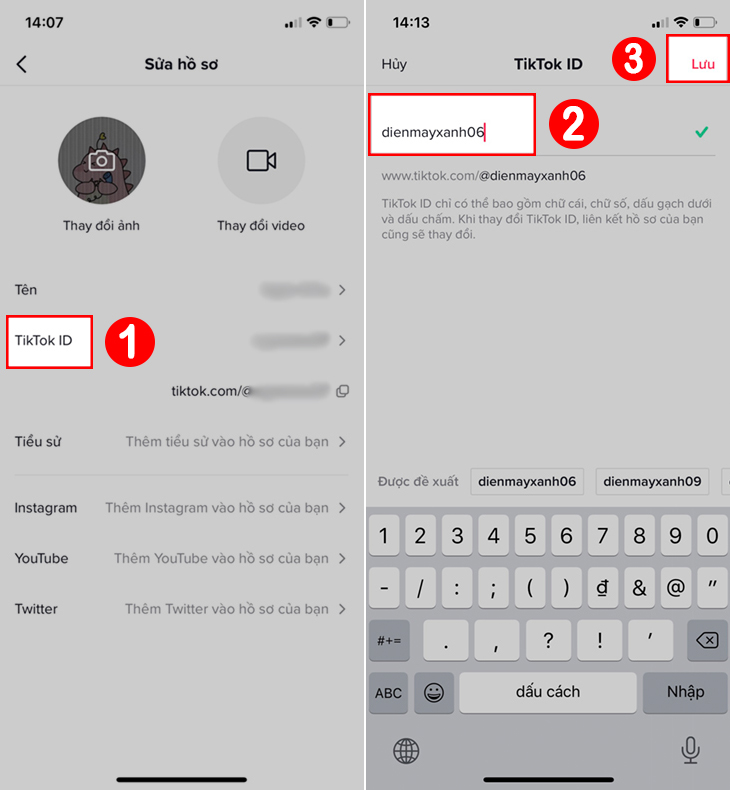
Màn hình hiển thị tick xanh thì TikTok ID được phép sử dụng
- Để thay đổi tên người dùng, bạn hãy chọn Tên. Màn hình sẽ chuyển sang giao diện thay đổi tên tài khoản TikTok. Sau đó, bạn hãy Nhập tên mới và chọn Lưu là hoàn tất.
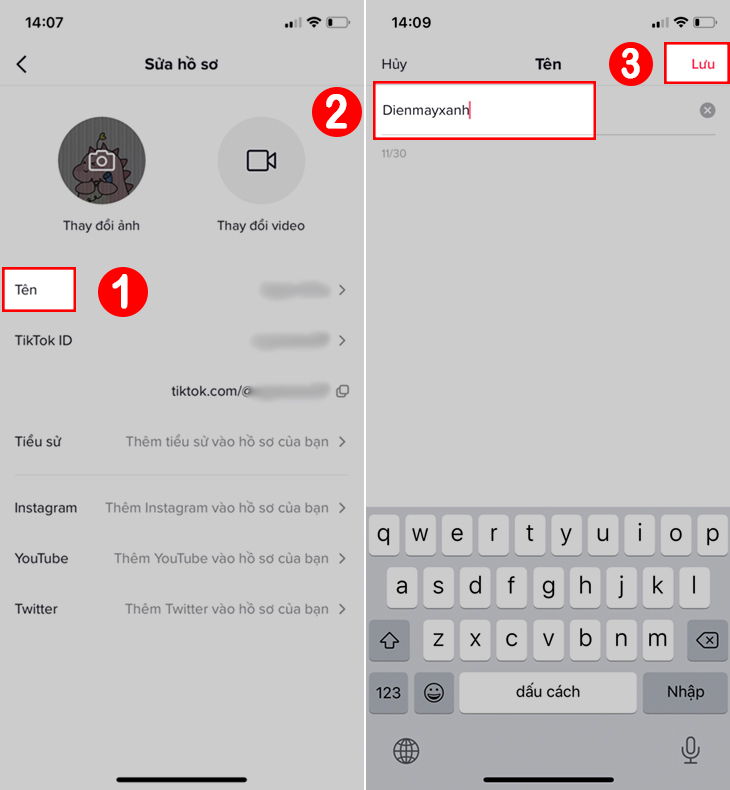
Bạn nên đặt tên thật để người khác có thể nhận biết
Cách đổi tên người dùng, ID TikTok trên máy tính
Các bước thực hiện đổi tên người dùng và ID TikTok trên máy tính cũng khá đơn giản và tương tự như trên điện thoại:
- Bạn truy cập trang web của TikTok và đưa chuột vào ảnh đại diện. Sau đó bấm chọn Xem hồ sơ (View Profile).
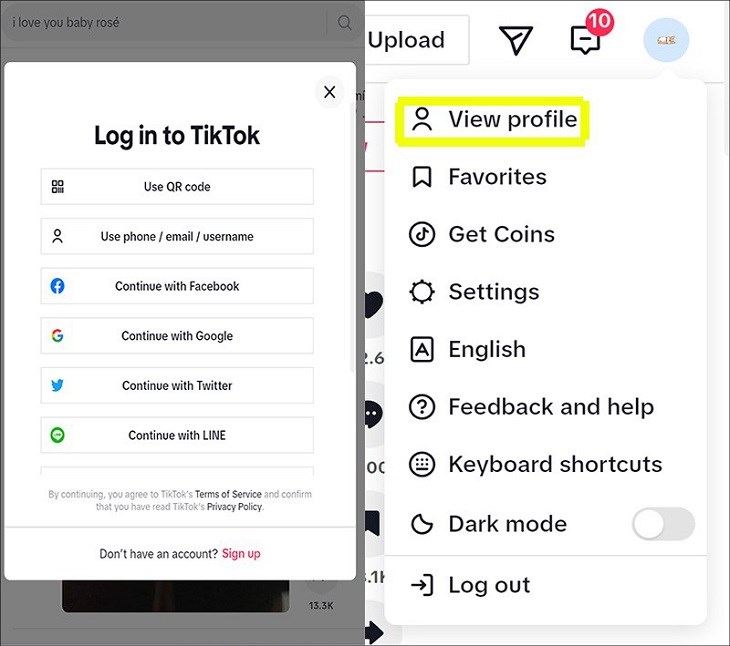
Bạn truy cập vào trang web TikTok trên máy tính để chỉnh sửa tên người dùng
- Chọn Chỉnh sửa hồ sơ (Edit Profile).
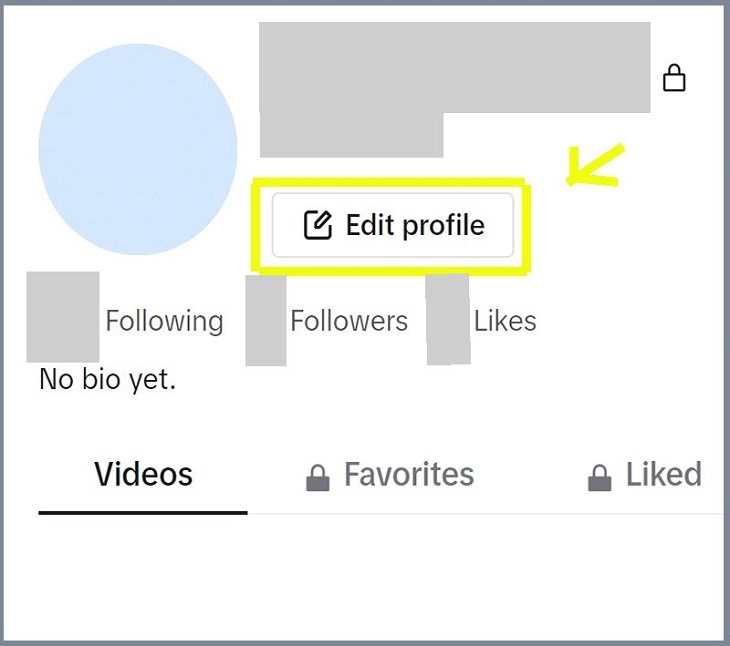
Bạn chọn Edit Profile như hình để thay đổi tên người dùng và TikTok ID
- Để thay đổi tên người dùng, bạn chọn vào Name rồi xóa tên cũ và nhập lại tên mới theo mong muốn. Sau đó bấm Lưu để hoàn tất.
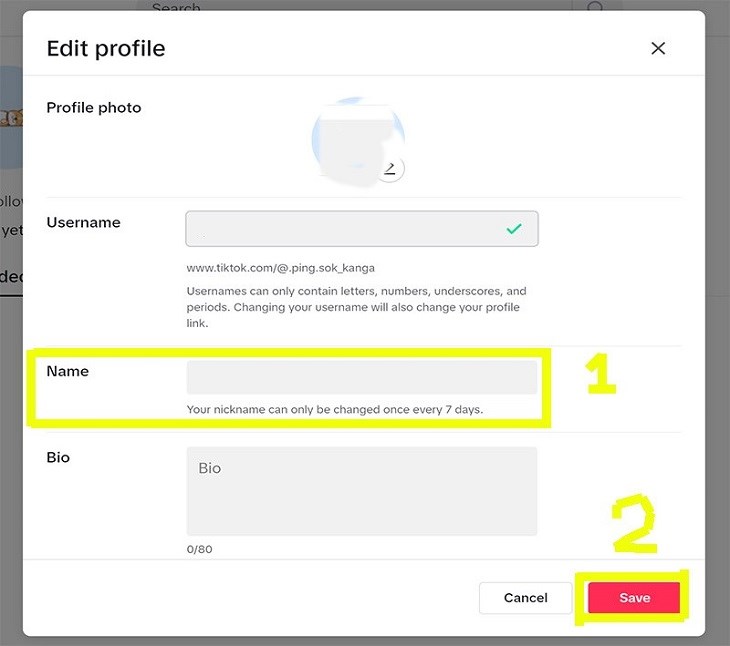
Bạn chọn vào Name rồi thay đổi tên người dùng và bấm lưu để cập nhật tên mới
- Để chỉnh sửa TikTok ID, bạn chọn vào Username rồi xóa ID cũ và nhập lại ID mới. Tiếp theo, chọn Lưu để được cập nhật.
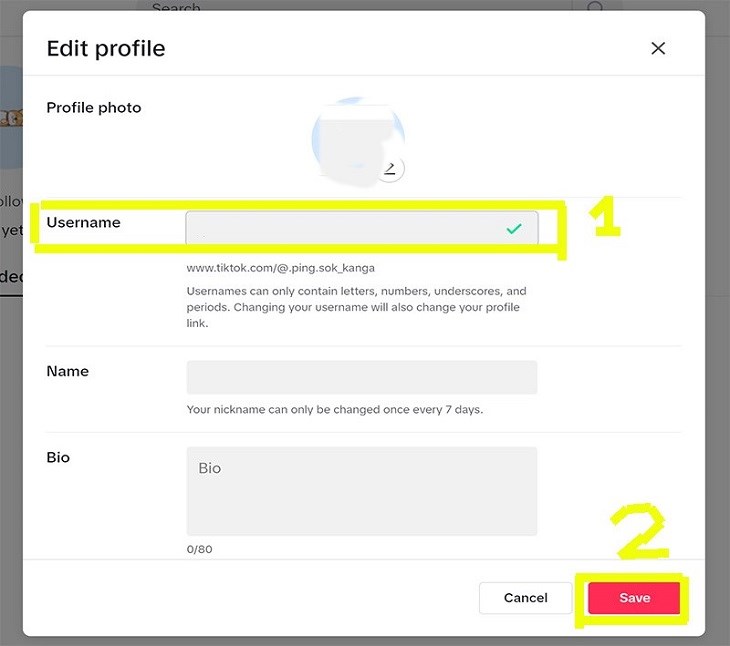
Bạn bấm vào Username để chỉnh sửa TikTok ID rồi bấm lưu để cập nhật ID mới
Cách đổi tên TikTok, ID khi chưa đủ 30 ngày
Đối với các tài khoản TikTok hoạt động chưa đủ 30 ngày, bạn làm theo các bước sau đây trước khi đổi tên TikTok và ID:
- Bạn vào mục Cài đặt trên điện thoại > chọn Cài đặt chung > Ngày và giờ.
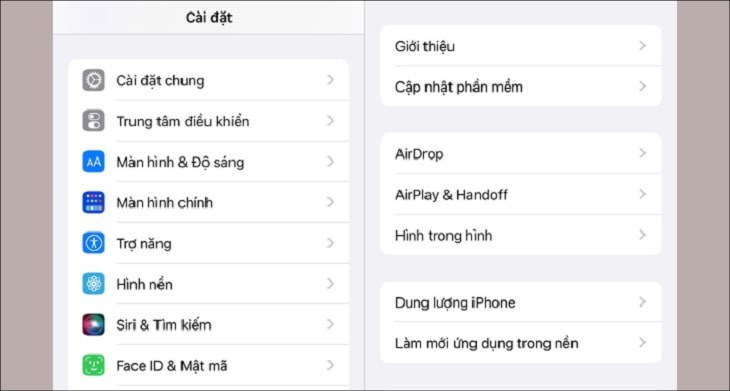
Bạn chọn vào Cài đặt để thay đổi ngày và giờ hiện tại
- Bạn tiến hành tắt mục Đặt tự động rồi chọn vào ngày giờ hiện tại để thay đổi thời gian tăng lên 30 ngày.
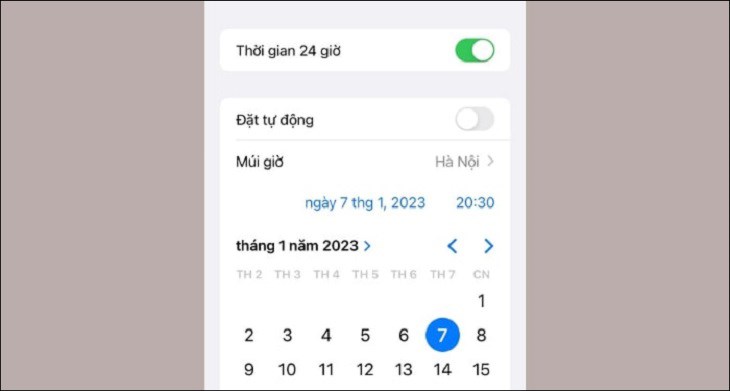
Bạn tắt mục Đặt tự động để tăng thời gian lên 30 ngày
Sau khi bạn chỉnh lại thời gian trên điện thoại, bạn tiếp tục thay đổi tên người dùng và TikTok ID theo các bước sau:
- Truy cập vào ứng dụng TikTok và chọn mục Tôi ở góc dưới màn hình bên phải. Sau đó, bạn chọn Sửa hồ sơ.
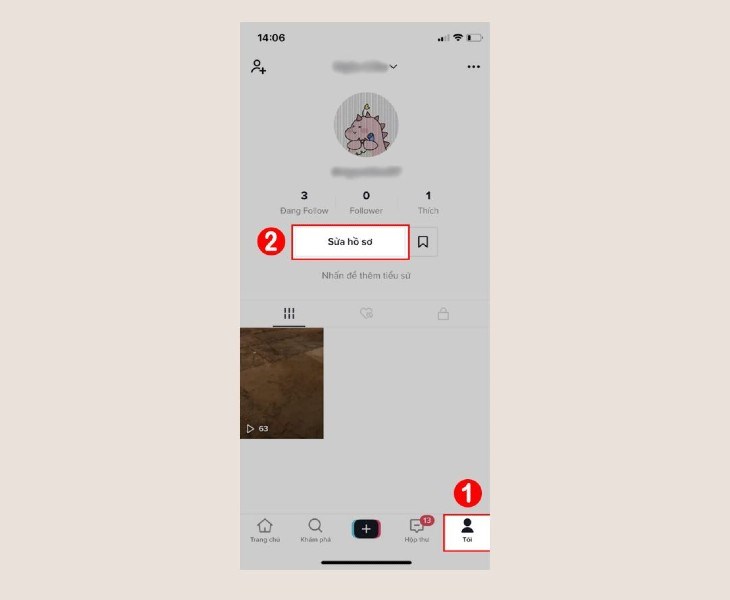
Bạn chọn Sửa hồ sơ để chỉnh sửa tên người dùng và TikTok ID
- Chọn vào mục Tên và TikTok ID để thay đổi tên người dùng, ID TikTok.
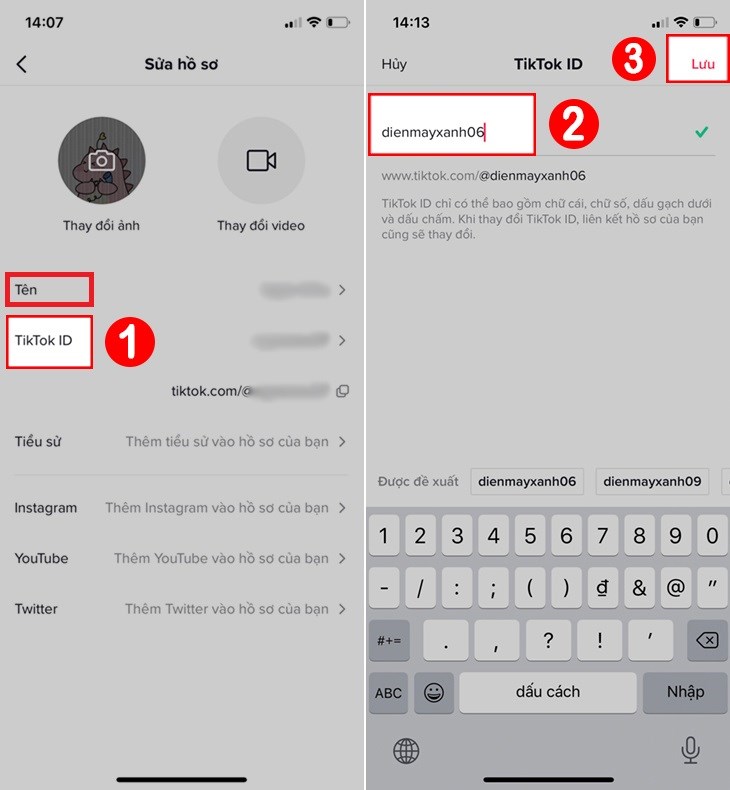
Bạn bấm Lưu sau khi thay đổi để được cập nhật tên và ID mới
Cách đổi tên TikTok có kí tự đặc biệt
TikTok cho phép người dùng thay đổi tên có kí tự đặc biệt, tuy nhiên bạn cần thực hiện qua trang web chuyên về kí tự đặc biệt mà không thể nhập trực tiếp trên TikTok. Các bước thực hiện như sau:
- Bạn vào các trang web tạo ký tự đặc biệt. Sau đó, nhập tên và các kí tự đặc biệt mà bạn muốn đặt.

Bạn vào trang web và nhập tên, các kí tự đặc biệt
- Bạn chọn Generate hoặc Tạo ngay để tạo tên có kí tự đặc biệt. Tiếp theo, chọn Sao chép tên mà bạn muốn đổi trong danh sách đề xuất.
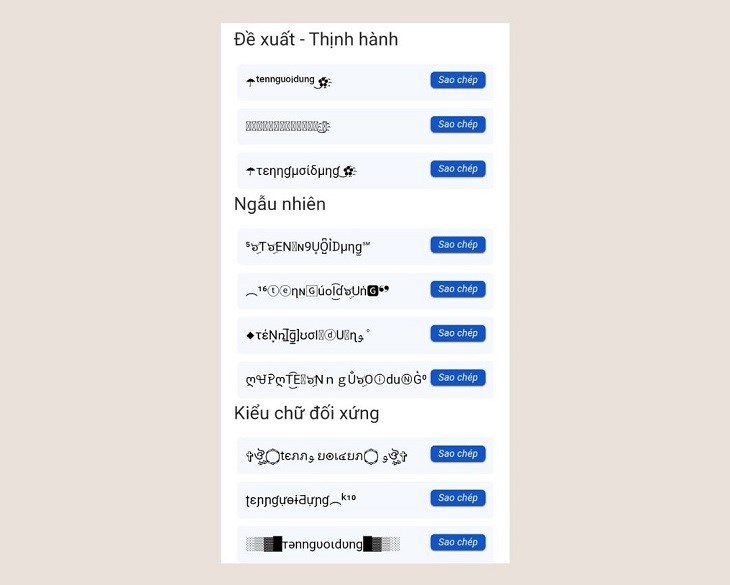
Bạn sao chép tên trong danh sách đề xuất
- Bạn dán tên đã được sao chép vào TikTok và nhấn lưu tên để được cập nhật tên mới.

Bạn dán tên đã được sao chép và chọn lưu để hoàn tất

Trên đây là cách đổi tên TikTok dễ dàng, nhanh chóng nhất mà chúng tôi muốn chia sẻ đến bạn. Chúc bạn thực hiện thành công nhé!