
Hướng dẫn cách đăng ký và cập nhật sớm macOS Catalina cho MacBook
Hệ điều hành macOS Catalina mang đến nhiều cải tiến vượt trội và trải nghiệm mới mẻ cho người dùng Mac. Nếu bạn đang nóng lòng muốn trải nghiệm phiên bản này, hãy cùng chúng tôi tìm hiểu chi tiết các bước đăng ký và cập nhật sớm macOS Catalina trên MacBook một cách an toàn và hiệu quả nhất.
Đăng kí chương trình phần mềm Apple Beta
Để bắt đầu, bạn cần đăng ký tham gia chương trình Apple Beta. Việc này giúp bạn có quyền truy cập vào các bản phát hành hệ điều hành thử nghiệm quy mô lớn và sớm nhất cho các nền tảng như iOS, MacOS, WatchOS và TVOS.
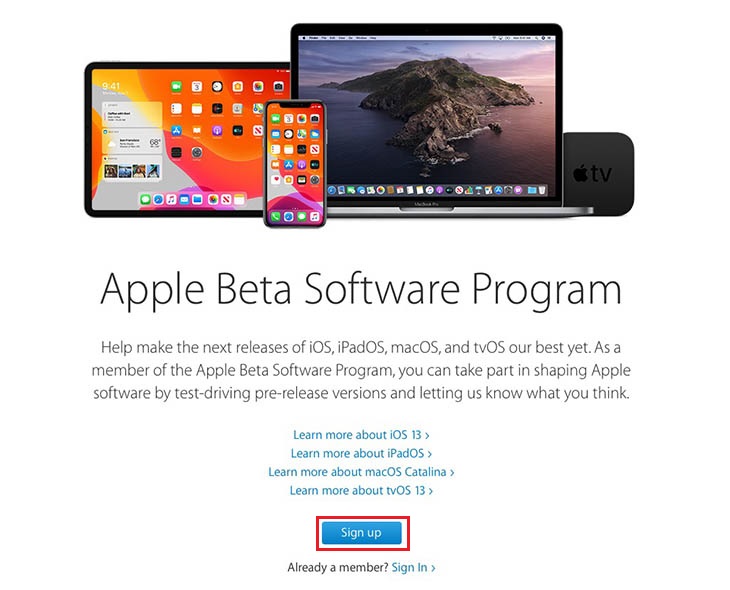
Việc tham gia chương trình này cho phép bạn:
- Khai thác các tiện ích nâng cao trong các ứng dụng mới.
- Theo dõi nhanh quyền truy cập vào các bản cập nhật sớm.
- Nhận hỗ trợ kỹ thuật trực tiếp từ Apple trong quá trình thử nghiệm.
Sao lưu MacBook của bạn
Trước khi thực hiện bất kỳ cập nhật hệ điều hành nào, việc sao lưu dữ liệu là bước quan trọng không thể bỏ qua. Bạn nên sao lưu toàn bộ thông tin quan trọng vào thiết bị lưu trữ ngoài hoặc các dịch vụ lưu trữ đám mây để đảm bảo an toàn, giảm thiểu rủi ro mất mát dữ liệu trong quá trình cài đặt.
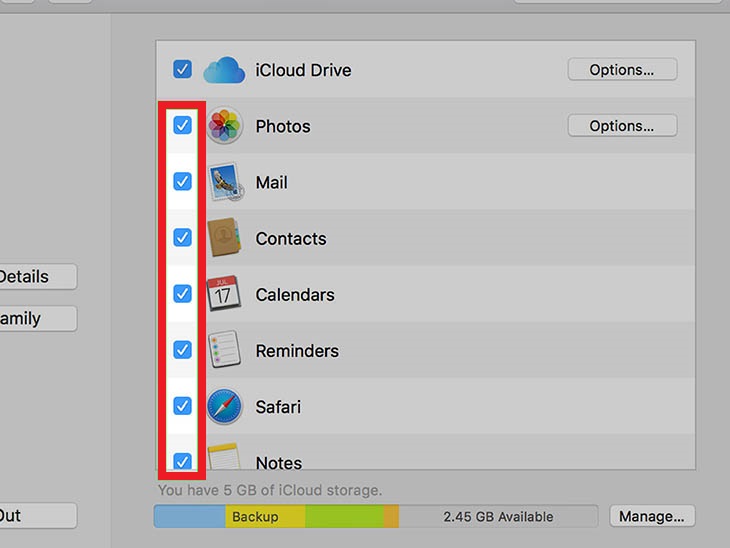
Tải xuống MacOS Catalina
Để tải hệ điều hành về máy, bạn thực hiện theo các bước sau:
- Truy cập vào trang đăng nhập của chương trình phần mềm Beta.
- Đăng nhập bằng tài khoản AppleID cá nhân của bạn.
- Tìm và chọn nút tải xuống phiên bản MacOS 10.15 Catalina Beta 1.
Cài đặt bản cập nhật
Sau khi tệp tin đã được tải về máy, bạn tiến hành các bước cài đặt cụ thể:
Mở tệp gói vừa tải xuống (có phần mở rộng là .pkg). Ngay sau khi cấu hình cài đặt hoàn tất, một cửa sổ Software Update sẽ tự động xuất hiện.
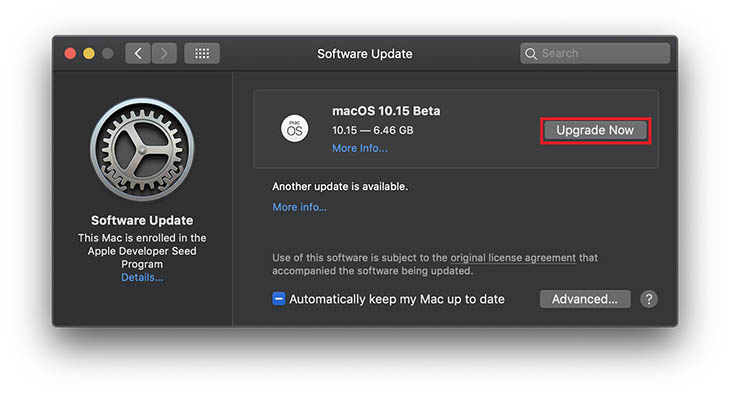
Bạn đợi cho hệ thống nhận diện macOS 10.15, sau đó nhấp vào Upgrade Now để bắt đầu quá trình tải hệ điều hành về máy. Khi quá trình tải hoàn tất, màn hình cài đặt sẽ hiện ra, bạn chỉ cần bấm vào Continue.
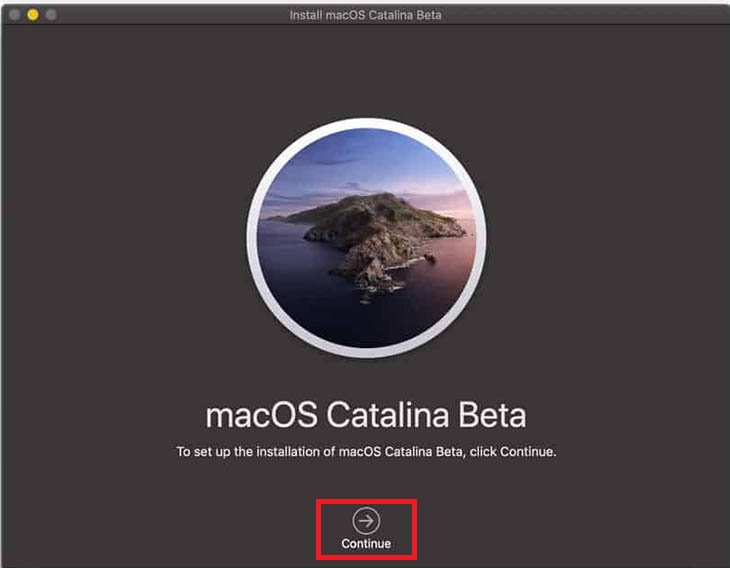
Cuối cùng, bạn chọn ổ đĩa muốn cài đặt macOS Catalina và nhấn Install. Sau khi quá trình kết thúc, thiết bị sẽ khởi động lại và bạn có thể bắt đầu trải nghiệm những tính năng mới nhất.
Lưu ý quan trọng: Đối với MacBook, bạn nên cắm dây nguồn trong suốt quá trình cập nhật để tránh tình trạng hết pin đột ngột gây gián đoạn hoặc lỗi hệ thống.
Hy vọng những thông tin hướng dẫn về cách đăng ký và cập nhật sớm hệ điều hành macOS Catalina mà chúng tôi chia sẻ đã giúp ích cho bạn. Nếu có bất kỳ thắc mắc nào, đừng ngần ngại để lại phản hồi dưới bài viết này.