
Hướng dẫn cách chỉnh tivi để hình ảnh đẹp, sắc nét như chuyên gia
Hướng dẫn cách chỉnh tivi để có chất lượng hình ảnh đẹp mắt nhất
Đôi khi chế độ hình ảnh mặc định của tivi không thực sự tối ưu và chuẩn xác với nội dung bạn đang xem. Nếu bạn đang muốn cải thiện trải nghiệm giải trí tại gia, hãy cùng chúng tôi khám phá cách thiết lập tivi để hình ảnh hiển thị đẹp mắt và trung thực nhất ngay dưới đây.
Chọn chế độ hình ảnh phù hợp sở thích xem
Việc lựa chọn chế độ hình ảnh (Picture mode) cho từng nội dung là điều cần thiết. Hầu như tivi nào cũng cung cấp sẵn các tùy chọn như Standard (tiêu chuẩn), Cinema (dành cho phim),…
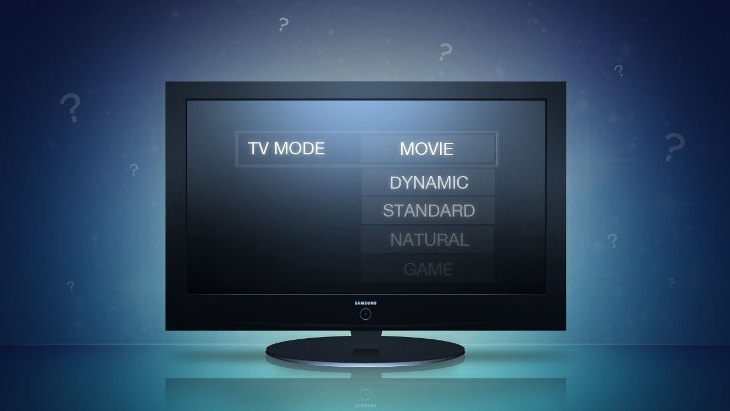
Nên chọn chế độ phù hợp với nội dung xem:
- Cinema, Theater hoặc Movie: Phù hợp nhất khi xem phim vì giúp tăng tông màu ấm, tạo cảm giác lôi cuốn như ở rạp.
- Chế độ Game: Mang đến hình ảnh lạnh hơn, thích hợp với đồ họa của máy tính hoặc máy chơi game.
- Chế độ Dynamic (sống động): Thường có màu sắc sáng và rực rỡ nhưng có phần sặc sỡ quá mức, không trung thực. Nếu bạn chuộng hình ảnh tự nhiên, không nên chọn chế độ này.
- Chế độ Standard (chuẩn): Phù hợp nhất với các chương trình truyền hình thông thường.
Đèn nền (Blacklight)
Đa số tivi LCD đều có tùy chỉnh đèn nền để điều chỉnh độ sáng. Việc giảm độ sáng đèn nền sẽ giúp bạn đỡ mỏi mắt cũng như tiết kiệm năng lượng hơn. Trước khi can thiệp vào độ tương phản, bạn nên ưu tiên điều chỉnh đèn nền trước.

Mức đèn nền lý tưởng thường nằm ở khoảng từ 4 – 6, tránh để quá cao gây chói mắt. Một số dòng tivi khác như Plasma hoặc các model sử dụng công nghệ Cell Light cũng có tính năng tương đương để bạn thiết lập.
Độ tương phản (Contrast)
Thiết lập độ tương phản giúp hình ảnh sáng hơn và thấy rõ sự chênh lệch sáng tối. Tuy nhiên, nếu bạn tăng quá giới hạn tối đa của tivi, chất lượng hình ảnh sẽ bị xấu đi.
Mẹo thiết lập:
- Tăng độ tương phản lên hết cỡ.
- Giảm từ từ cho đến khi nhìn thấy rõ các chi tiết ở vùng tối.
Thông thường, tivi hiển thị tốt nhất ở mức tương phản từ 30% đến 50%. Bạn có thể tìm thấy mục này tại: Cài đặt > Hình ảnh > Độ tương phản.
Độ sáng (Brightness)
Điều chỉnh độ sáng thực chất là thiết lập độ tối của các vùng tối trên ảnh. Nếu giảm quá mức, bạn sẽ bị mất chi tiết ở vùng “đổ bóng”.

Cách đơn giản để căn chỉnh là lựa chọn những bộ phim có vạch đen trên và dưới màn hình, sau đó điều chỉnh sao cho các vạch này có màu đen gần với thực tế nhất thay vì màu xám. Mục này thường nằm tại: Cài đặt > Hình ảnh > Độ sáng.
Màu sắc (Color hay Colour)
Màu sắc còn gọi là độ bão hòa (saturation). Để độ bão hòa quá thấp sẽ khiến ảnh bị nhạt màu, còn quá cao sẽ làm hình ảnh lòe loẹt. Bạn nên mở một bức ảnh chân dung cận cảnh và điều chỉnh sao cho làn da trông tự nhiên, hồng hào nhất.
Sắc độ (Tint)
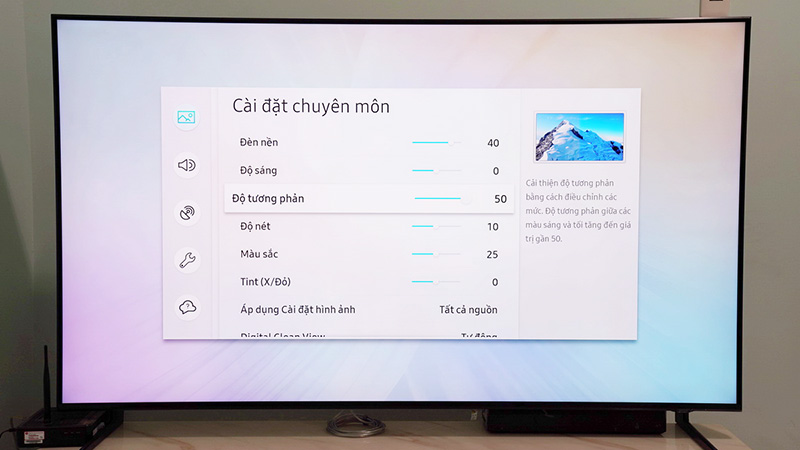
Đây là thông số ít khi cần thay đổi. Nó giúp điều chỉnh sự cân bằng giữa màu xanh lá cây và đỏ tươi. Bạn có thể tìm mục này trong phần Cài đặt > Hình ảnh > Sắc độ.
Độ sắc nét (Sharpness)
Hầu hết các tivi mang lại hình ảnh tự nhiên nhất khi độ sắc nét được chỉnh ở mức thấp. Việc tăng quá cao sẽ làm xuất hiện các đường viền giả xung quanh vật thể.

Để chỉnh chuẩn, bạn có thể giảm độ nét xuống 0, sau đó tăng dần một chút cho đến khi các đoạn văn bản trên màn hình hiển thị rõ ràng.
Nhiệt độ màu
Các màn hình thường có mức nhiệt độ màu mặc định là 9300K, khiến hình ảnh có xu hướng ám xanh. Để màu sắc chuẩn hơn, bạn nên đưa về mức 6500K (tương đương với ánh sáng ban ngày). Tùy vào dòng tivi, mục này có thể được ghi là 6500K, D65 hoặc sRGB.
Vị trí đặt tivi
Tivi LCD có thể bị mất độ tương phản và sai lệch màu sắc nếu bạn nhìn lệch góc. Để đạt chất lượng cao nhất, các chỗ ngồi nên thẳng hướng với màn hình. Nếu treo tường, hãy đảm bảo tivi ngang với tầm mắt khi ngồi.

Đối với tivi màn hình cong, cần lưu ý đến vị trí đặt đèn trong phòng vì độ cong của màn hình có thể phóng đại sự phản chiếu ánh sáng, gây mất cân đối hình ảnh.
Trên đây là những thông tin hữu ích giúp bạn tối ưu hóa hình ảnh trên tivi. Nếu có thắc mắc, hãy để lại bình luận phía dưới để chúng tôi hỗ trợ bạn nhanh nhất!