
Hướng dẫn cách cài đặt và thiết lập hệ thống nhà thông minh Amazon Alexa
Nhờ khả năng tương thích linh hoạt với nhiều thiết bị, Amazon Echo đã trở thành trung tâm hoàn hảo để kết nối mọi tiện ích trong ngôi nhà của bạn. Hãy cùng chúng tôi tìm hiểu chi tiết cách cài đặt và thiết lập hệ thống nhà thông minh Amazon Alexa để nâng tầm trải nghiệm sống ngay sau đây!
Nên chọn mua loa Echo nào
Hiện nay, Amazon đã ra mắt rất nhiều dòng sản phẩm loa thông minh Echo. Dù có thiết kế khác nhau, tất cả các mẫu này đều sử dụng trợ lý ảo Alexa, sở hữu tính năng và khả năng điều khiển giọng nói tương tự. Tuy nhiên, một số dòng vẫn có điểm khác biệt nổi bật:
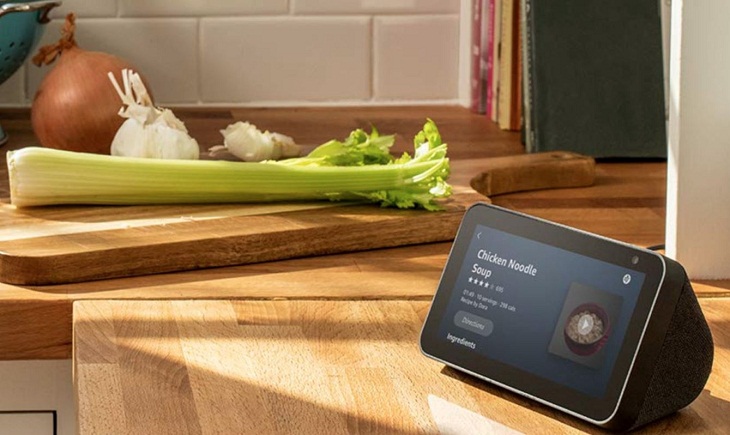
Loa Echo Show, Echo Show 5 và Echo Spot
Các dòng sản phẩm này được trang bị thêm màn hình, mang đến nhiều tiện ích mở rộng như: xem video từ camera an ninh, kiểm soát hệ thống đèn trực tiếp trên màn hình mà không cần dùng lệnh giọng nói.
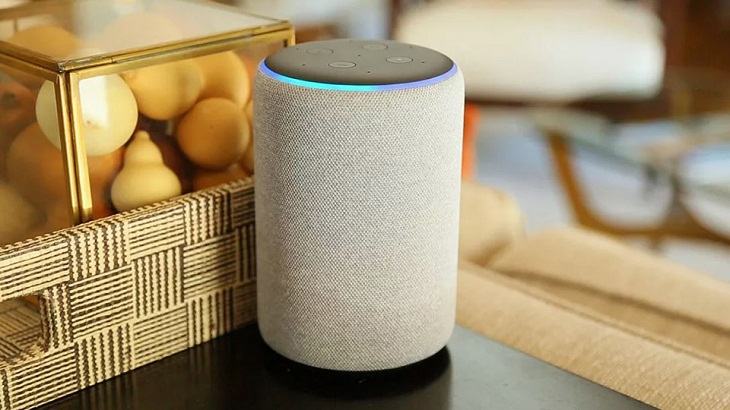
Loa Echo Plus
Phiên bản loa Echo Plus được tích hợp bộ điều khiển Zigbee, cho phép bạn kết nối và điều khiển trực tiếp một số thiết bị thông minh mà không cần thông qua thiết bị hub trung gian hay ứng dụng riêng lẻ.
Cách thiết lập thiết bị nhà thông minh với Alexa
Để xây dựng hệ thống nhà thông minh, bạn cần chuẩn bị các thiết bị như: đèn, máy sưởi, tủ lạnh, máy giặt, máy pha cà phê, lò nướng… Việc thiết lập cơ bản bao gồm đảm bảo thiết bị được kết nối với bộ điều khiển trung tâm và bộ định tuyến, sau đó sử dụng ứng dụng trên điện thoại để nhận diện và kết nối.
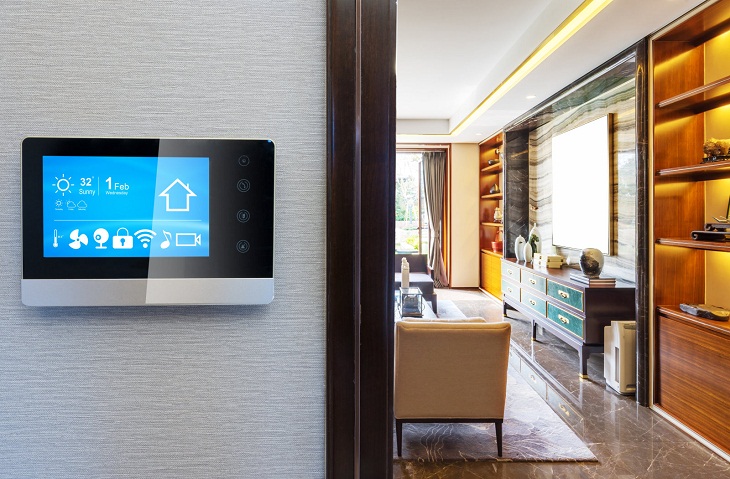
Ví dụ một số thiết bị phổ biến:
- Thiết bị chiếu sáng thông minh:
- Đèn Hive: Thiết lập đơn giản qua Hive hub và ứng dụng Hive.
- Đèn Philips Hue: Thiết lập thông qua ứng dụng Hue chuyên dụng.
- Hệ thống sưởi ấm thông minh: Nest Learning Thermostat, Hive Active Heating, Tado,…
- Hệ thống camera an ninh: Arlo, Ring Video Doorbell,…
- Phích cắm thông minh: TP-Link, WeMo, Hive Plug,…
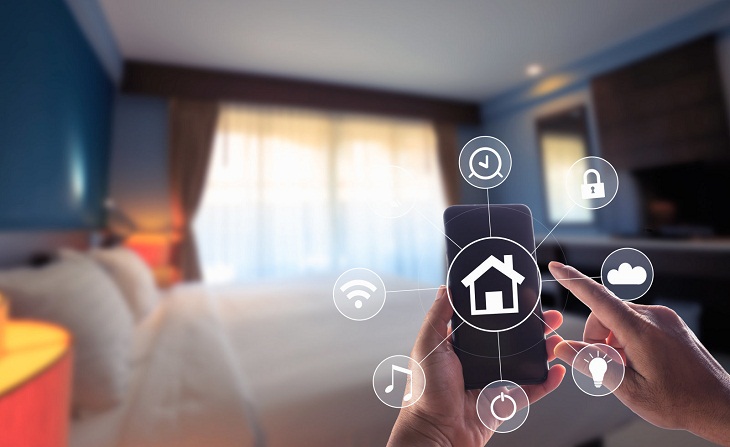
Hiểu Zigbee trên Echo Plus là gì
Zigbee là mạng lưới không dây phổ biến trong hệ thống nhà thông minh. Bộ điều khiển Zigbee trong Echo Plus cho phép bạn thiết lập thiết bị mà không cần tuân theo trình tự lắp đặt khắt khe của từng hãng, vì Echo Plus có thể tương tác trực tiếp với thiết bị đó.
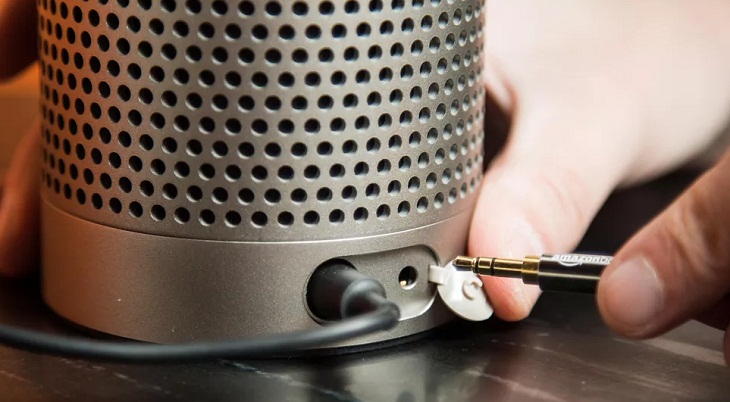
Tuy nhiên, nhược điểm là nếu bạn dùng Zigbee, đôi khi bạn sẽ không khai thác được các tính năng nâng cao độc quyền trên ứng dụng chính thức của nhà sản xuất thiết bị (ví dụ như đối với đèn Philips Hue). Vì vậy, Zigbee phù hợp để điều khiển các thiết bị cơ bản, còn với thiết bị cần nhiều chức năng chuyên sâu, bạn nên ưu tiên sử dụng ứng dụng riêng của hãng đó.
Cách sử dụng Alexa Skills để kết nối các thiết bị
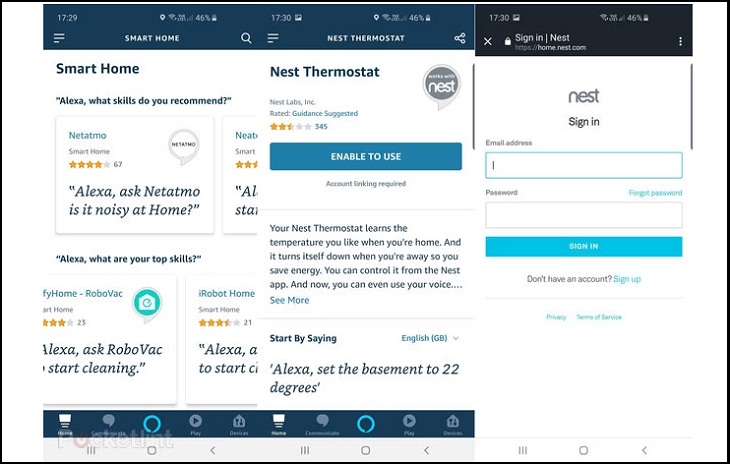
Alexa Skills là các kỹ năng bổ trợ giúp bạn điều khiển thiết bị qua giọng nói. Các bước thực hiện:
- Mở ứng dụng Alexa.
- Nhấn biểu tượng menu ở góc phía trên bên trái.
- Chọn Skills từ menu hoặc mở danh mục “smart home” để tìm kiếm tên thiết bị.
- Nhấn enable.
Sau khi kích hoạt, bạn thường sẽ cần đăng nhập tài khoản của thiết bị đó (ví dụ: ID MyHue cho đèn Hue) để hoàn tất.
Cách dùng Alexa để quét và tìm thiết bị
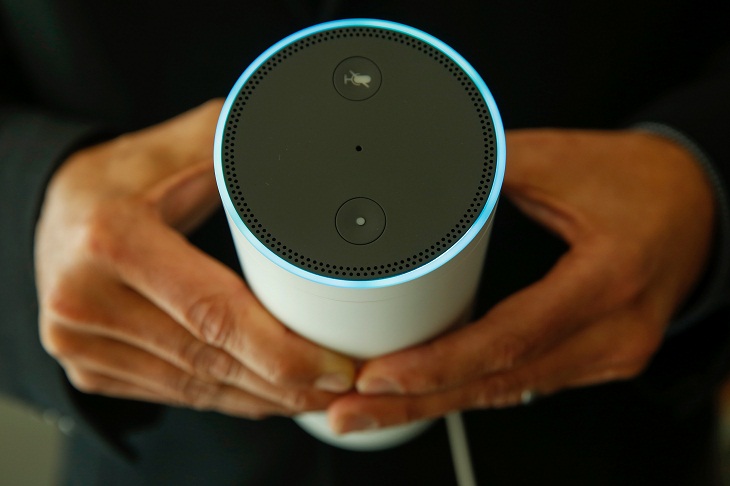
Sau khi kết nối, bạn cần để Alexa quét và nhận diện các thiết bị trong nhà. Bạn có thể ra lệnh:
- “Alexa, search for devices” (“Alexa, tìm kiếm thiết bị”).
- “Alexa, scan for devices” (“Alexa, quét tìm thiết bị”).
Cách quản lý nhà thông minh Alexa
Sau khi kết nối, bạn có thể dễ dàng quản lý hệ thống của mình:
- Mở ứng dụng Alexa.
- Nhấn vào biểu tượng menu ở trên cùng.
- Chọn tab smart home để xem toàn bộ danh sách các thiết bị đã kết nối.
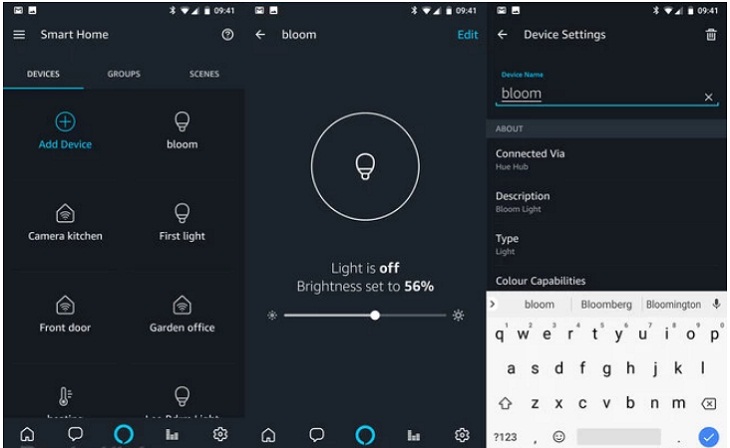
Cách đổi tên thiết bị nhà thông minh Alexa
Để việc điều khiển thuận tiện hơn, bạn có thể đổi tên thiết bị:
- Mở ứng dụng Alexa và chọn smart home.
- Trong mục thiết bị, chọn thiết bị muốn đổi tên.
- Chọn Edit ở góc trên bên trái.
- Nhập tên mới cho thiết bị.
Cách tạo nhóm hoặc phòng
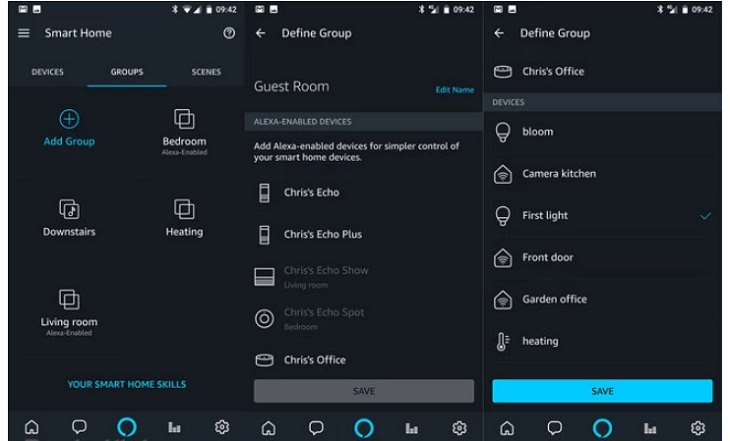
Bạn có thể gộp nhiều thiết bị vào cùng một phòng (nhóm) để điều khiển cùng lúc:
- Mở ứng dụng Alexa, chọn Smart Home.
- Chọn tab Groups, sau đó chọn Add group.
- Chọn Smart Home Group và đặt tên (ví dụ: phòng khách).
- Chọn các thiết bị muốn đưa vào nhóm này.
Cách tạo thói quen cho Alexa
Thói quen (Routines) giúp thiết bị tự động hành động theo các cụm từ kích hoạt riêng biệt:
- Mở ứng dụng Alexa, chọn Routines.
- Nhấn biểu tượng “+” để tạo thói quen mới.
- Chọn cụm từ kích hoạt hoặc thời gian cụ thể.
- Chọn các hành động được gợi ý.
- Chọn thiết bị áp dụng thói quen.
Như vậy, chúng tôi đã hướng dẫn xong cho bạn cách cài đặt và thiết lập hệ thống nhà thông minh Amazon Alexa với những bước thực hiện đơn giản.