
Hướng dẫn cách cài đặt và gỡ bỏ ứng dụng trên Smart tivi Samsung đơn giản
Các dòng Smart tivi Samsung cho phép người dùng dễ dàng mở rộng tính năng thông qua việc cài đặt thêm ứng dụng mới. Nếu bạn chưa biết cách quản lý kho ứng dụng trên tivi của mình, hãy cùng chúng tôi theo dõi hướng dẫn chi tiết cách cài đặt và gỡ bỏ ứng dụng ngay trong bài viết dưới đây.
Cài đặt ứng dụng
Để thêm các ứng dụng mới vào kho giải trí của tivi, bạn thực hiện theo các bước sau:
- Chọn vào nút SMART HUB trên remote để truy cập vào Samsung Apps.
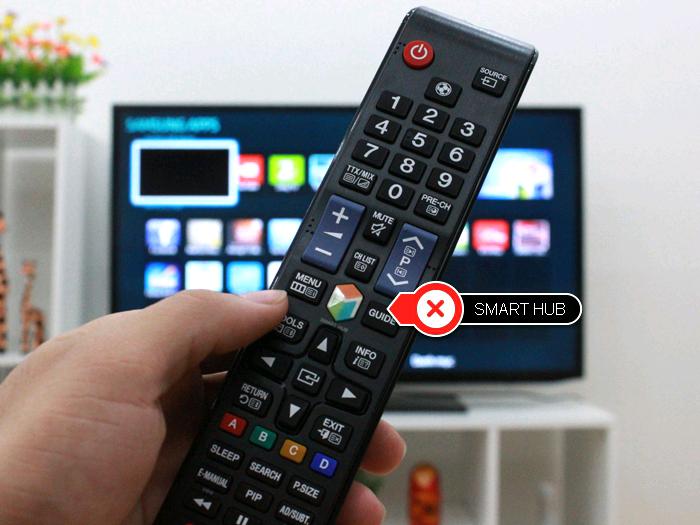
Chọn biểu tượng SMART trên remote
- Trong giao diện Smart, chọn vào phần Danh mục để truy cập vào kho ứng dụng.
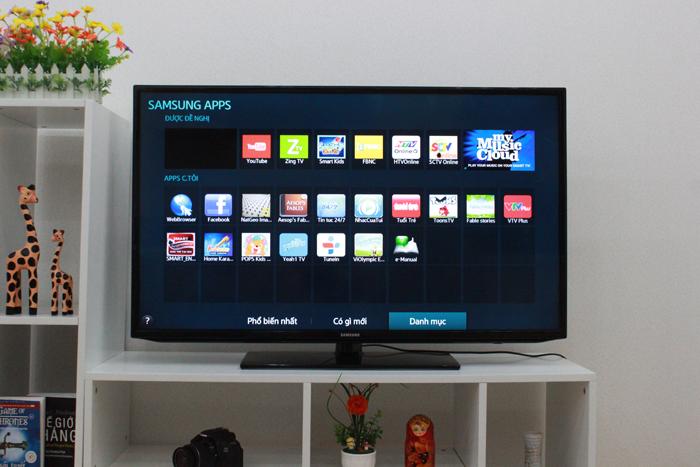
Chọn vào Danh mục
- Trong danh mục, sẽ xuất hiện nhiều thẻ chọn như: Trò chơi, thể thao, video… Tùy vào loại ứng dụng mà bạn muốn cài đặt hãy chọn những thẻ khác nhau, ở đây chúng tôi chọn vào Trò Chơi.
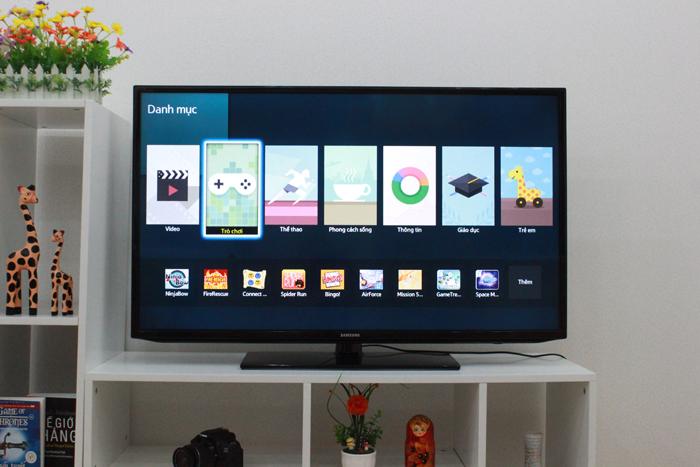
Chọn vào thẻ ứng dụng mà bạn muốn cài đặt
- Lựa chọn trò chơi mà bạn muốn cài đặt. Sau đó chọn tải xuống, đợi ứng dụng được tải về và chọn mở để bắt đầu sử dụng ứng dụng.
Lưu ý: Tốc độ tải về phụ thuộc lớn vào đường truyền Internet nhà bạn.
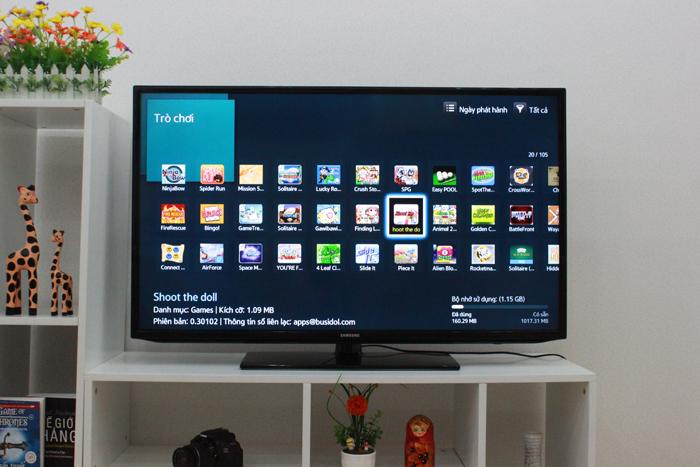
Chọn trò chơi bạn muốn cài đặt
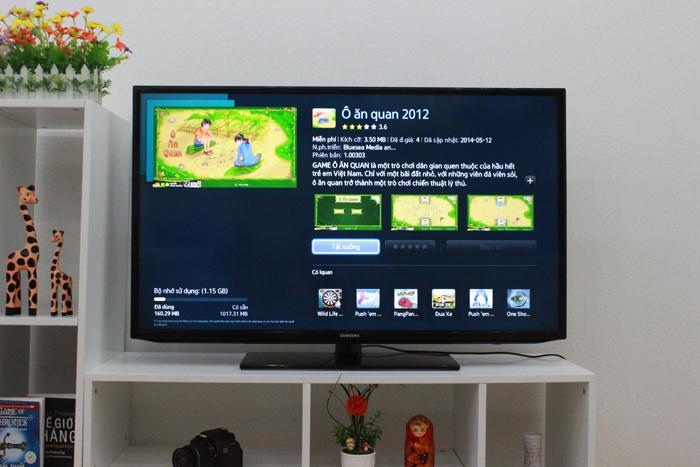
Chọn tải xuống để cài đặt ứng dụng
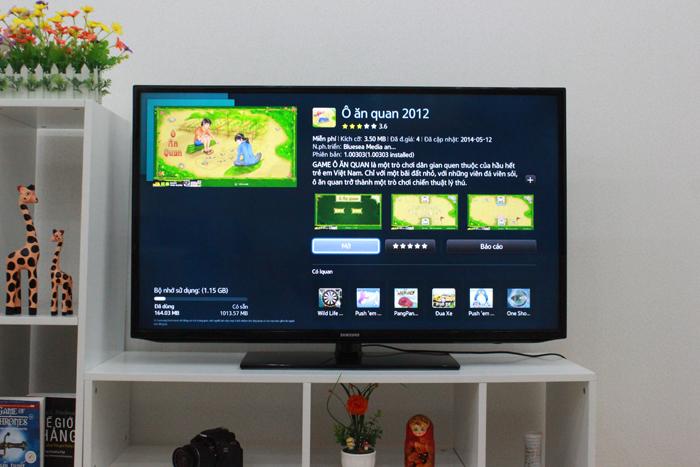
Chọn mở để bắt đầu sử dụng ứng dụng
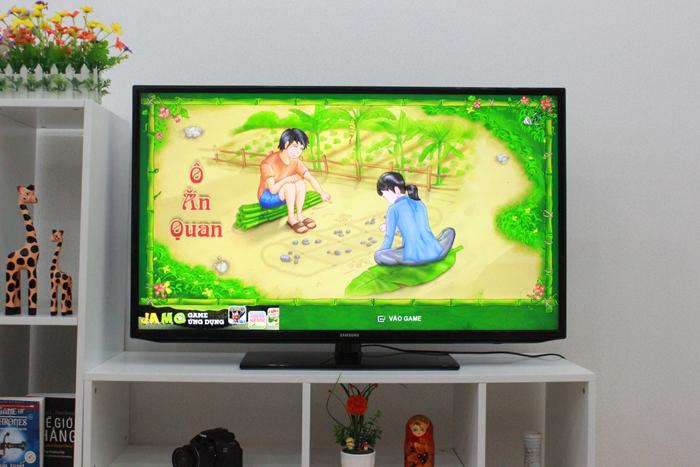
Ứng dụng đã được mở và hoạt động
Xóa ứng dụng
Để giải phóng bộ nhớ hoặc loại bỏ các ứng dụng không cần thiết, bạn thực hiện xóa ứng dụng theo các bước sau:
- Truy cập vào phần Samsung Apps.
- Chọn vào ứng dụng cần xóa, giữ chọn trong 3 giây.
- Khi hộp thoại lựa chọn hiện ra, bạn chọn Xóa và xác nhận xóa.
Như vậy, bạn đã hoàn tất việc xóa ứng dụng khỏi tivi. Khi cần thiết, bạn có thể thực hiện lại các thao tác cài đặt ở trên để tải lại ứng dụng bất cứ lúc nào.
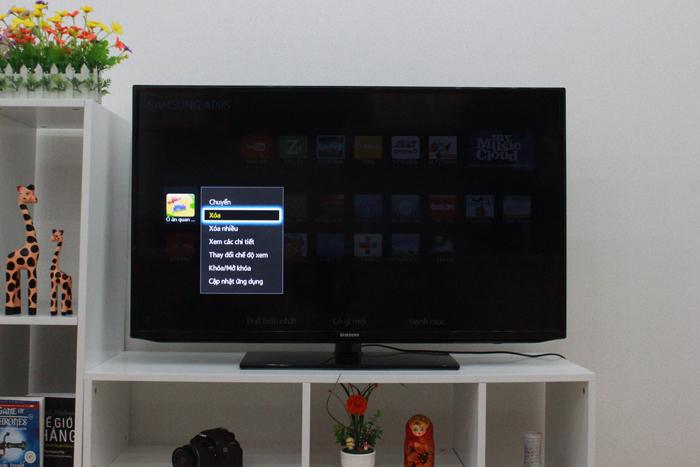
Chọn biểu tượng ứng dụng cần xóa và giữ trong 3 giây
Xác nhận xóa để xóa ứng dụng
Với những bước làm đơn giản, bạn đã có thể trải nghiệm rất nhiều ứng dụng hữu ích và thú vị được tích hợp trên tivi Samsung. Đừng quên chia sẻ cảm nhận của bạn khi trải nghiệm các ứng dụng từ Smart tivi Samsung nhé.