Hướng dẫn 6 cách chụp màn hình Samsung Galaxy Note 8 đơn giản nhất
Bạn đang sử dụng Samsung Galaxy Note 8 nhưng chưa biết cách lưu lại những khoảnh khắc quan trọng trên màn hình? Bài viết dưới đây sẽ hướng dẫn bạn 6 cách chụp ảnh màn hình đơn giản, hiệu quả và nhanh chóng nhất trên thiết bị này.
Cách chụp màn hình Samsung Galaxy Note 8
Sử dụng phím cứng
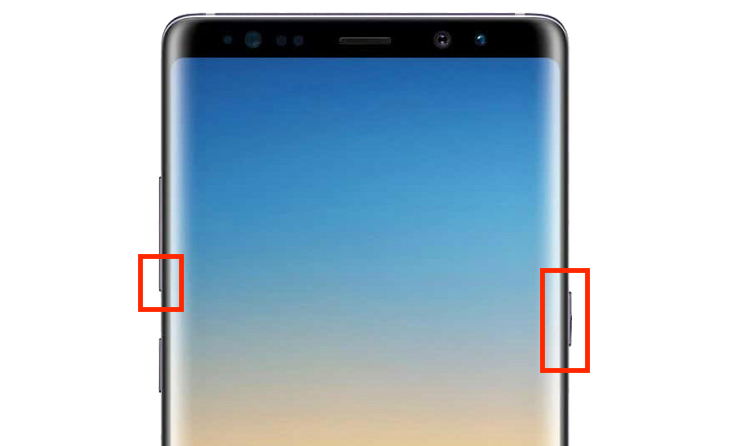
Để chụp ảnh màn hình bằng phím cứng, bạn chỉ cần thực hiện thao tác đơn giản sau:
- Nhấn giữ đồng thời phím Nguồn và phím Giảm âm lượng cùng lúc cho đến khi màn hình nháy sáng.
Sử dụng tính năng Vuốt lòng bàn tay để chụp
Đây là tính năng thông minh giúp bạn chụp màn hình mà không cần chạm vào phím cứng:
- Bạn vào mục “Cài đặt” > “Tính năng nâng cao”.
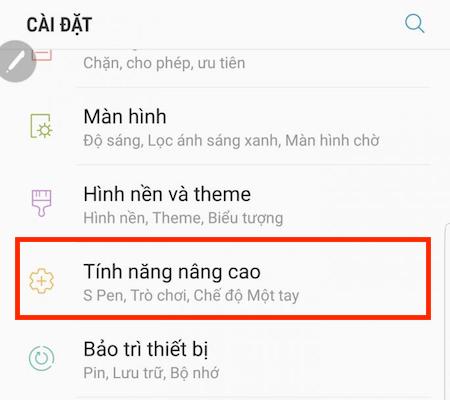
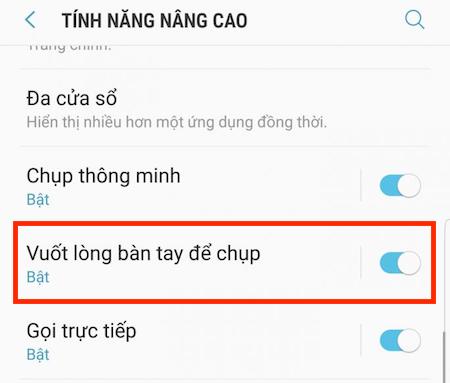
- Kích hoạt chế độ “Vuốt lòng bàn tay để chụp”.
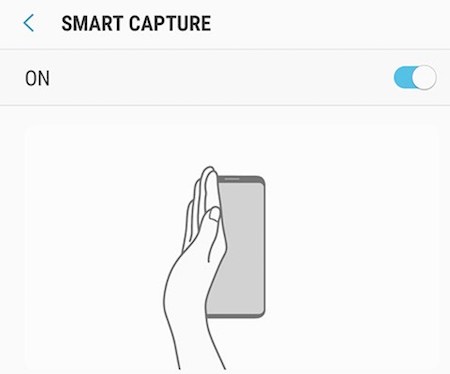
- Bạn chỉ cần dùng cạnh bàn tay vuốt nhẹ từ trái sang phải trên màn hình là hệ thống sẽ tự động chụp ảnh.
Sử dụng menu hỗ trợ
Nếu bạn muốn thao tác nhanh thông qua các nút bấm ảo trên màn hình, hãy làm theo các bước sau:
- Vào “Cài đặt” > “Hỗ trợ”.
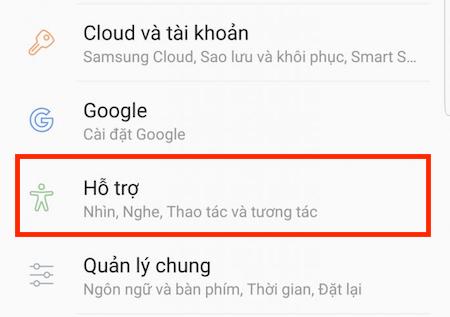
- Chọn mục “Thao tác và tương tác”.
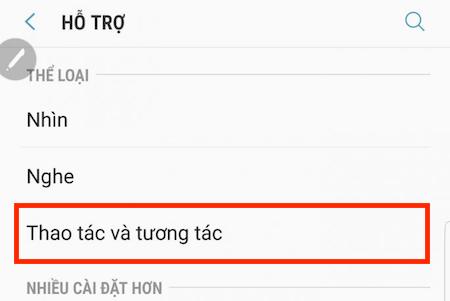
- Kích hoạt “Menu hỗ trợ”.
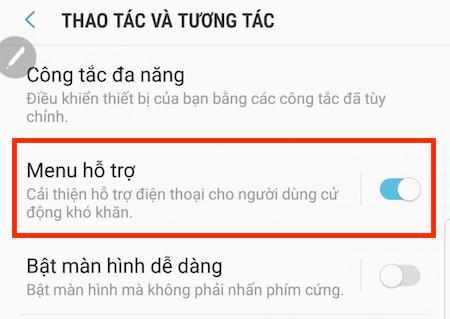
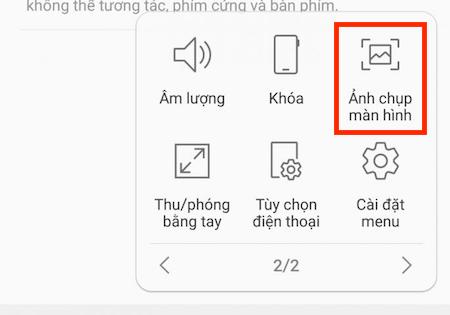
- Chạm vào biểu tượng menu hỗ trợ vừa xuất hiện trên màn hình, sau đó chọn mục “Ảnh chụp màn hình”.
Sử dụng tính năng Smart Select của bút S Pen
S Pen là công cụ hỗ trợ đắc lực trên Note 8 với khả năng chụp màn hình tùy chỉnh:
- Dùng bút S Pen chọn tính năng “Smart Select” (Chọn thông minh).
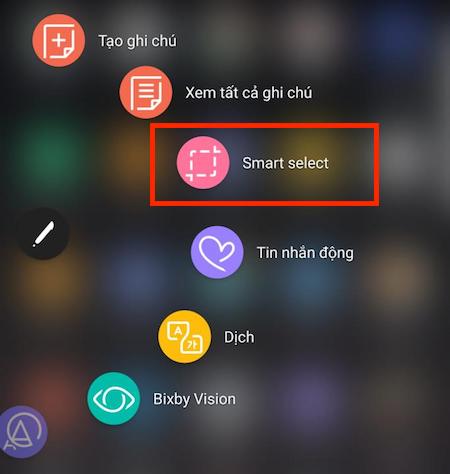
- Chọn hình dạng khung chụp mong muốn (hình chữ nhật, vòng dây hoặc hình tròn).
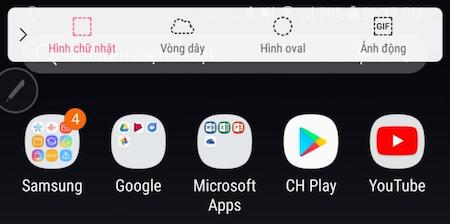
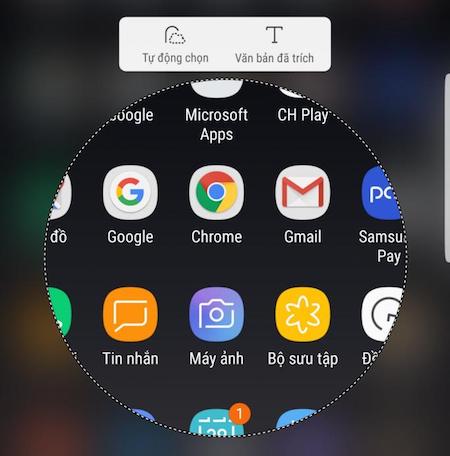
Bạn có thể tùy ý chọn hình dạng ảnh chụp theo ý muốn.
- Dùng bút chạm giữ trên màn hình và kéo thả đến vùng muốn chụp lại, sau đó nhấn “Lưu” là thành công.
Sử dụng tính năng Screen Write của bút S Pen
Tính năng này giúp bạn chụp toàn màn hình và có thể chỉnh sửa, ghi chú trực tiếp lên ảnh:
- Dùng bút S Pen chọn “Screen write” (Viết trên màn hình).
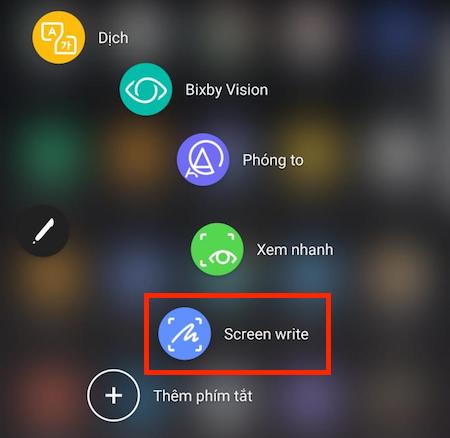
- Chọn công cụ “Xén” nếu muốn điều chỉnh khung hình.
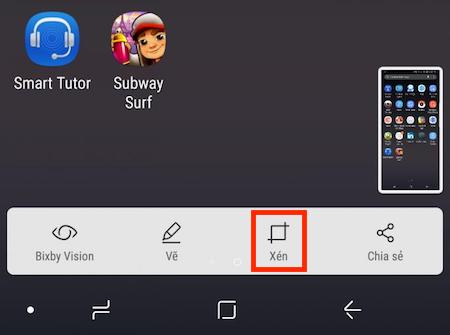
- Dùng S Pen khoanh vùng bạn muốn chụp sau đó nhấn “Lưu”.
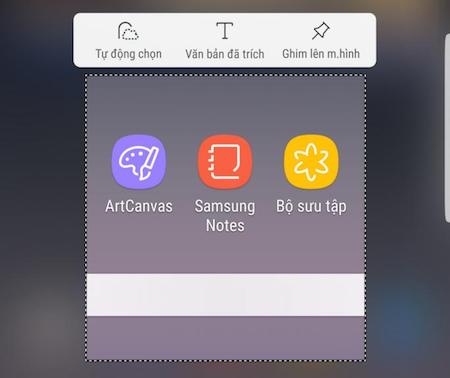
Dùng tính năng của trợ lý ảo Bixby
Bạn cũng có thể ra lệnh cho trợ lý ảo thực hiện thao tác chụp màn hình:
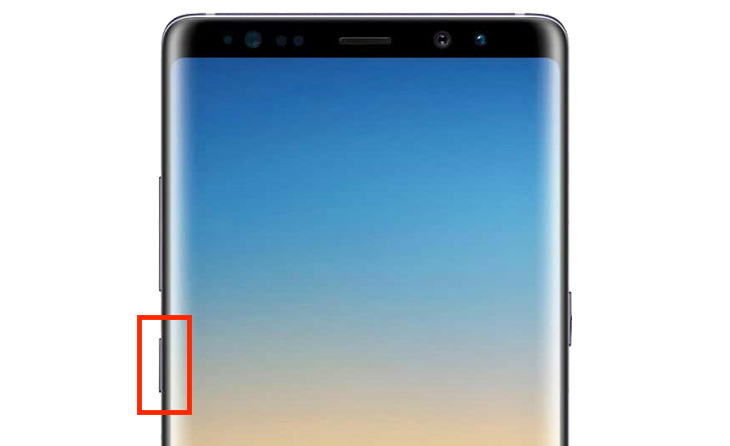
- Nhấn và giữ nút Bixby ở cạnh trái của thiết bị Note 8.
- Đọc câu lệnh “Take a screenshot”, máy sẽ tự động chụp ảnh màn hình cho bạn.
Hy vọng sau bài viết này, bạn có thể chọn cho mình cách chụp ảnh màn hình nhanh và phù hợp nhất với thói quen sử dụng. Chúc các bạn thành công!
Mọi ý kiến đóng góp xin vui lòng để lại bình luận phía dưới để chúng tôi hỗ trợ bạn tốt hơn nhé!